
Registro de consultas
Una consulta es el registro que REDA lleva de un prospecto: la persona que quiere alquilar una unidad, comprar una propiedad, venderte una, pedir un préstamo o entregarte una propiedad para que la administres. Todo negocio en REDA nace como una consulta, así que registrarla correctamente es donde comienza un buen CRM. Este artículo muestra cómo crear una manualmente —eligiendo el tipo correcto, completando los campos que pide el formulario, adjuntando una propiedad para que REDA complete el resto, y eligiendo un origen— y explica, a nivel de resumen, cómo tu sitio web captura consultas de forma automática para que nadie tenga que escribirlas. No se asume experiencia previa con REDA; cada campo y opción se define a medida que lo alcanzamos.
Acceso que necesitarás. Crear consultas requiere uno de los conjuntos de permisos por línea de negocio: REDA - Property Leasing User, REDA - Property Sales User, REDA - Property Acquisition User, REDA - Property Management User, o REDA - Property Lending User.
Las tres formas en que llegan las consultas
Las consultas llegan a REDA de tres maneras. Puedes escribir una a partir de una llamada telefónica o una visita sin cita previa: la ruta manual que este artículo recorre paso a paso. Tu sitio web puede enviarlas automáticamente, de modo que un prospecto que completa un formulario de contacto en tu sitio de listados se convierte en una consulta sin que nadie toque el teclado. Y unas pocas nacen de otros registros: al cerrar una referencia de inquilino, por ejemplo, se crea una consulta de arrendamiento para la persona referida. Cubrimos la ruta manual en su totalidad y resumimos las automáticas, con enlaces a las guías de administración más detalladas.
Crear una consulta manualmente
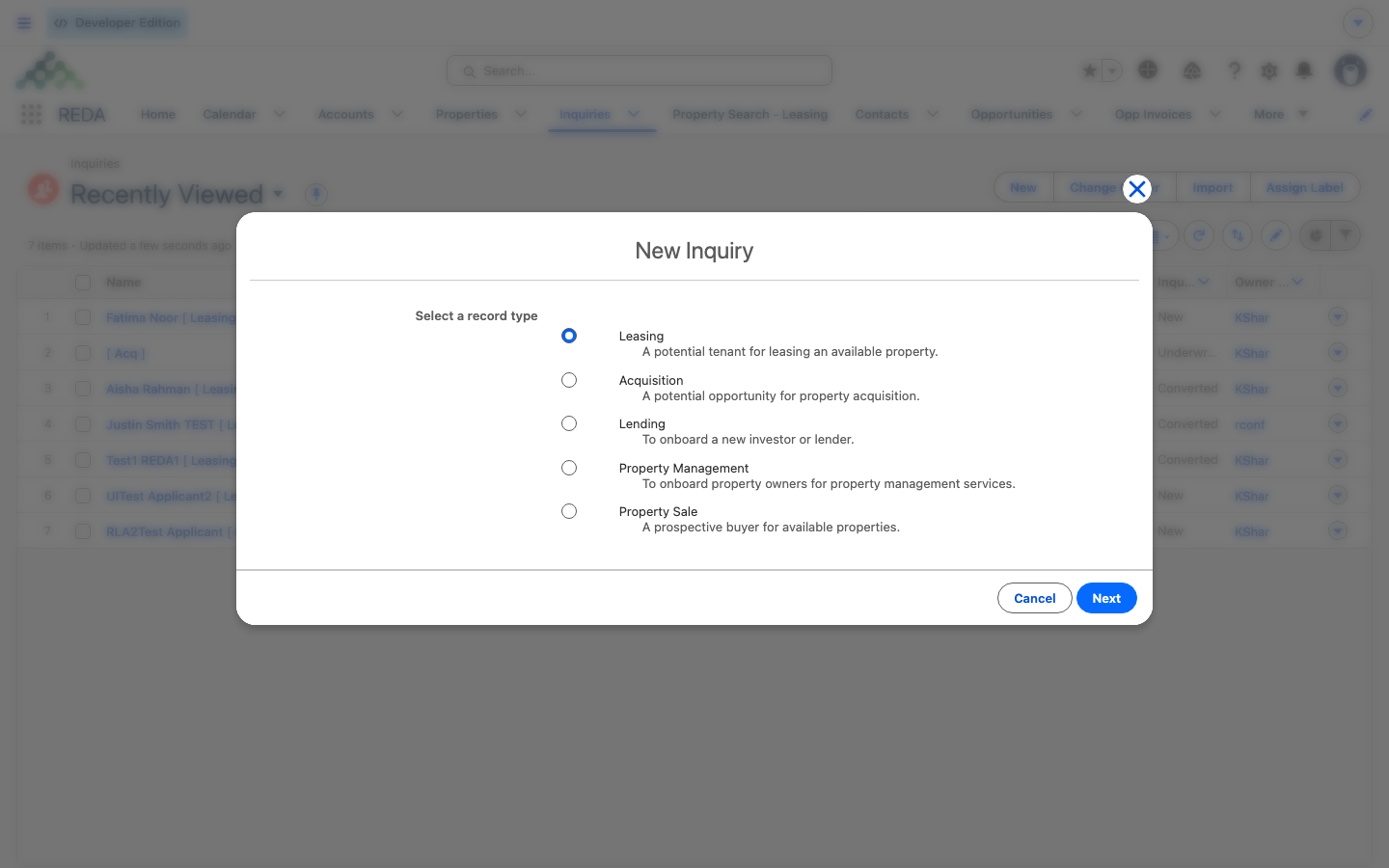
Sigue estos pasos. REDA completa más de lo que podrías esperar una vez que adjuntas una propiedad, así que el formulario es más corto de lo que parece.
Qué completa REDA por ti
Suceden dos cosas cuando guardas, así que no tienes que ingresarlas:
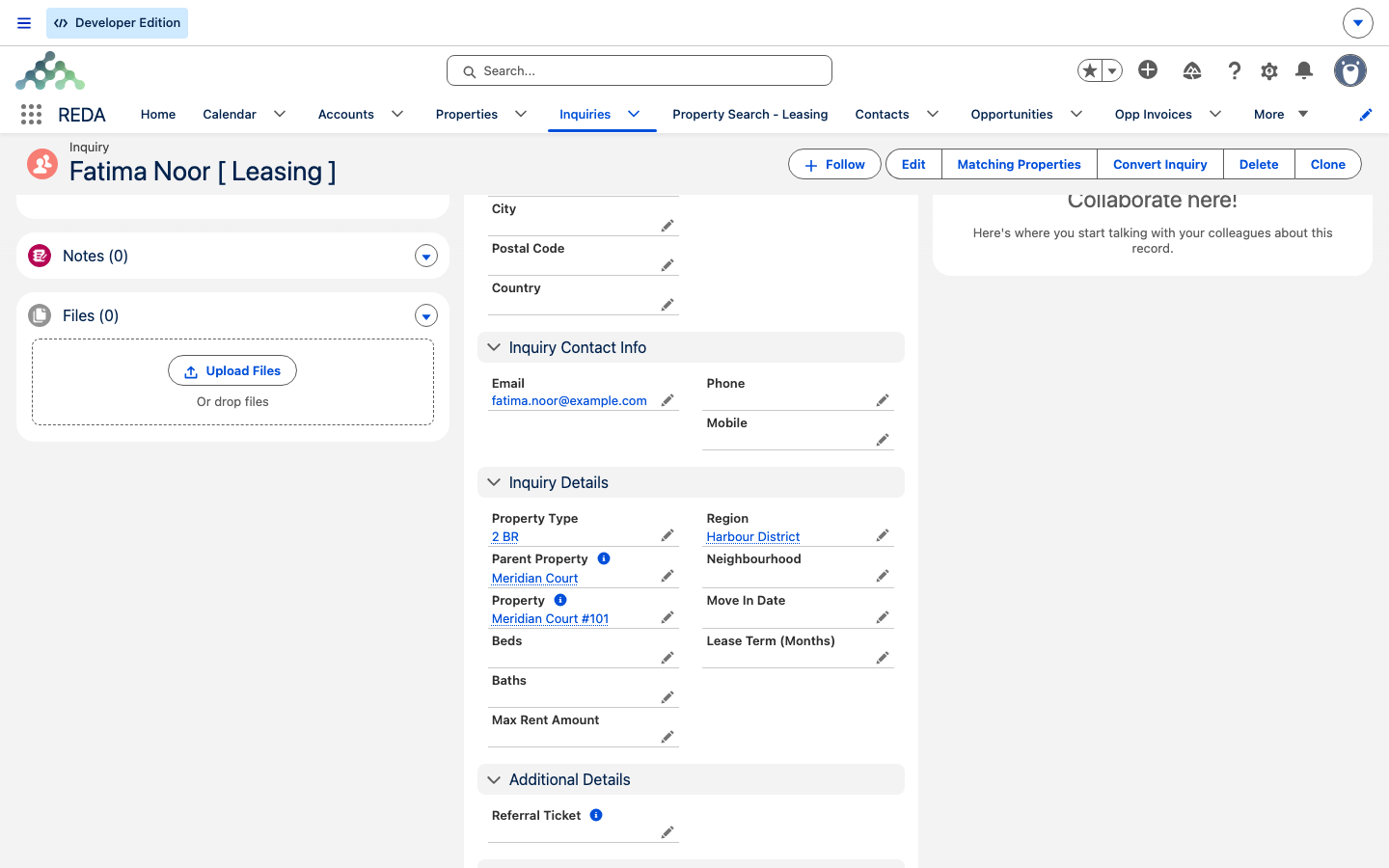
- La propiedad determina los campos de ubicación. Elegir una Propiedad completa la Región, el Vecindario, el Tipo de propiedad y la Propiedad principal de la consulta a partir de la propiedad misma — no hace falta volver a escribirlos.
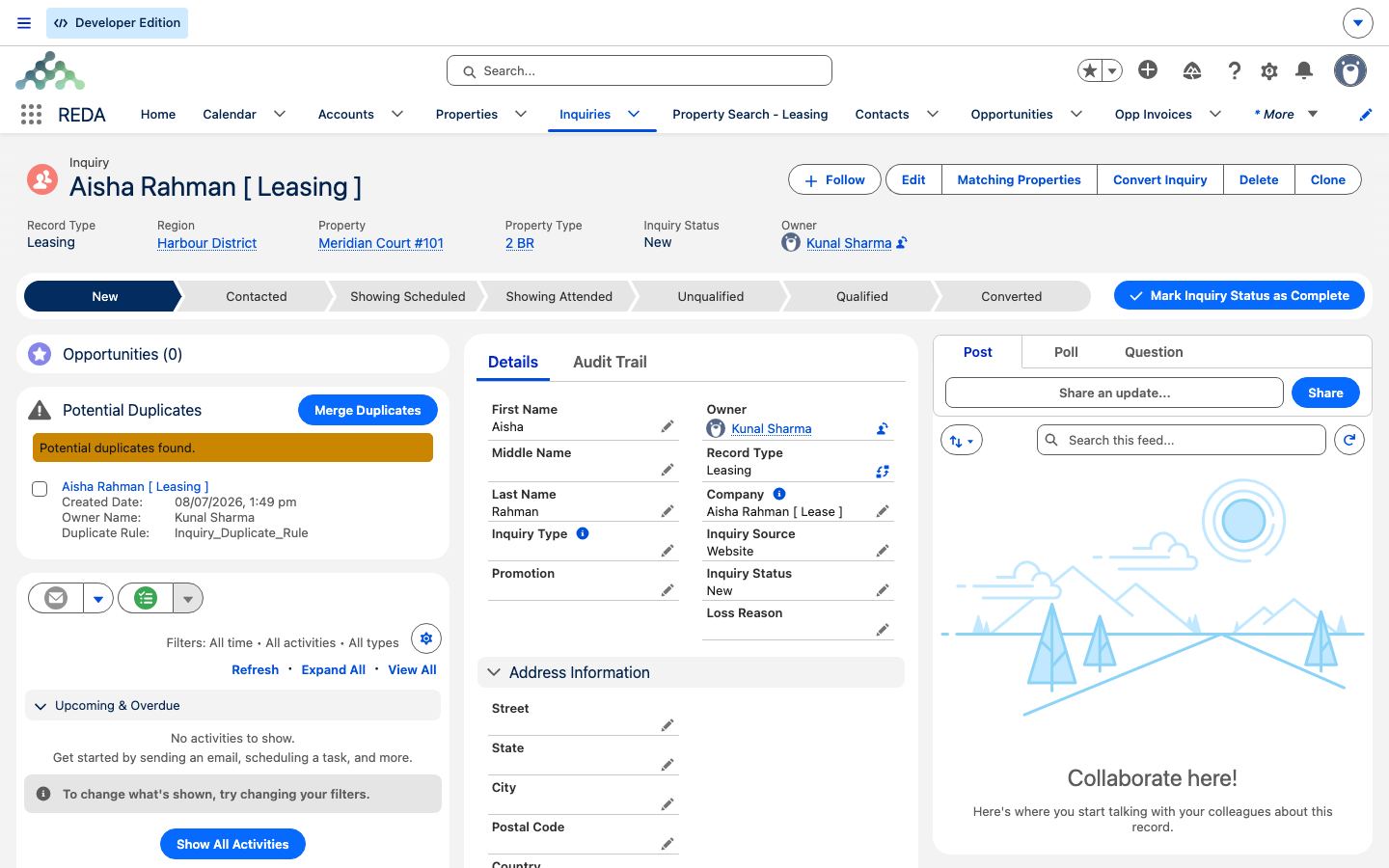
- El campo Empresa se autoformatea. Deja Empresa en blanco en una consulta que no es de empresa y REDA lo construye a partir del nombre y el tipo (para una persona individual de arrendamiento se ve como Aisha Rahman [ Lease ]). Por eso el campo puede verse distinto después de guardar; es lo esperado. Solo las empresas reales deben llevar un nombre de empresa escrito.
- El nombre para mostrar se genera por ti. El nombre del registro se muestra como el nombre de la persona con una etiqueta de tipo, como Aisha Rahman [ Leasing ].
Elegir el origen
El Origen de la consulta te indica a ti y a tus informes de dónde vino un prospecto, y se traslada al negocio cuando la consulta se convierte. REDA incluye cinco valores:
| Origen | Úsalo cuando… |
|---|---|
| Web | El prospecto envió el formulario de tu sitio web. Normalmente lo establece el sitio web por ti — rara vez lo eliges manualmente. |
| Consulta telefónica | Alguien llamó o se presentó sin cita y lo estás registrando. |
| Referencia de socio | Un socio o una fuente de referencia te lo envió. |
| Lista comprada | El contacto proviene de una lista que adquiriste. |
| Otro | Cualquier cosa que no encaje en las cuatro anteriores. |
Captura web en resumen
REDA incluye un servicio de formularios entrantes para que tu sitio web pueda crear consultas directamente — así es como llegan la mayoría de los prospectos de arrendamiento y venta sin que nadie los escriba. Tu sitio envía los campos del formulario a REDA, y REDA los asigna a una nueva consulta: nombre, correo electrónico, teléfono, empresa, el origen (que por defecto es Web), el conjunto completo de campos de atribución de marketing, y los cuatro identificadores de clic de plataformas publicitarias. El envío de un visitante que regresa incluso puede actualizar la consulta que ya tiene, cuando el formulario devuelve el registro.
Una consulta nacida de la web se ve igual que una manual, salvo que su Origen de la consulta muestra Web y sus campos de atribución están completos. A continuación están los parámetros que acepta el servicio de formularios: son el contrato público contra el que envía tu sitio web. El endpoint, la clave de API y cómo rotarla son tarea de tu administrador; consulta El servicio de datos entrantes para la configuración completa, y Atribución de marketing para saber qué hacen después los campos UTM.
| Parámetro web | Llega al campo de la consulta | Valor por defecto |
|---|---|---|
| FirstName | Nombre | — |
| LastName | Apellido | — |
| Correo electrónico | — | |
| Phone | Teléfono | — |
| Company | Empresa | --NA-- cuando está ausente |
| LeadSource | Origen de la consulta | Web |
| recordId | Identidad del registro — permite que un envío actualice una consulta existente | — |
| utm_campaign | Campaña UTM | — |
| utm_source | Fuente UTM | — |
| utm_medium | Medio UTM | — |
| utm_content | Contenido UTM | — |
| utm_term | Término UTM | — |
| utm_id | Id. UTM | — |
| form_id | Id. de formulario web | — |
| landing_page | Página de destino web | — |
| session_id | Id. de sesión web | — |
| referral_url | URL de referencia web | — |
| gclid | Web gclid | — |
| fbclid | fbclid web | — |
| msclkid | msclkid web | — |
| ttclid | Web ttclid | — |
Si tu sitio ejecuta las páginas de listados empaquetadas, los formularios de "contáctanos" y "agendar un recorrido" crean una consulta de Arrendamiento o Venta de propiedad (origen Web), completan los campos de atribución, registran la fecha y preferencia del recorrido solicitado, y programan un evento de visita automáticamente — consulta Consultas web y solicitudes de recorrido.
Duplicados al ingresar
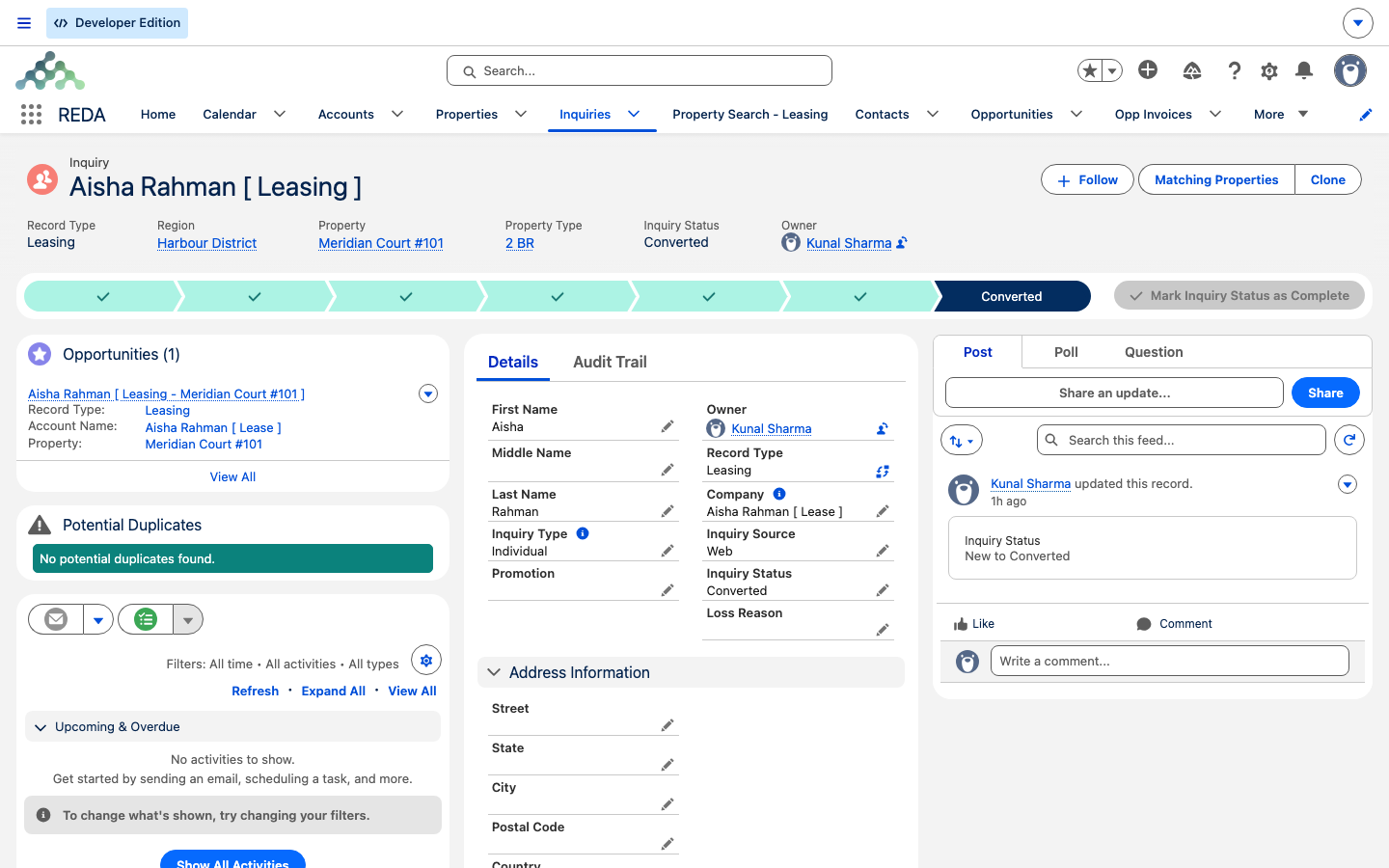
Cuando guardas una nueva consulta —ya sea que la hayas escrito tú o que la haya enviado el sitio web— las reglas de duplicados de tu organización la verifican contra los registros existentes. Si REDA encuentra una coincidencia probable, aparece una tarjeta de Posibles duplicados en la página del registro con un botón Fusionar duplicados. Que una coincidencia te advierta o bloquee el guardado depende de cómo tu administrador configuró esas reglas. Fusionar dos copias en una es una tarea aparte — consulta Fusionar consultas duplicadas.
Otros nacimientos automáticos
Un pequeño número de consultas son creadas por otros registros de REDA. Cuando cierras un ticket de Referencia de inquilino, REDA crea una consulta de Arrendamiento para la persona referida y la vincula de vuelta a la referencia, para que el bono del referente se pueda rastrear después. No las escribes tú — cerrar la referencia lo hace por ti. Consulta Referencias de inquilinos.
Ejemplo práctico: Aisha llama
Aisha Rahman llama a tu equipo de arrendamiento por una unidad de dos habitaciones. El agente abre la pestaña Consultas, hace clic en Nuevo, y elige Arrendamiento. Ingresa el nombre, el apellido y el correo electrónico de Aisha, y agrega su teléfono. Deja Tipo de consulta y Empresa en blanco — ella es una persona individual. Adjunta la propiedad Meridian Court #101, y la Región, el Vecindario y el Tipo de propiedad se completan a partir de la unidad. Establece Fecha de mudanza al 1 de agosto de 2026, Plazo del contrato en 12, Monto máximo de renta en 1200.00, y elige Consulta telefónica como origen. Al guardar, el registro se nombra Aisha Rahman [ Leasing ], su Empresa muestra Aisha Rahman [ Lease ], y su estado es Nuevo.
Referencia: qué se autocompleta y cuándo
| Tú haces | REDA completa |
|---|---|
| Eliges una Propiedad | Región, Vecindario, Tipo de propiedad, Propiedad principal |
| Guardas con Empresa en blanco (que no es empresa) | Empresa, formateada a partir del nombre y el tipo |
| Guardas | Nombre para mostrar, p. ej. Aisha Rahman [ Leasing ] |
| Eliges una Regla de ganancias y tenencia (Adquisición) | Estimaciones en blanco de renovación, tenencia y ganancia, sembradas a partir de la regla |
Qué sigue
- Calificar y trabajar consultas — la escalera de estados y qué hacer una vez que la consulta está registrada.
- Cómo funcionan las consultas — el concepto detrás del objeto, sus tipos y sus estados.
- Convertir una consulta — convertir una consulta calificada en un negocio en trabajo.
- Fusionar consultas duplicadas — combinar dos copias del mismo prospecto.
- El servicio de datos entrantes — la configuración de administrador detrás de la captura web.
Preguntas frecuentes
REDA da formato al campo Empresa automáticamente a partir del nombre y el tipo de consulta cuando lo dejas en blanco — eso es lo esperado para personas individuales, hogares y solicitantes conjuntos. Escribe un nombre de empresa solo cuando el prospecto realmente sea una empresa.
Estableciste Tipo de consulta en Empresa pero dejaste el campo Empresa en blanco o con un valor inválido. REDA muestra: "Please provide valid Company Name". Escribe un nombre de empresa real, o cambia el tipo de nuevo a Individual.
El buscador solo ofrece propiedades disponibles para el propósito de esa consulta en una región coincidente — una consulta de arrendamiento muestra unidades disponibles para arrendar, una consulta de venta muestra propiedades disponibles para comprar. Verifica la disponibilidad de la propiedad; consulta Cómo habilitar una propiedad para arrendamiento.
El servicio de formularios entrantes de REDA acepta los envíos de formularios de tu sitio web y crea la consulta por ti, con el origen establecido en Web. Configurarlo es tarea de un administrador — consulta El servicio de datos entrantes.
Mantén una sola consulta sobre la propiedad principal de interés y usa las herramientas de coincidencia de propiedades para mostrar alternativas — consulta Calificar y trabajar consultas. Crear una segunda consulta para la misma persona solo genera un duplicado.
Toda consulta comienza en Nuevo por diseño. La vas avanzando por la Ruta a medida que la trabajas — consulta Calificar y trabajar consultas.
¿Te resultó útil?