
Cómo Crear tu Catálogo de Inspecciones
Antes de que alguien pueda realizar una inspección, primero hay que crear las listas de verificación reutilizables de las que parte. Este artículo te muestra cómo armar el catálogo de inspecciones de REDA: los artículos que indican qué revisar, los lugares que indican dónde, y las plantillas que los combinan en una lista de verificación lista para usar. En el camino aprenderás el truco del punto y coma que convierte un campo en los botones de respuesta del inspector, el ajuste que sorprende a todos la primera vez (los lugares empiezan desactivados) y cómo clonar una plantilla para no volver a armarla desde cero. No se asume ninguna experiencia previa con REDA.
Acceso que necesitarás. Crear y modificar el catálogo requiere el conjunto de permisos REDA - Inspection Manager (las plantillas también son totalmente editables con REDA - Master Data - Admin). Los conjuntos de permisos REDA - Inspection User y REDA - Master Data - Read Only pueden ver el catálogo pero no modificarlo.
Los tres bloques de construcción
El catálogo tiene tres capas, y tenerlas claras facilita todo lo demás:
Cuando una plantilla se aplica a una inspección, REDA crea un elemento de la lista de verificación por cada elemento de plantilla — la línea que el inspector completa. A lo largo del artículo, mantén los términos separados: un elemento de plantilla es una línea en la plantilla reutilizable; un elemento de la lista de verificación es su copia en una inspección real.
Cómo crear maestros de artículos
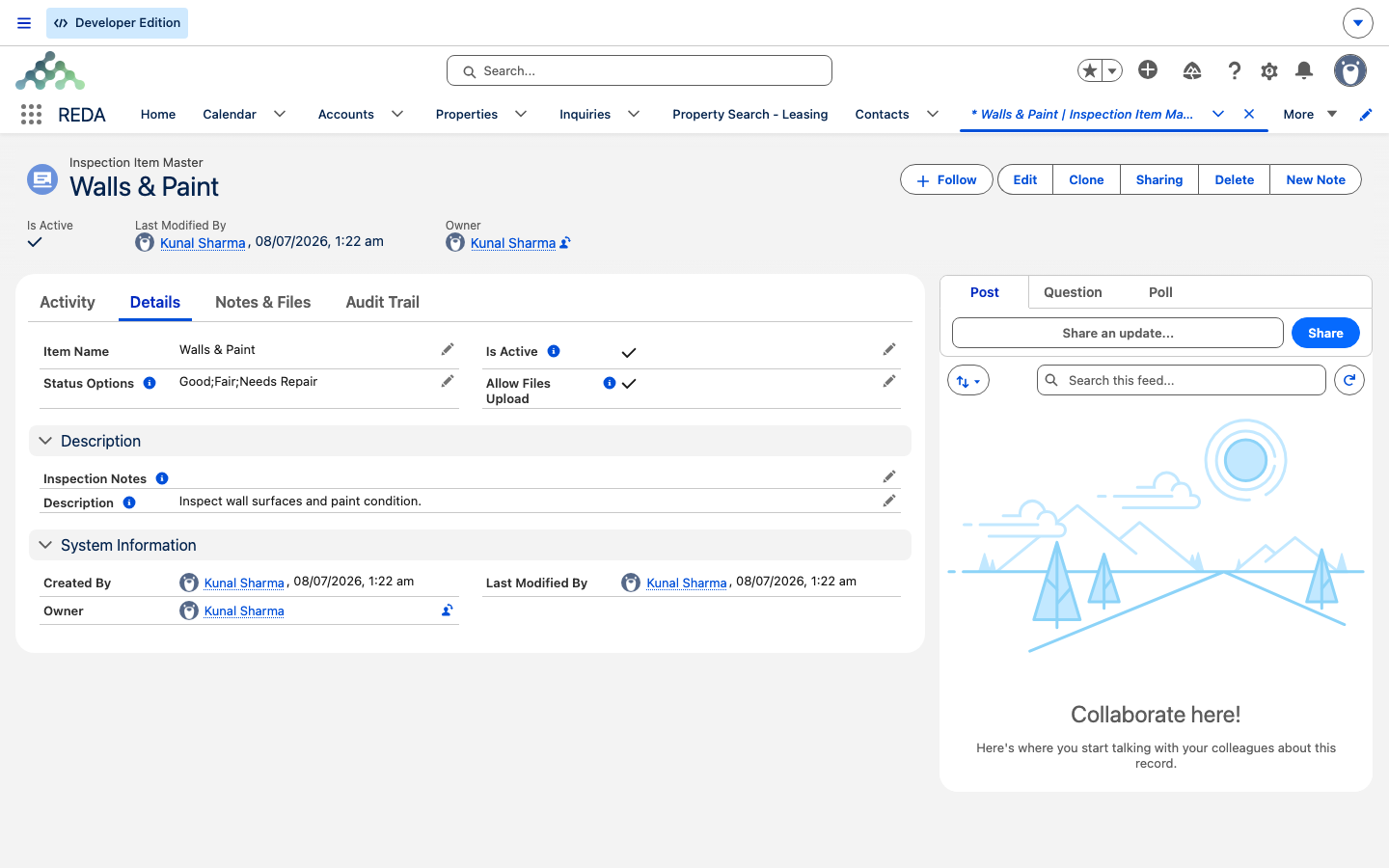
Desde la pestaña Inspection Item Masters, haz clic en New y describe algo que se debe revisar:
Los maestros de artículos también tienen un campo Description para tus propias notas y un interruptor Is Active (activado de forma predeterminada) que controla si el artículo está disponible para usarse.
Status Options: la sintaxis del punto y coma
El campo Status Options es lo que se convierte en los botones de respuesta del inspector. Escribes las opciones en una sola línea, separadas por punto y coma:
Good;Fair;Needs Repair
REDA convierte cada entrada en un botón, exactamente como lo escribiste. Esto es lo único que limita las respuestas que puede dar un inspector — por lo que algunas reglas importan:
Good;Fiar, el inspector verá un botón "Fiar". Mantén las opciones cortas (se muestran como botones), sepáralas con punto y coma y revisa la lista. Si luego cambias las opciones en un maestro, las inspecciones futuras muestran los botones nuevos; el trabajo ya registrado conserva lo que se guardó.
Un artículo se considera "completado" en cuanto se elige cualquier opción, lo cual determina el contador de artículos completados que observan los inspectores (tratado en Ejecución de Inspecciones).
Cómo crear lugares
Desde la pestaña Inspection Locations, haz clic en New y asigna al lugar un Location Name — "Cocina", "Dormitorio", "Entrada". Hay un campo Description para notas y un interruptor Is Active, y aquí está la trampa en la que todos caen:
Cómo armar una plantilla
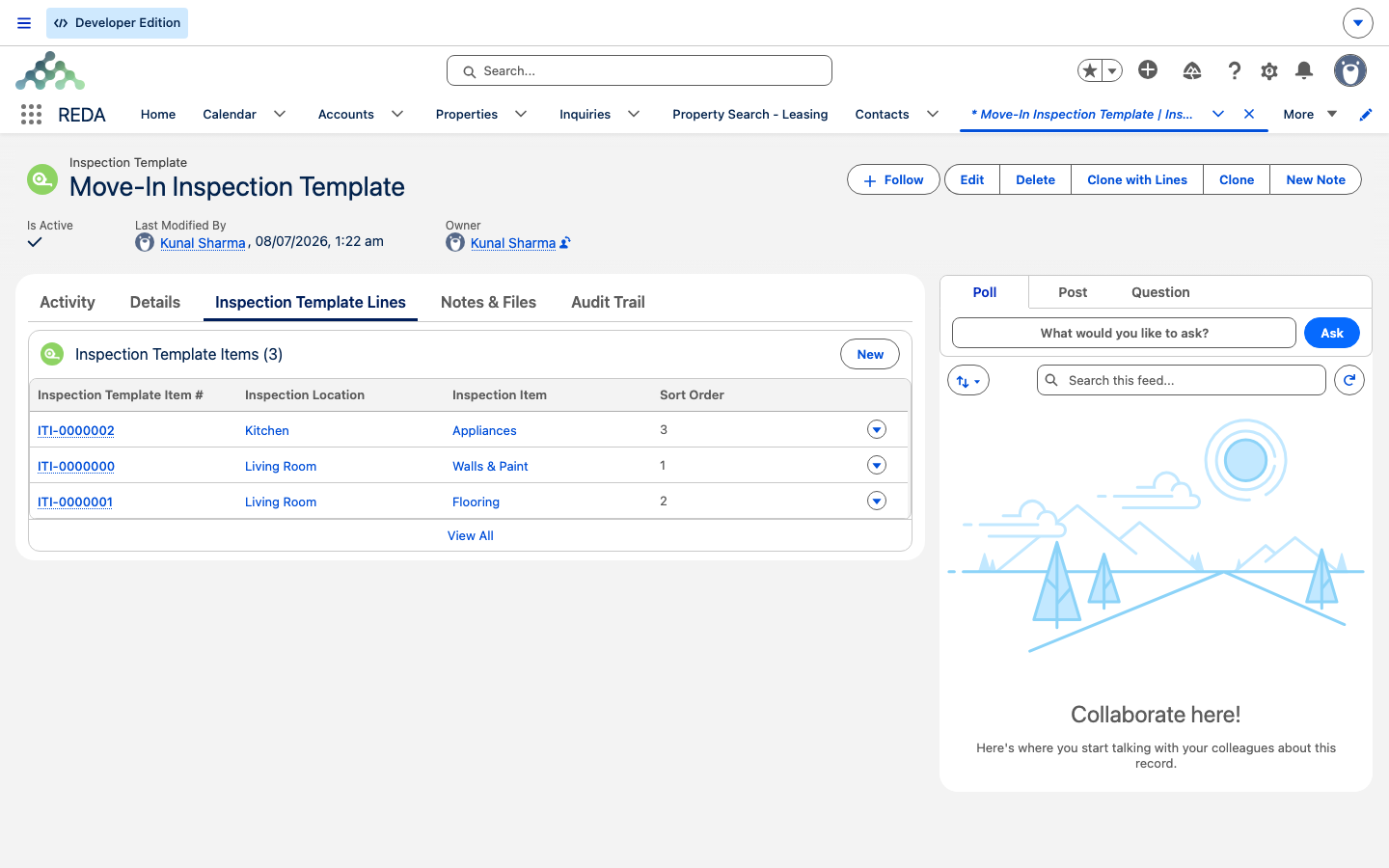
Desde la pestaña Inspection Templates, haz clic en New, asígnale un Template Name y una Description opcional (el campo Is Active de una plantilla viene activado de forma predeterminada), y luego agrega sus líneas. Cada elemento de plantilla combina los tres ingredientes:
| Campo del elemento de plantilla | Obligatorio | Qué hace |
|---|---|---|
| Item Master | Sí | Qué revisar en esta línea |
| Location | Sí | Dónde revisarlo |
| Sort Order | No | Dónde cae la línea en la pantalla del inspector |
En la pantalla del inspector, las líneas se ordenan por Sort Order, luego por lugar y luego por nombre — así que define el Sort Order de forma deliberada para agrupar el recorrido tal como lo haría un inspector por la unidad. Una plantilla también puede tener una Region para organizar catálogos regionales.
Cómo clonar una plantilla con sus líneas
En lugar de volver a armar una lista de verificación similar desde cero, usa la acción Clone with Lines en una plantilla. Copia la plantilla junto con todos sus elementos de plantilla, dándote una plantilla nueva que puedes renombrar y ajustar. Es la forma más rápida de crear una variante "Amueblada" a partir de una lista base de mudanza, por ejemplo.
Cómo las plantillas se convierten en listas de verificación
Cuando una plantilla se aplica a una inspección, REDA copia cada línea de la plantilla a la inspección como un elemento de la lista de verificación, trasladando el artículo, el lugar y la orientación, y conservando un vínculo con la línea de plantilla de la que proviene. Si tu equipo necesita que se trasladen más detalles, tu administrador puede ampliar qué campos se copian sin necesidad de código — pero el uso cotidiano del catálogo no requiere nada de eso. Para conocer el lado del inspector en este proceso — incluida la advertencia importante de que volver a aplicar una plantilla reconstruye la lista de verificación desde cero — consulta Ejecución de Inspecciones.
Ejemplo práctico: una plantilla de mudanza de una unidad estándar
Estás armando la plantilla "Standard Unit Move-Out" que Meridian Properties usa cuando un inquilino deja una unidad como Meridian Court #101. Primero los maestros y lugares, luego la plantilla:
| Elemento a crear | Detalles |
|---|---|
| Maestro de artículos "Walls & Paint" | Status Options Good;Fair;Needs Repair, notas "Verificar agujeros mayores a 5 mm", subida de archivos activada |
| Maestro de artículos "Smoke Detector" | Status Options Working;Not Working, subida de archivos activada |
| Maestro de artículos "Keys Returned" | Status Options Yes;No, subida de archivos desactivada |
| Lugares "Kitchen", "Bedroom", "Entrance" | Creados y luego activados (recuerda: empiezan desactivados) |
| Elementos de plantilla | Entrance : Keys Returned (orden 1), Kitchen : Walls & Paint (orden 2), Bedroom : Walls & Paint (orden 3), Bedroom : Smoke Detector (orden 4) |
Para crear una variante amueblada, usa Clone with Lines para generar "Standard Unit Move-Out - Furnished" y luego agrega las líneas adicionales a la copia.
Referencia: campos del catálogo
Campos del maestro de artículos:
| Campo | Predeterminado | Propósito |
|---|---|---|
| Item Name | — | Qué se está revisando |
| Status Options | — | Lista con punto y coma → los botones de respuesta del inspector (p. ej. Good;Fair;Needs Repair) |
| Inspection Notes | — | Orientación que se muestra al inspector |
| Allow Files Upload | Activado | Adjuntos de foto por artículo |
| Is Active | Activado | Disponibilidad |
| Description | — | Notas internas |
Campos del lugar:
| Campo | Predeterminado | Propósito |
|---|---|---|
| Location Name | — | Dónde (Kitchen, Bedroom, Entrance…) |
| Is Active | Desactivado | Debe activarse antes de usarse — la trampa de configuración |
| Description | — | Notas internas |
Campos de la plantilla y del elemento de plantilla:
| Campo | Obligatorio | Propósito |
|---|---|---|
| Template Name / Description | Name sí | La identidad de la lista de verificación |
| Is Active (plantilla) | Activado por defecto | Disponibilidad |
| Region | No | Catálogos regionales |
| Elemento de plantilla: Item Master | Sí | Qué revisar |
| Elemento de plantilla: Location | Sí | Dónde revisarlo |
| Elemento de plantilla: Sort Order | No | Posición en pantalla (Sort Order → Location → Name) |
Qué sigue
- Ejecución de Inspecciones — aplica una plantilla, completa la lista de verificación y finaliza una inspección.
- Inspecciones de Mudanza (Move-In / Move-Out) y Recurrentes — vincula plantillas a propiedades para que las inspecciones se creen automáticamente.
Preguntas frecuentes
El campo Status Options del maestro de artículos está vacío o mal escrito. Ingresa las opciones separadas por punto y coma, por ejemplo Good;Fair;Needs Repair.
Los lugares nuevos empiezan con Is Active desmarcado. Abre el lugar y actívalo antes de usarlo.
Solo donde el campo Allow Files Upload del maestro de artículos esté activado. Viene activado de forma predeterminada, así que desactívalo en los artículos que no necesiten foto.
Primero por Sort Order, luego por lugar y luego por nombre. Define el Sort Order de forma deliberada para que coincida con el recorrido del inspector por la unidad.
No. Una lista de verificación generada es una copia; editar una plantilla solo afecta a las inspecciones creadas a partir de ella en adelante.
Sí. Tu administrador puede ampliar qué campos se copian, sin necesidad de código.
¿Te resultó útil?