
Convertir una consulta
La conversión es la recompensa. Un solo clic convierte una consulta calificada en un negocio en curso — y hace más que solo cambiar un estado: REDA crea la Cuenta del cliente, su Contacto, la Oportunidad (Oportunidad, el negocio en sí) y el Rol de contacto principal que vincula a la persona con el negocio. Este artículo te muestra cómo ejecutar Convert Inquiry, qué registros se crean y cuáles se pueden reutilizar, por qué todo el proceso tiene éxito o falla como una sola unidad, qué información pasa al nuevo negocio y cómo interpretar los tres errores que podrías encontrar. No se asume ninguna experiencia previa con REDA.
Acceso que necesitarás. Convertir requiere uno de los conjuntos de permisos de línea de negocio — REDA - Property Leasing User, REDA - Property Sales User, REDA - Property Acquisition User, REDA - Property Management User o REDA - Property Lending User. Como la conversión crea una Cuenta y un Contacto nuevos, también necesitas el acceso estándar de tu organización para crear esos registros.
Qué hace Convert
Convertir una consulta calificada crea cuatro registros en un solo movimiento:
- Una Cuenta — el cliente como organización u hogar en tus registros.
- Un Contacto — la persona, con su nombre, correo electrónico, teléfono y dirección.
- Una Oportunidad — el negocio: un arrendamiento, una compra, un préstamo, una venta o un contrato de administración, según el tipo de consulta.
- Un Rol de contacto principal — el vínculo que indica "este contacto cumple este rol en este negocio."
Se crean juntos, en ese orden, y — esta es la parte importante — o aparecen todos, o no aparece ninguno.
Antes de hacer clic
Un minuto de preparación evita una conversión fallida:
El cuadro de diálogo Convert
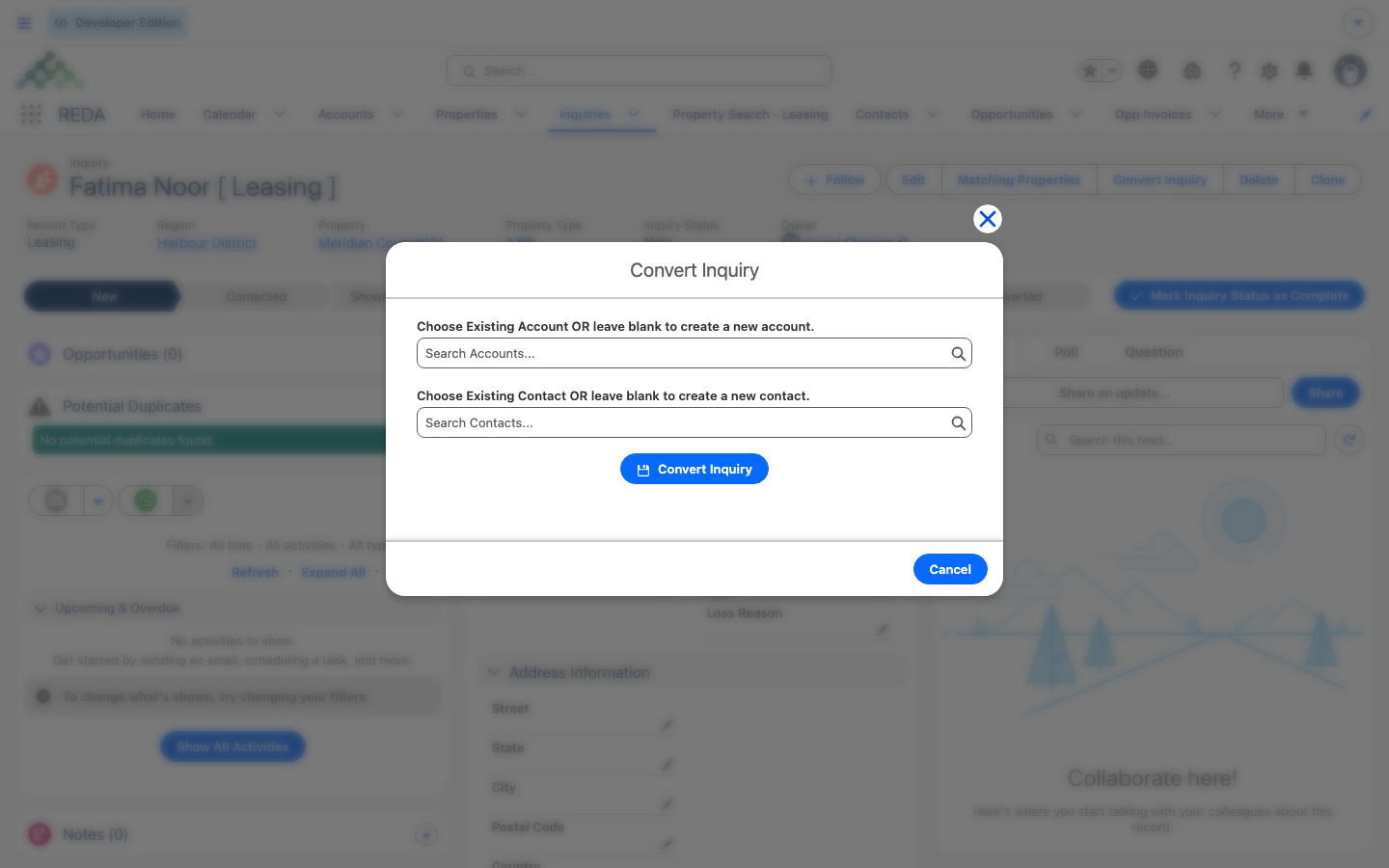
El cuadro de diálogo ofrece dos selectores opcionales. Deja un selector en blanco y REDA crea un registro nuevo; elige uno existente y REDA lo reutiliza. Así es como evitas duplicados de un cliente que ya conoces — buscar antes de convertir (paso 2 arriba) te indica cuál elegir. Cuando estés listo, el botón Convert Inquiry ejecuta la conversión; un mensaje de confirmación lo verifica y quedas redirigido al nuevo negocio:
Qué se crea
REDA crea los cuatro registros en un orden fijo: Cuenta (a menos que hayas elegido una) → Contacto (a menos que hayas elegido uno) → Oportunidad (siempre nueva) → Rol de contacto (siempre nuevo, marcado como principal). En el proceso se definen algunos detalles por ti:
- El negocio coincide con la línea de negocio de la consulta. Una consulta de Leasing crea un negocio de Leasing, una consulta de Acquisition un negocio de Acquisition, y así sucesivamente.
- El rol principal se ajusta al tipo de negocio. El rol de contacto toma por defecto el rol natural: Lessee en un arrendamiento, Buyer en una venta, Seller en una adquisición, Lender en un préstamo y PM Client en un negocio de administración.
- El negocio se abre en su etapa inicial. Los negocios de Leasing comienzan en Application - New; los de Property Sale en Property Selection; los de Acquisition en Qualification; los de Lending y Property Management en Prospecting. El ciclo de vida del negocio empieza de cero, sin importar qué tan avanzada estuviera la consulta.
- La consulta queda marcada como convertida. Su estado pasa al valor de convertido que configuró tu administrador — de fábrica, ese valor es Converted — y queda vinculada al nuevo negocio.
Todo o nada
Toda la conversión se ejecuta como una única transacción. Si algo falla en cualquier punto, REDA revierte todo por completo — nunca terminas con "media conversión" en la que existe una Cuenta pero no el negocio. En la práctica, esto significa que un solo mensaje de error te indica que no se creó nada; corrige la causa y vuelve a convertir.
Qué se traslada al negocio (y qué no)
La conversión distribuye la información de la consulta entre los nuevos registros. La identidad queda en el Contacto y la Cuenta; el negocio recibe todo lo relacionado con la propiedad, los términos y el análisis. Así es como se distribuye:
| Grupo | ¿Se traslada al negocio? | Detalles |
|---|---|---|
| Quién (nombres, correo electrónico, teléfono, dirección) | No — queda en el Contacto/Cuenta | El Contacto recibe los campos de identidad y dirección; la Cuenta recibe Company, Phone, Inquiry Type y Region |
| Interés en la propiedad | Sí | Property, Property Type, Neighbourhood, Region, dirección y código postal |
| Move In Date | Sí — escribe tres campos del negocio | Close Date, Lease Start Date y Scheduled Move In Date |
| Términos de arrendamiento | Sí | Lease Term (Months), Max Rent Amount |
| Especificaciones de la unidad | Sí | Beds, Baths, Built Area, Gross Area, Parking, Parcel #, Year Built |
| Análisis de adquisición | Sí | Acq Type, Asking Price, ARV, las tres estimaciones de costos, Estimated Rent, Exit Strategy, Loan on Property, Profit & Holding Rule, notas de condición, Underwrite Date, Reason for Selling |
| Origen y referidos | Sí | Inquiry Source; Referral Account, Referral Fee, Referral Ticket |
| Atribución de marketing (UTM, click IDs, contexto web) | No — permanece en la consulta | Repórtala mediante el vínculo con la consulta; consulta Atribución de marketing |
| Notes, Description, Loss Reason | No | Permanecen en la consulta |
| Maximum Allowed Offer (MAO) | Se recalcula, no se copia | La misma fórmula se recalcula en el negocio |
Vale la pena recordar que Move In Date escribe tres campos a la vez — por eso un arrendamiento recién convertido ya trae su fecha de cierre, de inicio y de mudanza programada.
Después de la conversión
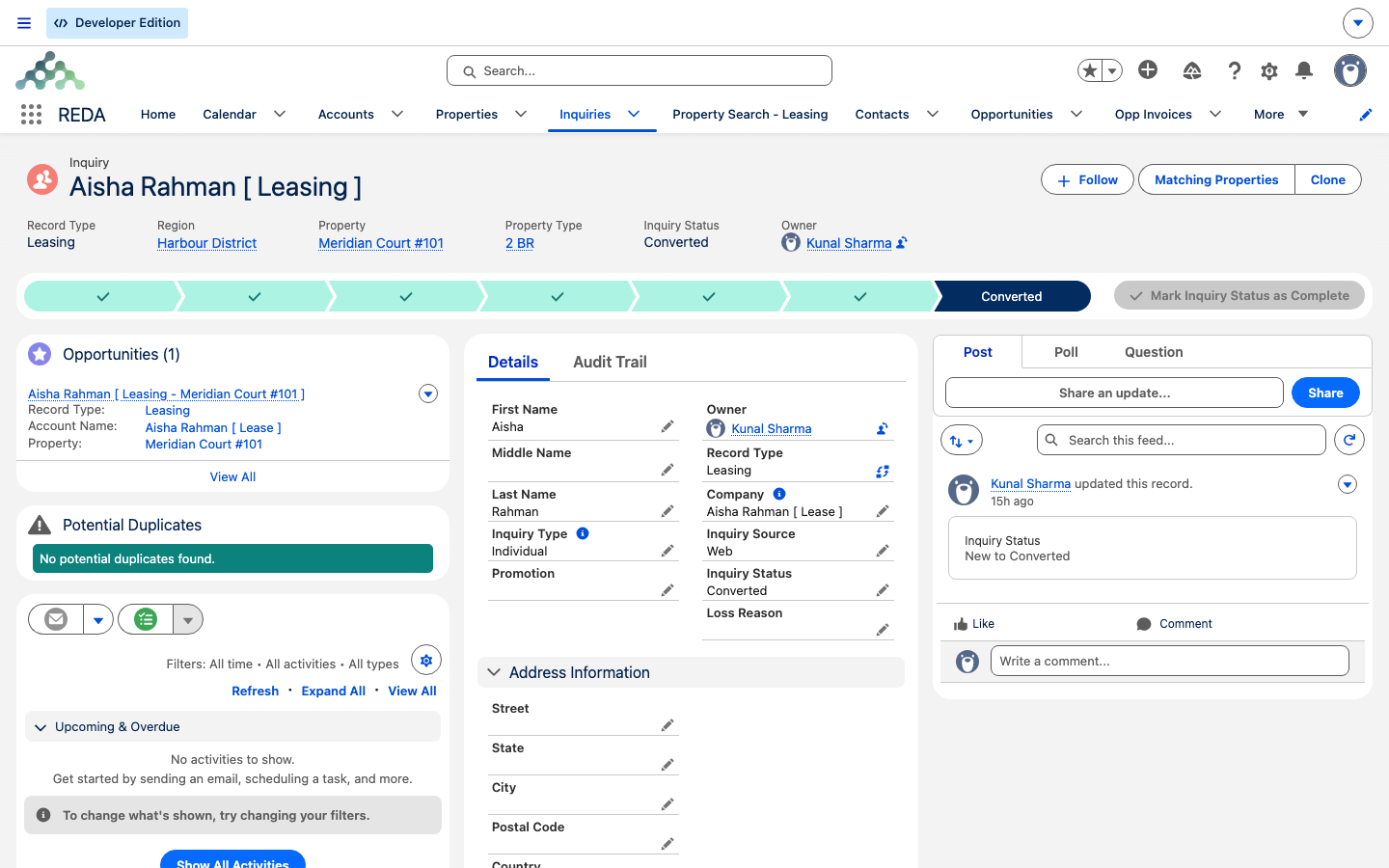
Una vez convertida la consulta, el botón Convert Inquiry desaparece y el estado de la consulta muestra Converted (o el nombre que le haya dado tu administrador). El nuevo negocio queda vinculado a la consulta de origen, y la lista relacionada Oportunidades de la consulta muestra el negocio — así siempre puedes rastrear uno desde el otro. No hay un bloqueo de "solo lectura" independiente en la consulta, pero no puedes volver a ejecutar Convert, ni definir manualmente el estado Converted: "Por favor, convierta la consulta antes de actualizar el estado a "Convertido"." Si reabres la acción Convert desde una pestaña desactualizada en un registro ya convertido, REDA te lo indica sin rodeos:
Ejemplo práctico: convertir a Aisha
La consulta de Aisha Rahman (Aisha Rahman [ Leasing ]) está Qualified: Move In Date 1 ago 2026, Lease Term 12, propiedad Meridian Court #101. El agente hace clic en Convert Inquiry, deja ambos selectores en blanco (es una clienta nueva) y vuelve a hacer clic en Convert Inquiry. El mensaje de confirmación aparece y llegan a un nuevo contrato de arrendamiento — Aisha Rahman [ Leasing - Meridian Court #101 ] — en la etapa Application - New, con Close Date, Lease Start Date y Scheduled Move In Date, todos definidos al 1 ago 2026. Se adjuntan una nueva Cuenta (Aisha Rahman [ Lease ]), un Contacto (Aisha Rahman) y un rol de contacto principal Lessee. La consulta ahora muestra Converted y ya no tiene botón de Convert.
Referencia: los tres errores
| Cuándo | Mensaje | Solución |
|---|---|---|
| Abrir Convert en un registro ya convertido o inaccesible | "Solicitud incorrecta. La consulta ya se convirtió o no tiene los privilegios necesarios para hacerlo. Póngase en contacto con el administrador del sistema." | Revisa el estado; si no está convertida, consulta con tu administrador sobre el acceso |
| Convertir una consulta de arrendamiento sin fecha de mudanza ni plazo del contrato | "La fecha de mudanza y los términos del contrato de arrendamiento deben proporcionarse antes de convertir la consulta de arrendamiento." | Completa Move In Date y Lease Term, luego vuelve a convertir — no se creó nada |
| Definir manualmente el estado Converted | "Por favor, convierta la consulta antes de actualizar el estado a "Convertido"." | Usa la acción Convert Inquiry en su lugar |
Qué sigue
- Oportunidades: el centro de operaciones — qué es el nuevo negocio y cómo funcionan sus etapas.
- De la solicitud a la mudanza — el ciclo de vida de arrendamiento que empieza justo después de la conversión.
- Calificación y gestión de consultas — el paso de preparación, incluido el requisito de fecha/plazo de arrendamiento.
- Marketing Attribution — por qué los campos de UTM permanecen en la consulta.
- Customizing Conversion — para administradores, cómo cambiar qué se mapea y hacia dónde.
Preguntas frecuentes
No. La conversión es todo o nada: un error significa que todo se revirtió y no se creó ningún registro. Corrige la causa y vuelve a convertir.
Una consulta de arrendamiento necesita ambos datos antes de poder convertirse en un contrato. La verificación se ejecuta al completarse la conversión, así que primero completa Move In Date y Lease Term en la consulta.
La consulta ya está convertida (a menudo por una pestaña del navegador desactualizada) o no tienes acceso para convertir. Actualiza la página y revisa el estado; si no está convertida, consulta con tu administrador sobre tu acceso.
La reutilización es manual. Busca al cliente antes de convertir y luego elige la Cuenta y el Contacto existentes en el cuadro de diálogo. Nada se empareja automáticamente, así que dejar los selectores en blanco crea registros nuevos.
La atribución permanece en la consulta por diseño. Repórtala a través del vínculo entre el negocio y su consulta de origen — consulta Atribución de marketing.
La conversión ubica cada tipo de negocio en su etapa inicial — Leasing en Application - New, Property Sale en Property Selection, y los demás en el valor predeterminado de su tipo — sin importar qué tan avanzada estuviera la consulta. El ciclo de vida del negocio empieza de cero.
¿Te resultó útil?