
Buscar y fusionar consultas duplicadas
Tarde o temprano el mismo prospecto llega dos veces: una vez a través del formulario de su sitio web, otra escrita a mano después de una llamada telefónica. Fusionar reduce el par a una sola consulta (el registro de prospecto de REDA) limpia, conservando todo su historial. Este artículo muestra dónde aparecen los candidatos a duplicado, cómo ejecutar la fusión y elegir qué registro sobrevive, exactamente qué se traslada al registro que sobrevive, y los límites que debe conocer en la versión actual: principalmente, que esta herramienta está configurada para consultas, y que la mayoría de los registros relacionados, aparte de las actividades, los correos y los archivos, no se trasladan.
Acceso que necesitará. Fusionar requiere el conjunto de permisos REDA - Duplicate Management User (una capacidad adicional), además del acceso de edición de consultas que otorga uno de los cinco conjuntos por línea de negocio.
Por qué ocurren los duplicados y qué hace la fusión
Cada vez que captura prospectos por dos vías —un formulario del sitio web y la entrada manual—, las colisiones son inevitables. La misma persona completa su sitio el lunes y llama a la oficina el martes, y termina con dos consultas. Fusionar mantiene una de ellas como el registro que sobrevive, incorpora en él los valores de campo elegidos y el historial del otro, y elimina al perdedor, dejándolo con una sola consulta que tiene todo.
De dónde provienen los candidatos
REDA no inventa su propia definición de "duplicado". Lee las reglas de duplicados que su administrador configuró para consultas y enumera las coincidencias. Así que lo que cuenta como duplicado es una decisión de su organización: las reglas de su administrador determinan qué registros se marcan y si alertan o bloquean al momento de la entrada.
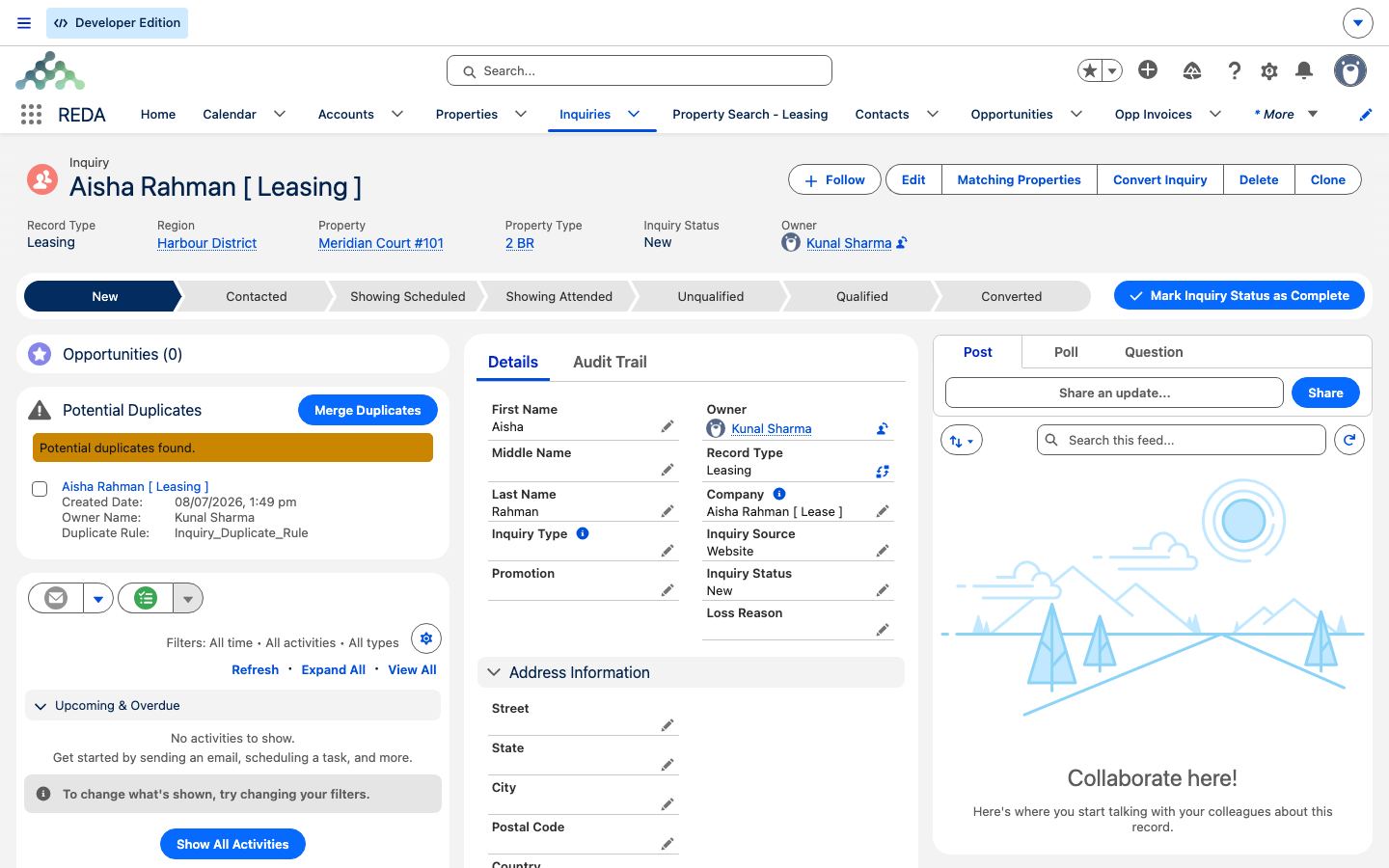
En una consulta, la tarjeta Posibles duplicados enumera cada candidato con su nombre, propietario, fecha de creación y la regla que coincidió. Cuando encuentra coincidencias, muestra "Se encontraron posibles duplicados"; cuando no encuentra ninguna, muestra "No se encontraron posibles duplicados". Si ve ese mensaje de estado vacío aunque pueda identificar dos consultas parecidas, significa que ninguna regla activa coincidió con ellas, lo cual es una señal para revisar las reglas con su administrador, no un error.
Cómo fusionar, paso a paso
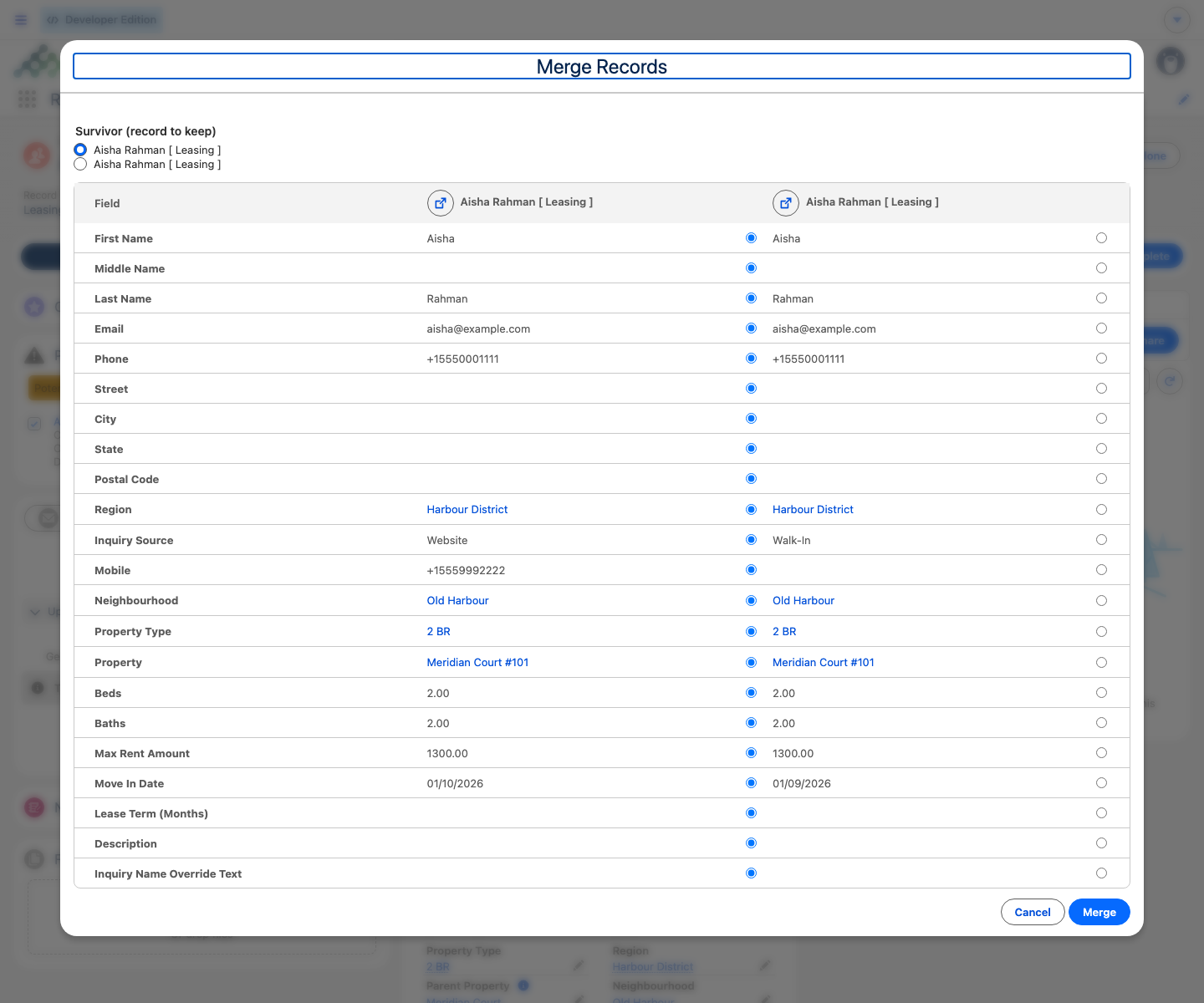
La fusión lo guía a través de elegir qué registros combinar, cuál sobrevive y qué valores conservar:
Qué se traslada siempre al registro que sobrevive
Sin importar los valores de campo que elija, tres tipos de historial siempre se trasladan a la consulta que sobrevive: las actividades (tareas y eventos, incluidas las llamadas y visitas registradas), los correos y los archivos y notas (los archivos se vuelven a vincular al registro que sobrevive). Ese es el sentido de fusionar temprano: el registro que conserva hereda el rastro completo.
Qué sucede con los registros perdedores
La fusión se ejecuta de forma "todo o nada": si algo falla a mitad de camino, toda la fusión se revierte y nada cambia, de modo que nunca queda a medio fusionar. También se ejecuta con sus propios permisos, por lo que solo puede hacer lo que usted podría hacer manualmente. Cuando la fusión se completa con éxito, la consulta perdedora se elimina.
Límites en esta versión
Vale la pena planificar en torno a dos límites:
Si uno de los duplicados ya está convertido, conserve el registro convertido como el que sobrevive para que su vínculo con el negocio se mantenga intacto, y fusione en él la copia no convertida.
Cómo prevenir los duplicados
Fusionar limpia después de los hechos; unos pocos hábitos evitan que se formen duplicados desde el principio. Las reglas de duplicados de su organización pueden alertarle en el momento de la entrada cuando una nueva consulta se parece a una existente (consulte Registro de consultas). Busque antes de crear. Y al momento de la conversión, reutilice una cuenta y un contacto existentes en lugar de crear otros nuevos (consulte Convertir una consulta). Para prospectos originados en la web, el formulario de su sitio puede actualizar la misma consulta ante un envío repetido en lugar de crear una nueva; consulte REDA Data Service: conecte sus formularios.
Referencia: qué muestra la matriz y qué se traslada
La matriz de fusión presenta un conjunto configurado de campos de la consulta para comparar y elegir. Se agrupan naturalmente así:
| Grupo | Campos en la matriz |
|---|---|
| Persona | Nombre · Segundo nombre · Apellido · Correo electrónico · Teléfono · Móvil |
| Dirección | Calle · Ciudad · Estado/Provincia · Código postal |
| Interés | Propiedad · Tipo de propiedad · Región · Barrio · Habitaciones · Baños |
| Preferencias de arrendamiento | Fecha de mudanza · Plazo del contrato (meses) · Monto máximo de renta |
| Contexto | Origen de la consulta · Descripción |
Los campos que no se muestran en la matriz no se eligen durante la fusión: el registro que sobrevive simplemente conserva sus propios valores para ellos. Este es el resultado de un vistazo:
| En el registro perdedor | Después de la fusión |
|---|---|
| Valores de campo que eligió en la matriz | En el registro que sobrevive |
| Campos que no están en la matriz | El registro que sobrevive conserva sus propios valores |
| Tareas y eventos (llamadas, visitas) | Trasladados al registro que sobrevive |
| Correos electrónicos | Trasladados al registro que sobrevive |
| Archivos y notas | Vueltos a vincular al registro que sobrevive |
| Otros registros relacionados (por ejemplo, un negocio del perdedor) | No se trasladan en esta versión: planifique en consecuencia el registro que sobrevive |
| El propio registro perdedor | Eliminado |
Si algo sale mal
| Síntoma | Causa probable | Qué hacer |
|---|---|---|
| Fusionar duplicados es visible pero la acción falla con "Acceso insuficiente" | Falta el conjunto de permisos adicional | Pida a su administrador el conjunto de permisos REDA - Duplicate Management User |
| La tarjeta muestra "No se encontraron posibles duplicados." | Ninguna regla de duplicados activa coincidió con el par | Revise con su administrador las reglas de duplicados de consultas activas |
| La fusión no inicia: "No se seleccionaron registros para fusionar." | Abrió la fusión sin marcar ningún candidato | Seleccione al menos un candidato además del registro actual, y luego continúe |
| La fusión falla a mitad de camino | Un registro no pasó la validación durante la fusión | Nada cambió: corrija el campo indicado y vuelva a intentarlo |
Ejemplo práctico: las dos Aishas
Aisha Rahman existe dos veces: Aisha Rahman [ Leasing ] proveniente de la web (con su atribución de campaña y un vínculo de promoción) y Aisha R [ Leasing ] proveniente de una entrada telefónica (con el historial de visitas registrado como eventos). La tarjeta Posibles duplicados de cualquiera de los dos registros muestra al otro. El agente hace clic en Fusionar duplicados, conserva el registro web como el que sobrevive porque contiene la atribución, y en la matriz elige el valor corregido de Móvil del registro telefónico. Al finalizar, el registro que sobrevive conserva su atribución de campaña y su vínculo de promoción y hereda los eventos de visita, los registros de llamadas y el PDF de precalificación firmado; el registro telefónico se elimina.
Qué sigue
- Registro de consultas — alertas de duplicados en el momento de la entrada que evitan que se formen duplicados.
- Convertir una consulta — reutilizar una cuenta y un contacto para evitar duplicados.
- Atribución web y de campañas — por qué el registro que sobrevive conserva su propia atribución.
- Consultas: cómo funcionan — el registro de consulta y su ciclo de vida.
- Configuración de reglas de duplicados y fusión — extender los campos de fusión (administrador).
Preguntas frecuentes
Los candidatos provienen únicamente de las reglas de duplicados de su organización. Si ninguna regla activa coincidió con el par (o las reglas están desactivadas), la tarjeta muestra "No se encontraron posibles duplicados." Pida a su administrador que revise las reglas de duplicados de consultas activas.
Necesita el conjunto de permisos REDA - Duplicate Management User además del acceso a consultas. Si intenta la fusión sin él, obtendrá "Acceso insuficiente".
Se trasladan automáticamente a la consulta que sobrevive: las actividades, los correos y los archivos y notas siempre se trasladan.
No con esta herramienta en la versión actual: está configurada para consultas. Las cuentas, los contactos y los negocios usan la fusión estándar de Salesforce, configurada del lado de la organización.
No existe una forma documentada de deshacer la fusión, y el registro perdedor se elimina. Fusione con cuidado y elija primero el registro que sobrevivirá.
Conserve el registro convertido como el que sobrevive, para que su vínculo con el negocio se mantenga intacto, y fusione en él la copia no convertida.
El registro que sobrevive conserva su propia atribución, a menos que elija los valores del otro registro en la matriz. Origen de la consulta sí está en la matriz; los campos de campaña web no lo están, por lo que se mantienen como los tiene el registro que sobrevive. Consulte Atribución web y de campañas.
¿Te resultó útil?