
Gestión de consultas de compra
Toda venta de propiedad en REDA comienza con un comprador interesado, y el registro que usa para capturar, calificar y dar seguimiento a ese comprador es la Inquiry (consulta). Este artículo recorre todo el camino — desde registrar una consulta de compra nueva, pasando por el embudo de calificación, hasta el clic único que la convierte en un negocio de venta en marcha, con una cuenta, un contacto y un rol de contacto ya establecidos. No se asume ninguna experiencia previa con REDA; cada término y cada estado se define a medida que aparece.
Acceso que necesitará. Crear y editar consultas requiere el conjunto de permisos REDA - Property Sales User (también lo otorgan los demás conjuntos operativos). Convertir una consulta además requiere la capacidad de crear negocios de venta. También necesitará acceso a Accounts y Contacts, que su administrador otorga por separado — ese acceso no forma parte de los conjuntos de permisos de REDA.
Qué es una consulta de compra
Una consulta de compra es una Inquiry — el registro de prospecto propio de REDA — del tipo Property Sale. Su descripción de fábrica lo dice sin rodeos: "A prospective buyer for available properties." (Un futuro comprador para propiedades disponibles). La Inquiry es donde vive un comprador interesado antes de convertirse en un negocio: usted registra quién es, qué listado le llamó la atención y cómo va avanzando, todo sin comprometerlo todavía con una venta.
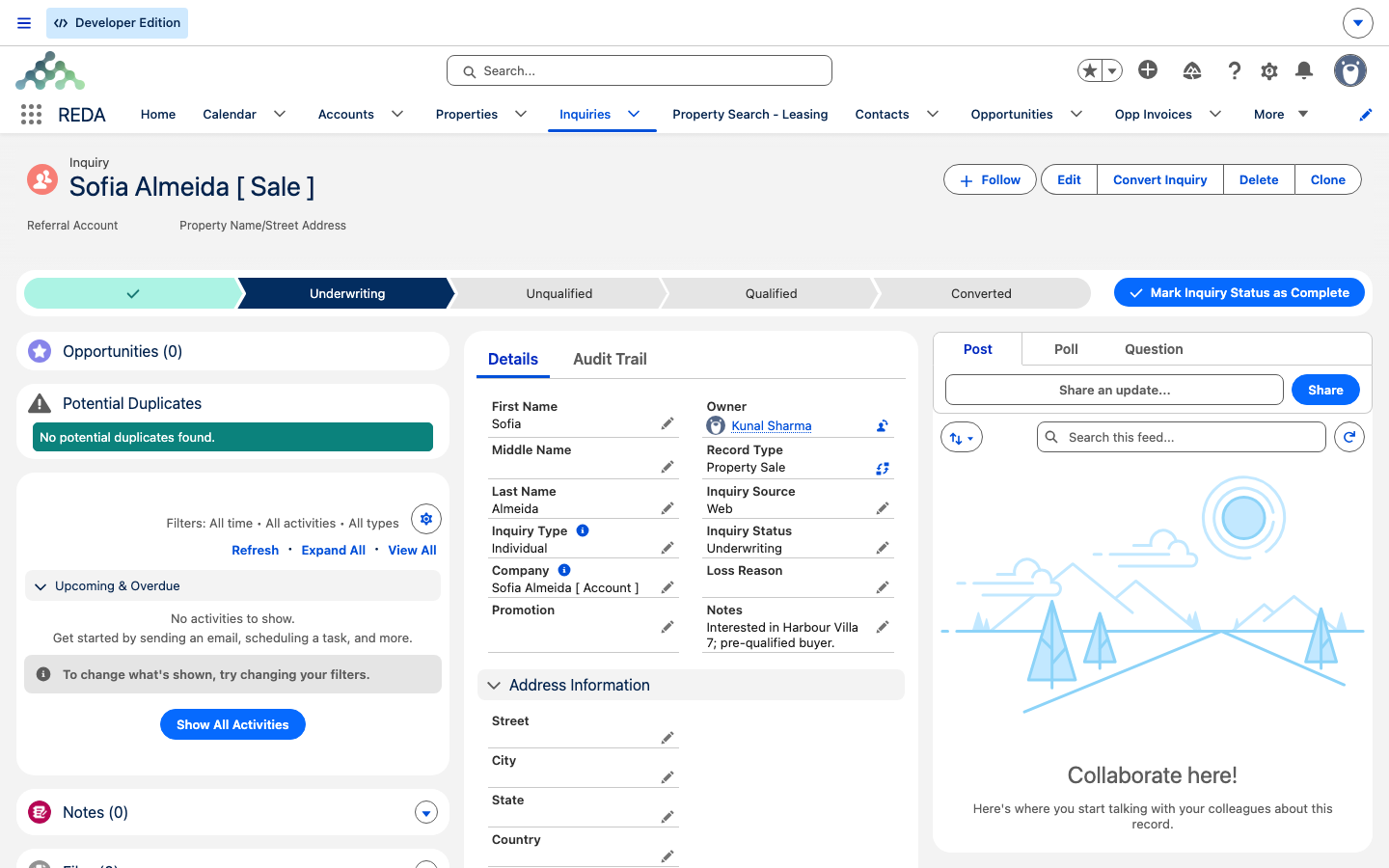
REDA mantiene ordenado el nombre de la consulta por usted. Sin importar cómo ingrese al comprador, el nombre del registro se autoformatea como Nombre Apellido [ Sale ] — el sufijo [ Sale ] la marca como una consulta Property Sale de un vistazo, tanto en las vistas de lista como en la búsqueda.
Capturar la consulta
Ya sea que un comprador llame o llegue a través de su sitio web, lo esencial es lo mismo. Trabaje lo siguiente en la nueva consulta:
Los campos comerciales de la consulta merecen una nota. Un Referral Account y una Referral Fee que ingrese aquí sí se trasladan cuando convierte. Un Commission Account y un Commission Amount, en cambio, se capturan en la consulta pero no se transfieren al negocio — vuelva a ingresarlos en el negocio de venta después de convertir (consulte Comisiones de venta).
Calificar la consulta
Una consulta Property Sale avanza por un embudo de estados breve, mostrado como un Path en la parte superior del registro. Usted define cada paso a mano — nada la avanza por usted:
| Estado | Qué significa | Quién lo define |
|---|---|---|
| New (predeterminado) | Una consulta nueva, aún no trabajada | REDA, al crearla |
| Underwriting | Se están revisando el financiamiento y la idoneidad del comprador | Usted |
| Qualified | Lista para convertirse en un negocio | Usted |
| Unqualified | Una consulta descartada (registre el motivo) | Usted |
| Converted | Se creó un negocio de venta | Solo REDA — mediante la acción Convert |
Dos campos acompañan el embudo. Cuando marca una consulta como Unqualified, registre el motivo en Loss Reason para que la consulta descartada quede auditable. Y mientras una consulta está en Underwriting, el indicador Underwrite Complete y la Underwrite Date le permiten anotar que la revisión de financiamiento terminó — ninguno de los dos es obligatorio para avanzar el estado, pero ambos mantienen claro el rastro de calificación.
Note que no existe un paso "Contacted" en el embudo de venta — una consulta de compra pasa directamente de New a underwriting y calificación. Tampoco puede fijar manualmente el estado en Converted; eso está reservado para la acción Convert. Inténtelo y REDA responde:
Mientras califica, dos herramientas de la página del registro ayudan. La acción Matching Properties muestra otros listados que encajan con la consulta, para que pueda ofrecer alternativas a la propiedad por la que preguntó al principio. Y una tarjeta Potential Duplicates señala consultas que podrían ser del mismo comprador, con una opción Merge Duplicates para ordenarlas.
Convertir en un negocio de venta
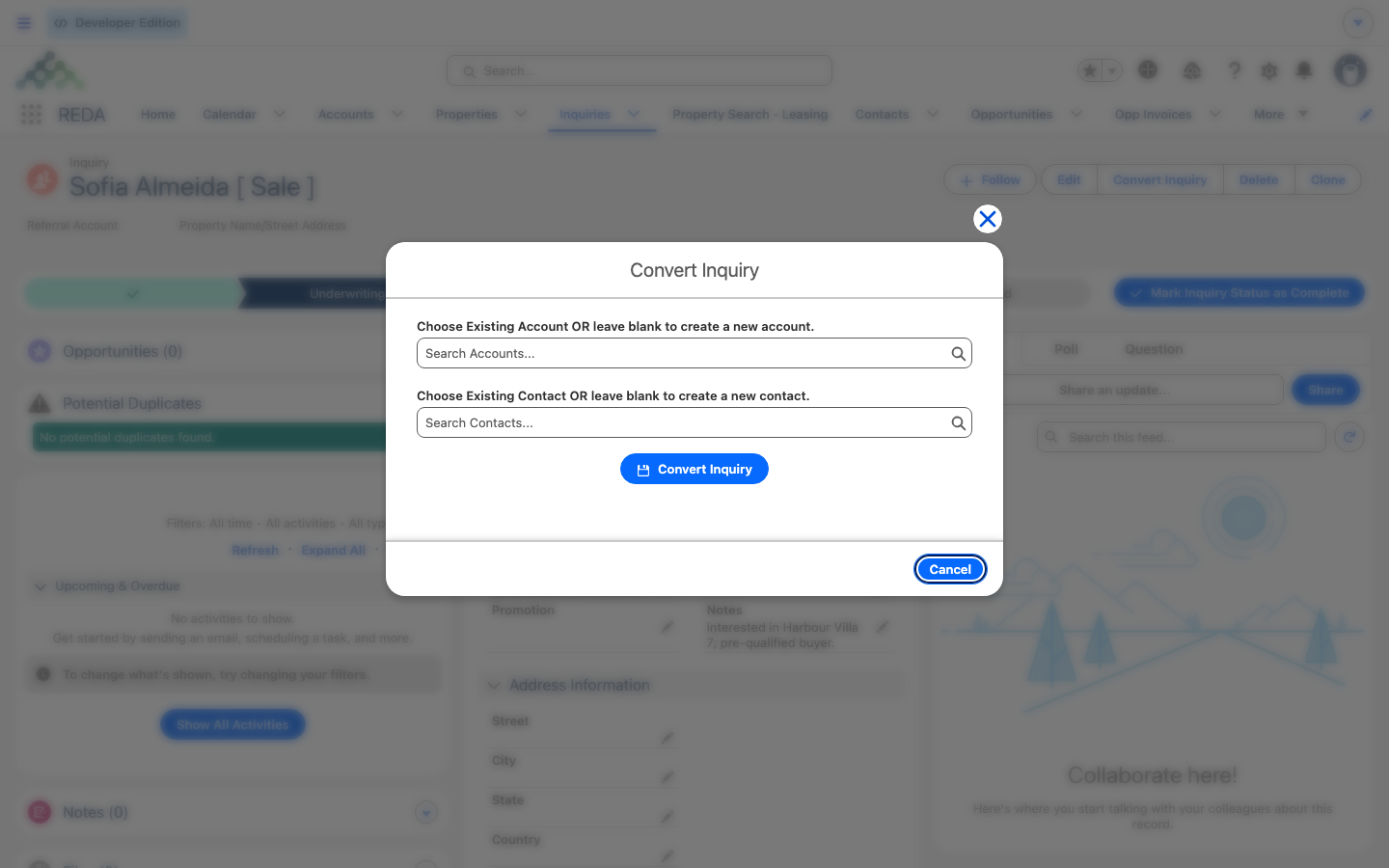
Cuando el comprador está calificado, la acción Convert Inquiry convierte la consulta en una venta activa con un solo clic. La conversión es todo o nada — si alguna parte falla, todo se revierte, así que nunca termina con un negocio a medio crear. Una conversión exitosa crea cuatro registros enlazados a la vez:
| Registro | Qué contiene |
|---|---|
| Account (Cuenta) | La cuenta del comprador — nombrada a partir de la consulta, o la cuenta existente que usted eligió |
| Contact (Contacto) | El nombre, correo, teléfono y dirección postal del comprador |
| Negocio de venta (una Oportunidad, tipo Property Sale) | Se abre en la etapa Property Selection, con el interés de propiedad, el origen y los datos de referido |
| Contact Role (Rol de contacto) | Vincula el contacto con el negocio, marcado Primary, con rol Buyer |
Al abrir la acción, el cuadro de diálogo le da dos opciones opcionales — puede reutilizar registros existentes o dejar que REDA cree unos nuevos:
"Elija Contacto existente O déjelo en blanco para crear un nuevo contacto."
Deje ambos en blanco para un comprador completamente nuevo; elija una cuenta o contacto existente para vincular el negocio a un cliente que ya tiene. La coincidencia de duplicados es manual — REDA no fusiona por usted, así que elija usted mismo los registros existentes correctos. Luego haga clic en Convert Inquiry. Si tiene éxito, verá:
No todo lo de la consulta se copia al negocio. Esto es lo que se traslada y lo que se queda atrás:
| Se traslada al negocio | NO se traslada |
|---|---|
| Property, Property Type, Region, Neighbourhood | Nombre, correo y teléfono del comprador (estos viven en el Contact) |
| Inquiry Source | Los campos de atribución web y de campaña (permanecen en la consulta) |
| Referral Account, Referral Fee | Commission Account, Commission Amount (vuelva a ingresarlos en el negocio) |
Después de la conversión
Una vez que convierte, REDA fija el estado de la consulta en Converted y la bloquea contra una segunda conversión. El nuevo negocio de venta se abre en la etapa Property Selection — el punto de partida de la venta — con el comprador ya vinculado como el rol de contacto Buyer principal. Desde aquí continúa en Vender una propiedad.
Si reabre la acción Convert en una consulta que ya está convertida — o lo intenta sin el acceso adecuado — REDA le indica:
Ejemplo práctico: David Okafor consulta por Harbour Villa 7
Llega una consulta web por Harbour Villa 7, uno de los listados de Meridian Properties en el mercado a 1.000.000,00. El comprador es David Okafor, un Individual, origen Web — REDA captura la atribución de campaña automáticamente. El registro aparece en las vistas de lista como David Okafor [ Sale ].
| Usted hace | REDA hace |
|---|---|
| Revisa el financiamiento de David, fija el estado en Underwriting y luego en Qualified | Avanza el Path; mantiene el nombre formateado como David Okafor [ Sale ] |
| Ejecuta Matching Properties | Confirma Harbour Villa 7 más un listado alternativo |
| Abre Convert Inquiry, deja ambos selectores en blanco, hace clic en Convert Inquiry | Crea el Account y el Contact de David, un negocio de venta en Property Selection, y el rol de contacto Buyer de David (marcado Primary) |
| Llega al nuevo negocio | Fija la consulta en Converted y la bloquea |
Referencia: el embudo de la consulta de venta
Los estados de la consulta Property Sale, en orden, y quién mueve cada uno:
| Estado | Significado | Quién lo define |
|---|---|---|
| New (predeterminado) | Consulta nueva, sin tocar | REDA al crearla |
| Underwriting | Financiamiento e idoneidad bajo revisión | Usted |
| Qualified | Lista para convertir | Usted |
| Unqualified | Consulta descartada — registre el motivo | Usted |
| Converted | Negocio creado | Solo REDA — la acción Convert; el ajuste manual está bloqueado |
Qué sigue
- Vender una propiedad — avance el negocio de venta que acaba de crear a través de sus etapas.
- Compradores y co-compradores en una venta — agregue co-compradores y defina el contacto principal.
- Cómo marcar una propiedad como disponible para la venta — publique una propiedad para que aparezca en el selector de la consulta.
- Convertir una consulta — la mecánica general de la conversión de consultas.
- Atribución de marketing — cómo las consultas web capturan su origen automáticamente.
Preguntas frecuentes
El estado solo pasa a Converted mediante la acción Convert, nunca a mano. REDA muestra: "Por favor, convierta la consulta antes de actualizar el estado a "Convertido"." Califique la consulta y luego ejecute Convert Inquiry.
La acción se oculta una vez que una consulta está convertida, y también se bloquea si no tiene el acceso para crear un negocio: "Solicitud incorrecta. La consulta ya se convirtió o no tiene los privilegios necesarios para hacerlo. Póngase en contacto con el administrador del sistema."
Cuando el Inquiry Type es Company, REDA necesita un nombre de empresa real: "Please provide valid Company Name". Complete la empresa, o cambie el Inquiry Type.
El Commission Account y el Commission Amount de una consulta no se transfieren al convertir — vuelva a ingresarlos en el negocio de venta. El Referral Account y el Referral Fee, en cambio, sí se trasladan.
Sí — elija la cuenta existente (y el contacto) en el cuadro de diálogo Convert. Deje los selectores en blanco y REDA crea registros nuevos. La coincidencia de duplicados es manual, así que elija usted mismo los registros correctos.
El selector solo ofrece propiedades que están Available For Sale, en la región correspondiente y del tipo de propiedad correspondiente. Confirme que el Sale Status de la propiedad sea Inventory - Available y que su región y tipo de propiedad coincidan con la consulta — consulte Cómo marcar una propiedad como disponible para la venta.
¿Te resultó útil?