
Carpetas de informes y acceso compartido
Esta es la regla que sorprende a la mayoría la primera vez que crea un informe: en Salesforce, quién puede ver un informe lo determina la carpeta en la que se encuentra, no el informe en sí. Guarda un informe en tu carpeta privada y nadie más lo verá, por muy útil que sea. REDA aprovecha esto entregando sus informes ya organizados en carpetas por línea de negocio. Este artículo mapea esas carpetas por su nombre real, muestra dónde deben ir tus propios informes para que tu equipo los encuentre, y cubre el camino más corto para compartir una carpeta. El cuadro de diálogo de uso compartido de carpetas en sí es una función estándar de Salesforce, así que remitimos a la documentación oficial para sus controles exactos.
Acceso que necesitarás. El acceso a informes y carpetas lo otorga tu administrador, por separado de tus conjuntos de permisos de REDA — si no puedes abrir la pestaña Informes, pídeselo a tu administrador. Crear o compartir una carpeta requiere permisos de administración de carpetas, que también otorga tu administrador.
Las carpetas organizan — y controlan el acceso a — los informes
La visibilidad de un informe la controla su carpeta, no el registro del informe. Por eso hay realmente dos consecuencias prácticas que conviene recordar:
- Para compartir un informe, compartes (o lo guardas en) la carpeta correcta — no compartes el informe por sí solo.
- Guardar un informe en "Mis informes personales" lo mantiene privado; guardarlo en una carpeta compartida del equipo lo hace visible para todos con quienes se comparte esa carpeta.
REDA entrega sus informes ya organizados en carpetas con el nombre de cada línea de negocio, de modo que los informes de referencia están organizados antes de que crees uno propio.
Las carpetas de informes de REDA
En la pestaña Informes, estas son las carpetas que instala REDA. Las carpetas que terminan en "(Sample)" son los conjuntos de informes iniciales de REDA para una línea de negocio.
| Carpeta | Qué contiene |
|---|---|
| REDA - Leasing (Sample) | Oportunidades de arrendamiento; tickets de mudanza, desocupación, renovación, desalojo y terminación; nuevas consultas; propiedades arrendables; visitas. |
| REDA - Leasing Admin | Los informes de trabajo del motor de facturación — listados de cargos recurrentes, corridas de recargos por mora, cargos mes a mes (MTM), proyecciones de ingresos, franjas de reserva. |
| REDA - Executive Intelligence (Leasing) | Ocupación y rendimiento, análisis de renta lineal, saldos pendientes, desalojos en curso, mudanzas y desocupaciones programadas, variaciones de facturación. |
| REDA - Acquisition (Sample) | Oportunidades y acuerdos de adquisición, estrategia de salida, nuevas consultas, propiedades agregadas. |
| REDA - Sales (Sample) | Oportunidades de venta de propiedades, tickets de acuerdo de venta, nuevas consultas de venta. |
| REDA - Lending (Sample) | Oportunidades de préstamos, desembolsos, liquidaciones, resumen de deuda, cargos de cierre. |
| REDA - PM (Sample) | Oportunidades de administración de propiedades, tickets de PMA, propiedades agregadas. |
| Property Reports | Ocupación de edificios (por piso / por piso y área) e historial de configuración de cargos de renta (nuevos / renovaciones). |
| Leasing Promotions | Uso de promociones, tendencia de desempeño y estadísticas frente a las consultas relacionadas. |
| Invoices Report | Opp Invoices by Oportunidad — el informe detrás de los gráficos de saldo en la página del registro del contrato de arrendamiento. |
Para el catálogo informe por informe dentro de estas carpetas, consulta Informes predefinidos de REDA.
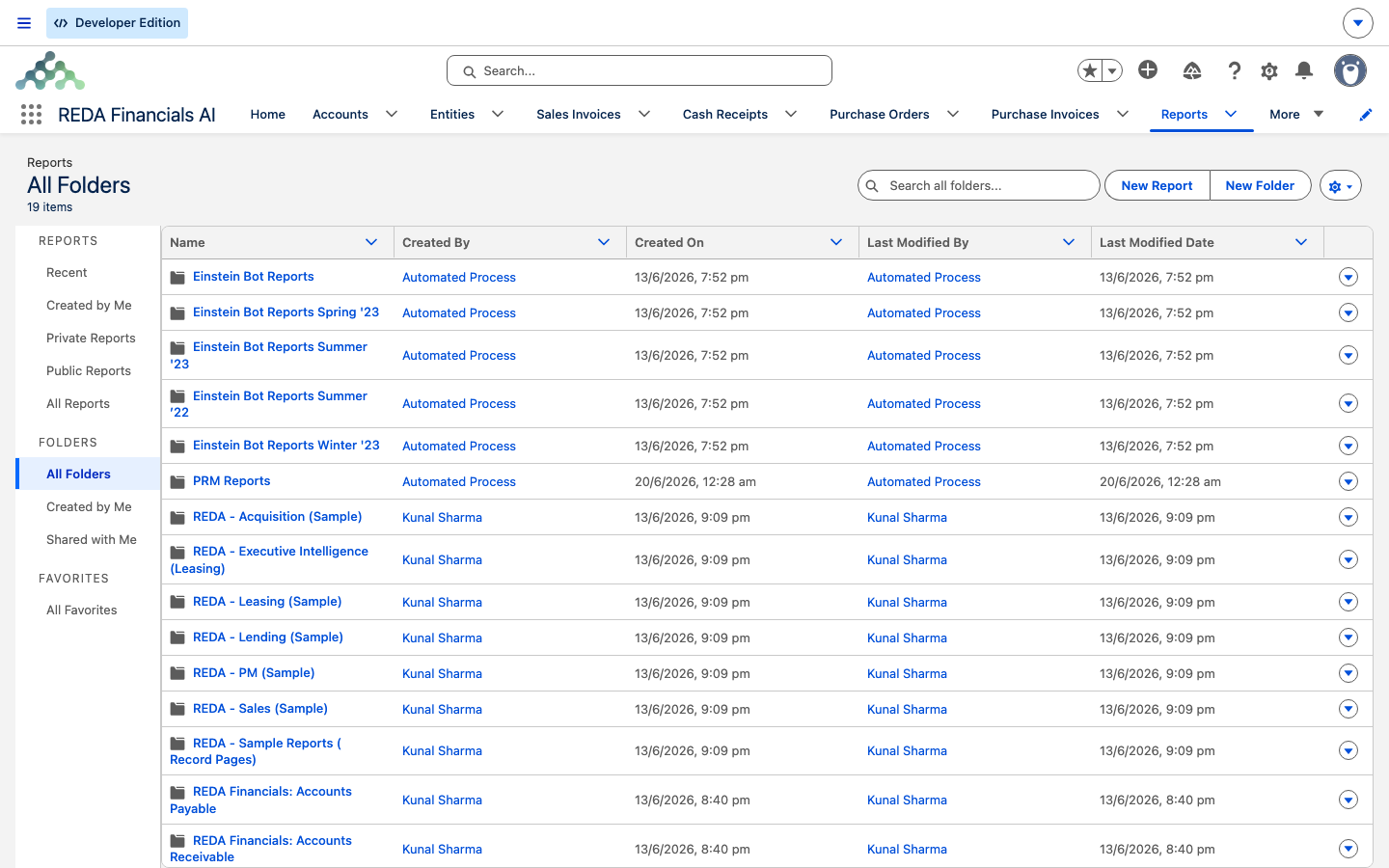
Dónde deben ir tus propios informes
Cuando crees un informe, guárdalo en una carpeta compartida del equipo, no en "Mis informes personales". Un informe en tu carpeta personal es invisible para todos los demás — el motivo más común por el que un compañero "no puede ver el informe que acabas de crear". Si tu equipo aún no tiene una carpeta, crea una, guarda los informes en ella y compártela una sola vez (más abajo); cada informe que agregues después hereda el uso compartido de esa carpeta. Deja las carpetas empaquetadas "(Sample)" como tu conjunto de referencia y crea las tuyas propias.
Compartir una carpeta
Para que tu equipo vea los informes de una carpeta:
Ejemplo práctico: compartir una carpeta de arrendamiento de Meridian
La gerente de arrendamiento de Meridian crea un informe Promotion with Inquiries (ver Crear tus propios informes) y lo guarda en una nueva carpeta Meridian Leasing Team — deliberadamente no en "Mis informes personales". Luego abre esa carpeta, hace clic en Compartir, agrega el grupo público del equipo de arrendamiento con acceso Ver para que los agentes puedan ejecutar el informe pero no modificarlo, y deja intacta la carpeta empaquetada REDA - Leasing (Sample) como conjunto de referencia. Ahora todos los agentes ven el informe, y los futuros informes guardados en la misma carpeta se comparten automáticamente.
Qué sigue
- Crear tus propios informes — crea el informe que archivarás en una carpeta.
- Tipos de informe de REDA para empezar — los puntos de partida combinados para informes personalizados.
- Informes predefinidos de REDA — todo lo que ya está en las carpetas empaquetadas.
- Suscribirse a informes y programarlos — entrega el informe de una carpeta según un cronograma.
Preguntas frecuentes
En la pestaña Informes, en carpetas por línea de negocio — Property Reports, Leasing Promotions, Invoices Report, y las carpetas "(Sample)" para Leasing, Sales, Lending, Acquisition y PM, además de Executive Intelligence y Leasing Admin.
Probablemente esté en Mis informes personales, que es privada. Guárdalo o muévelo a una carpeta compartida, y asegúrate de que esa carpeta esté compartida con tu compañero.
Abre la carpeta, haz clic en Compartir, y agrega los usuarios, roles o grupos públicos con el nivel de acceso que quieras — esto es una función estándar de Salesforce (consulta la ayuda enlazada). Necesitas permisos de administración de carpetas, otorgados por tu administrador.
Puedes hacerlo, pero lo más seguro es dejar las carpetas incluidas como conjunto de referencia y crear tus propios informes en carpetas nuevas. Algunos informes de REDA - Leasing Admin respaldan procesos operativos — no los elimines.
El acceso a los informes lo otorga tu administrador, por separado de tus conjuntos de permisos de REDA. Pídele a tu administrador que te otorgue acceso a los informes.
¿Te resultó útil?