
REDA Email Services: Descripción general
REDA Email Services es el lado entrante del correo en REDA. Mientras otras partes de REDA envían correo hacia afuera, Email Services trae el correo hacia adentro: archiva automáticamente los mensajes de los clientes en los registros correctos y convierte ciertos correos entrantes en nuevos elementos de trabajo. Cumple tres funciones relacionadas: sincroniza automáticamente los correos de los clientes con los Contactos y las operaciones a las que pertenecen, convierte los correos enviados a una dirección de tipo arrendamiento en nuevas Consultas, y convierte los correos enviados a una dirección de tipo soporte en nuevas Solicitudes de servicio. Todo lo que no puede colocar con confianza se retiene de forma segura en una sola cola para que una persona lo resuelva, en lugar de perderse. Este artículo explica qué hace cada capacidad, cómo encajan entre sí y adónde ir para configurar cada una.
Por qué REDA tiene su propia entrada de correo
Las organizaciones con licencia Platform no cuentan con las piezas estándar de Sales Cloud en las que algunos equipos se apoyan para el correo entrante: no hay objeto Lead ni Caso, ni un motor integrado de captura de actividad que registre mensajes automáticamente en los registros. REDA Email Services cubre exactamente ese vacío, a la manera de REDA: registra el correo entrante como Mensaje de correo nativo y registros de actividad en los objetos de REDA con los que realmente trabajas —Contactos, Consultas y Solicitudes de servicio— y crea nuevas Consultas y Solicitudes de servicio directamente, sin necesidad de Leads ni Casos intermedios.
Todo ocurre dentro de tu organización de Salesforce. Email Services no se conecta por su cuenta a Gmail ni a Microsoft 365; en su lugar, tu sistema de correo envía una copia del correo entrante a una dirección de Salesforce que REDA monitorea, y REDA se encarga de archivarlo. La configuración que conecta esos dos extremos se explica en Email Services: Configuración y activación.
Las tres capacidades
Email Services es en realidad un solo canal de entrada con tres resultados posibles. Un único manejador detrás de escena lee cada mensaje entrante y decide qué hacer con él: archivarlo en un registro existente, crear una nueva Consulta, crear una nueva Solicitud de servicio o retenerlo para revisión. Esto es lo que significa cada resultado para ti.
| Capacidad | Qué hace | Más información |
|---|---|---|
| Auto-Sync | Los correos de los clientes a un buzón monitoreado se archivan automáticamente en el Contacto, la Consulta o la Solicitud de servicio correspondiente —como un Mensaje de correo nativo más una actividad registrada— de modo que toda la conversación queda en el registro. | Auto-Sync de correo (Email Auto-Sync) |
| Email-to-Inquiry | Un correo a una dirección de entrada configurada (por ejemplo, una dirección de arrendamiento) sin un registro existente crea una Consulta completamente nueva, con el nombre y el correo del remitente capturados y el mensaje registrado en ella. | Email-to-Inquiry |
| Email-to-Service-Request | Un correo a una dirección de entrada de tipo soporte crea una nueva Solicitud de servicio, tomando el asunto y la descripción del correo y vinculando el Contacto del remitente cuando se conoce. | Email-to-Service-Request |
Auto-Sync: conversaciones que se archivan solas
Auto-Sync es el caballo de batalla del día a día. Cuando un cliente envía un correo a uno de tus buzones monitoreados, REDA archiva ese mensaje como un Mensaje de correo nativo en el registro al que pertenece y registra una actividad correspondiente, de modo que aparece en la línea de tiempo de Actividad del registro y en la lista relacionada de Correos. Las respuestas se enlazan al mismo registro, y los archivos adjuntos se guardan en los Archivos del registro. La coincidencia se ejecuta en un orden lógico —REDA busca primero una respuesta a un hilo existente, luego un Contacto conocido y después una Consulta abierta— y solo cuando no encuentra nada, el correo pasa a la cola de revisión.
Email-to-Inquiry: convertir el interés en un registro
Apunta una dirección orientada a prospectos —por ejemplo, tu bandeja de arrendamiento— hacia REDA, y un correo de alguien para quien aún no tienes un registro se convierte en una nueva Consulta. REDA analiza el nombre del remitente para separarlo en nombre y apellido, captura su correo, aplica el tipo de registro de Consulta y cualquier valor predeterminado que hayas configurado para esa dirección, y registra el mensaje original en la nueva Consulta. Si el mismo prospecto vuelve a escribir mientras aún tiene una Consulta abierta, REDA la reutiliza en lugar de crear un duplicado. Consulta Email-to-Inquiry para conocer el comportamiento completo.
Email-to-Service-Request: convertir problemas en trabajo
Apunta una dirección orientada a soporte hacia REDA, y un correo entrante se convierte en una nueva Solicitud de servicio, con el asunto y el cuerpo del correo trasladados a la solicitud. Si REDA reconoce al remitente como un Contacto existente, lo vincula; si no, la Solicitud de servicio se crea de todos modos, de modo que nada se pierda. Cada correo calificado crea su propia Solicitud de servicio, y las respuestas se enlazan de vuelta a ella. Consulta Email-to-Service-Request.
La cola de Correo sin coincidencia: nada se descarta
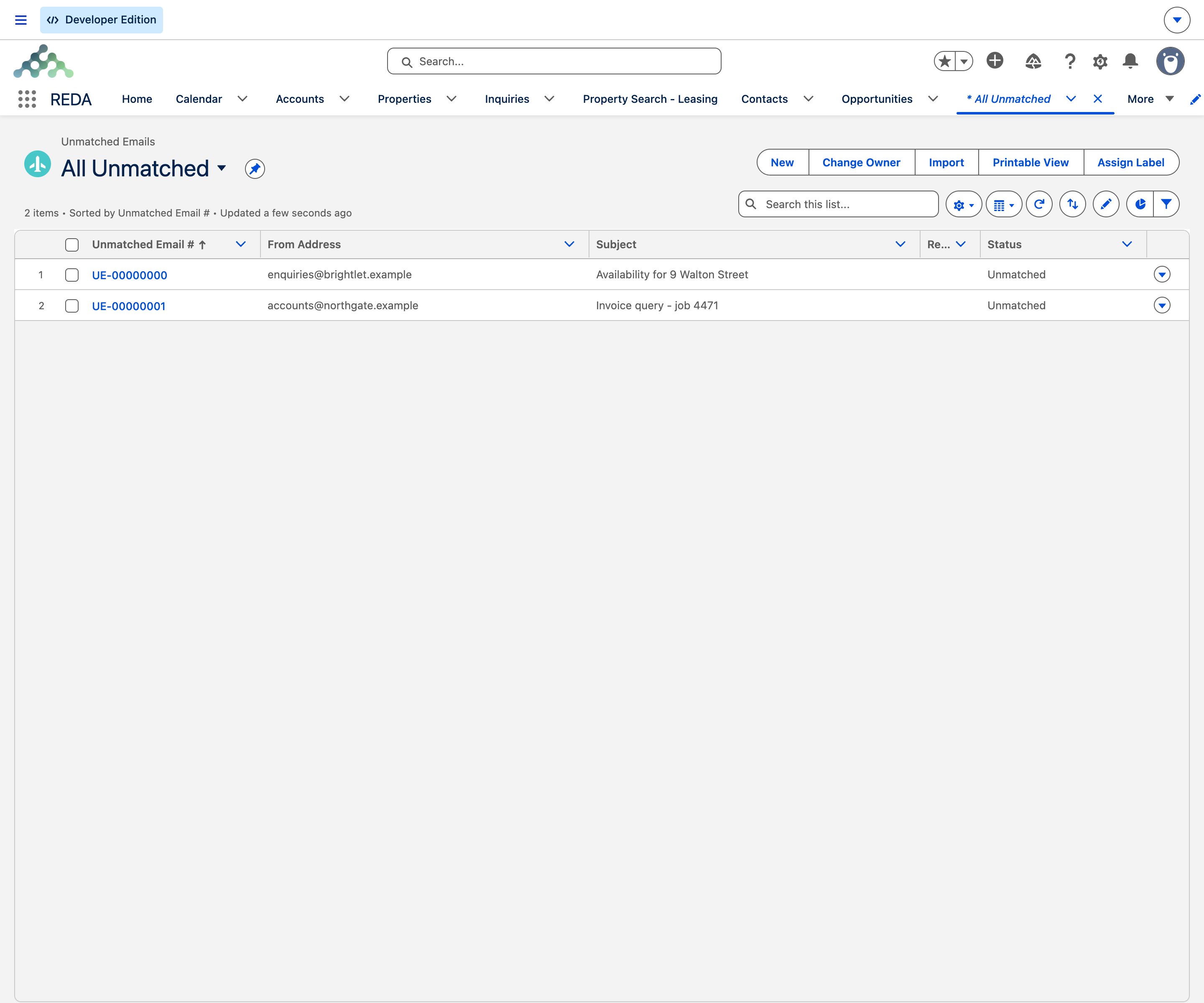
La red de seguridad bajo las tres capacidades es el objeto Correo sin coincidencia y su cola. Dos tipos de mensaje llegan aquí: un correo de auto-sincronización que no coincidió con ningún registro, y un correo de entrada que debía crear una Consulta o Solicitud de servicio pero no pudo. En todos los casos el correo completo se preserva —con su formato intacto y cualquier archivo adjunto en espera— de modo que no se pierde información mientras aguarda.
Desde la pestaña Correo sin coincidencia, un administrador de clasificación abre un correo retenido y usa el panel integrado de Vincular a registro para elegir el Contacto y el registro relacionado correctos. Al hacerlo, el correo se archiva igual que lo haría auto-sincronización y la entrada se marca como Vinculado. Si un mensaje no pertenece a ningún lado —spam, un rebote, una nota fuera de alcance— el administrador lo marca como Ignorado. En cualquier caso, una persona tomó la decisión; REDA nunca descarta en silencio el correo de un cliente. La cola y su flujo de clasificación se explican en Clasificación: la cola de Correo sin coincidencia.
Cómo encaja todo
Si pones las piezas en fila, la forma es simple. Tu sistema de correo copia el correo entrante a una dirección de Salesforce que REDA monitorea. El manejador entrante de REDA lee cada mensaje y lo enruta:
¿Qué dirección determina cada resultado? Los buzones de auto-sincronización archivan en registros existentes; las direcciones de entrada dedicadas —configuradas una por dirección— crean Consultas o Solicitudes de servicio. Detrás de todo esto hay un único servicio de correo y un único manejador; la diferencia de comportamiento proviene enteramente de la configuración, no de una maquinaria separada. Configurar esas direcciones y su configuración es tarea de Email Services: Configuración y activación.
Acceso: un solo conjunto de permisos
El acceso a Email Services se gestiona mediante un único conjunto de permisos, REDA - Email Integration (nombre de API REDA_Email_Integration). Otorga lo que un administrador de clasificación necesita: la capacidad de ver y trabajar la pestaña y los registros de Correo sin coincidencia, y acceso de edición a los dos campos que determinan dónde se registran las actividades de correo de Consultas. Asígnalo al usuario que opera la entrada detrás de escena, y a cada persona que clasifica la cola. Quién debe recibirlo, y el resto de la activación, se detalla en el artículo de configuración.
Qué sigue
- Email Services: Configuración y activación — el instructivo del administrador para activarlo todo.
- Auto-Sync de correo (Email Auto-Sync) — cómo se archivan solos los correos de los clientes en los registros.
- Email-to-Inquiry — cómo convertir el correo entrante en nuevas Consultas.
- Email-to-Service-Request — cómo convertir el correo entrante en nuevas Solicitudes de servicio.
- Clasificación: la cola de Correo sin coincidencia — cómo colocar los mensajes que REDA retuvo para revisión.
- Envío de correo desde REDA — la contraparte saliente.
Preguntas frecuentes
No. Email Services es el lado entrante: trae el correo de tus clientes a tus registros. Enviar correo desde un registro es una capacidad saliente independiente, tratada en Envío de correo desde REDA.
Es una capacidad de la edición OEM, diseñada para organizaciones con licencia Platform. No forma parte de la variante Sales Cloud de REDA.
No. Auto-Sync es un servicio de correo entrante dedicado que archiva cada mensaje copiado en el registro correcto. No es Einstein Activity Capture, ni un trabajo programado, ni un flujo en segundo plano.
Es una cola de espera. Cualquier correo entrante que no pudo vincularse a un registro —o una entrada que no pudo crear uno— llega ahí con su contenido completo preservado, para que un administrador pueda colocarlo manualmente. Nada se descarta en silencio. Consulta Clasificación: la cola de Correo sin coincidencia.
Tu administrador activa el servicio de correo entrante, obtiene su dirección generada, apunta tu flujo de correo hacia ella y asigna el conjunto de permisos. El instructivo completo está en Email Services: Configuración y activación.
¿Te resultó útil?