
Informes y tableros empaquetados
REDA se instala con analítica ya integrada. Mientras que un producto de "trae tu propia analítica" te entrega una pestaña Reports vacía, REDA incluye informes y tableros listos para usar para cada línea de negocio, un tablero incorporado en tu página de Inicio y gráficos incorporados en las páginas de registro con las que trabajas. Esta página es la orientación a todo eso: qué se incluye, dónde vive cada pieza y — el detalle que más suele confundir — quién otorga el acceso a los informes, ya que eso lo hace tu administrador de Salesforce, no tus conjuntos de permisos de REDA. A partir de aquí, los demás artículos de esta sección profundizan en cada capa.
Acceso que necesitarás. El acceso a informes y tableros lo otorga tu administrador, de forma independiente a tus conjuntos de permisos de REDA — ningún set de REDA lo incluye. Si no puedes ver las pestañas Reports o Dashboards, pídele a tu administrador que te otorgue acceso a los informes. Lo que cada informe o tablero muestra sigue estando limitado a los registros que tienes permitido ver.
Qué incluye REDA
Desde el primer momento, REDA te ofrece cuatro capas de analítica:
- Informes empaquetados — decenas de informes listos para usar, organizados en carpetas por línea de negocio en la pestaña Reports.
- Tableros empaquetados — un tablero por línea de negocio en la pestaña Dashboards, más uno incorporado en tu página de Inicio.
- Tipos de informe de REDA — siete puntos de partida ya unidos (joined) para crear tus propios informes.
- Gráficos incorporados en páginas de registro — gráficos que aparecen directamente en los registros con los que trabajas, como los saldos de facturas de un contrato de arrendamiento.
El resto de esta página recorre cada capa a grandes rasgos y remite al artículo que la cubre en detalle.
Tableros empaquetados
La pestaña Dashboards contiene un tablero para cada línea de negocio, agrupados en carpetas — por ejemplo Leasing: Leads and Showings Current FQ y Leasing Stats - Current FQ en la carpeta de Leasing, Acquisition Stats - Current FQ, Sales & PMA Stats - Current FQ, Debt Summary para préstamos, y REDA - Executive Intelligence (Leasing) para la vista ejecutiva. Por separado, la página de Inicio de REDA se abre con un tablero ya incorporado; como está configurado para tu organización, lo llamamos tu tablero de inicio en lugar de darle un nombre. Para la lista completa y cómo crear el tuyo, consulta Tableros de REDA.
Informes empaquetados
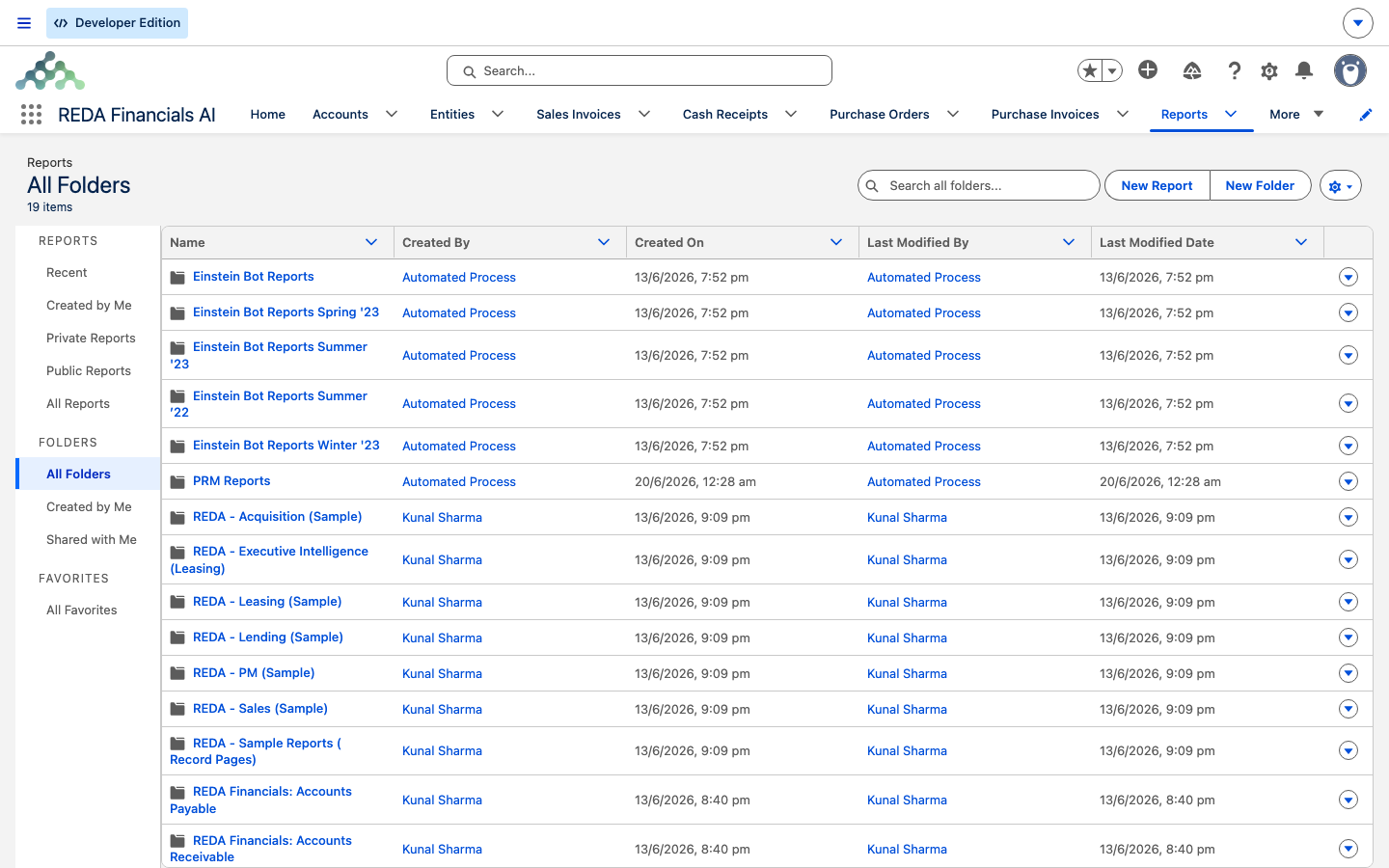
La pestaña Reports organiza los informes de REDA en carpetas por línea de negocio — Leasing, Acquisition, Sales, Lending, PM, Executive Intelligence, y el conjunto operativo Leasing Admin — además de Property Reports, Leasing Promotions y un informe de Invoices. Estos responden a las preguntas que los equipos hacen con más frecuencia, desde New Leasing Inquiries By Date-Current FQ hasta analíticas de ocupación y saldos pendientes. El catálogo completo, informe por informe, está en Informes predefinidos de REDA; el mapa de carpetas y cómo funciona el uso compartido está en Carpetas de informes y acceso compartido.
Los tipos de informe de REDA
Cuando ningún informe empaquetado se ajusta a tu necesidad, creas el tuyo a partir de un tipo de informe (report type) — la plantilla de partida que decide qué registros y campos puede consultar un informe. REDA instala siete que ya unen (join) sus registros:
| Tipo de informe | Responde a |
|---|---|
| Acq Oportunidades with Oportunidad de préstamoes | operaciones de adquisición unidas a sus préstamos |
| Inquiries with Property Fields | pipeline de consultas por tipo de propiedad, región o barrio |
| Leasing Promotion with Opp Charge with Opp Invoice | la cadena de facturación de la promoción — de promoción a cargo a factura |
| Promotion with Inquiries | retorno de inversión y estadísticas de la promoción |
| Properties with Child Properties | informes de jerarquía de edificio a unidad |
| Properties with Showing Events | visitas (showings) por propiedad |
| Straight Line Schedule with Periods (Custom) | cronogramas de renta lineal con detalle de período y propiedad |
Cada tipo está definido en detalle en Tipos de informe de REDA para empezar, y Cómo crear tus propios informes explica paso a paso cómo crear un informe a partir de uno de ellos.
Informes incorporados en páginas de registro
Algunos informes no viven en la pestaña Reports en absoluto — se muestran como gráficos directamente en los registros con los que trabajas. En un contrato de arrendamiento (el registro de la oportunidad de leasing), la pestaña Accounting incluye dos gráficos de saldo de facturas: Invoices Balance Summary e Invoices Balance Summary (incl Child Leases), de modo que el dinero de un contrato es visible sin salir del registro. La página de registro de la propiedad también incluye un gráfico de informe. Estos funcionan gracias a informes empaquetados, por lo que la guía de carpetas advierte contra eliminar o renombrar los informes que los respaldan.
Qué sigue
- Informes predefinidos de REDA — el catálogo completo de informes, carpeta por carpeta.
- Tableros de REDA — los tableros empaquetados y cómo crear el tuyo.
- Tipos de informe de REDA para empezar — los siete puntos de partida ya unidos.
- Cómo crear tus propios informes — crea un informe cuando ninguno de los empaquetados se ajuste.
- Carpetas de informes y acceso compartido — dónde viven los informes y cómo compartirlos.
- Suscribirte y programar informes — recibe informes de forma programada.
Preguntas frecuentes
El acceso a los informes lo otorga tu administrador de Salesforce, de forma independiente a tus conjuntos de permisos de REDA — ningún set de REDA lo incluye. Pídele a tu administrador que te otorgue acceso a los informes.
Los tableros muestran lo que contienen los datos de tu organización y lo que tienes permitido ver. Una instalación recién hecha no muestra datos en los gráficos hasta que existan registros de negocio.
El patrón seguro es clonar el informe empaquetado en tu propia carpeta y editar la copia, dejando intacto el informe original para que una actualización no lo sobrescriba. Algunos informes también alimentan gráficos en pantalla, por lo que cambiar el original puede romperlos.
Los informes de Executive Intelligence resumen la ocupación y el rendimiento (yield). Las analíticas de ocupación calculadas subyacentes se conservan como registros de instantánea de reconciliación (reconciliation-snapshot), no como informes empaquetados.
¿Te resultó útil?