
De la solicitud a la mudanza
Este es el corazón del arrendamiento en REDA: llevar un contrato desde una solicitud recién creada hasta un inquilino que ya se mudó y al que ya se le está facturando. En el camino completas la solicitud, agregas los cargos, consigues la aprobación y trabajas dos checklists cortos que REDA te entrega — el Lease Agreement y el Move In. Este artículo recorre todo el trayecto y, tan importante como eso, explica qué registros crea REDA por ti en cada paso, para que nada de lo que aparezca en pantalla sea una sorpresa. No se asume experiencia previa con REDA — cada etapa y término se define en el momento en que aparece.
Acceso que necesitarás. Trabajar un contrato a lo largo de su ciclo de vida — el contrato, sus cargos, sus tickets y sus facturas — requiere el conjunto de permisos REDA - Property Leasing User. Los administradores del sistema pueden usar REDA - Master Data - Admin en su lugar.
El trayecto de un vistazo
Un contrato es un registro en la pestaña Oportunidades — el único objeto "de negocio" de REDA — y avanza por un conjunto fijo de Stages que se muestran como un Path en la parte superior del registro. Para un contrato, el trayecto de la solicitud a la ocupación es:
Application - New → Application - Completed → Application - Approved → Agreement - In Process → Occupied - Pending Move In → Occupied - No Notice
Tú manejas a mano las primeras tres etapas. Las últimas tres las maneja por ti los dos tickets que crea REDA — tú trabajas el ticket, y el ticket mueve el contrato. Esa división es lo más importante de entender sobre el arrendamiento en REDA:
Paso 1 — Completa la solicitud
Un contrato suele nacer cuando conviertes una consulta; el nuevo contrato se abre en Application - New. Completa lo esencial — la Property (la unidad que se arrienda), el Lease Start Date, el Term y los cargos que pagará el solicitante (consulta Configuración de cargos del contrato para el chargebook). Luego mueve el Stage a Application - Completed.
REDA te detendrá si faltan los elementos básicos. Si intentas completar una solicitud sin propiedad o sin cargos verás:
Cuando la solicitud se completa, cualquier cargo que marcaste como debido en la etapa de solicitud — una reserva o cuota de solicitud, por ejemplo — se activa y se genera su factura. Todo lo demás espera hasta más adelante.
Paso 2 — Envía para aprobación
La aprobación es una compuerta de dos partes: usas la acción Submit for Approval en la parte superior del contrato, y solo entonces puedes poner el Stage en Application - Approved. Si te saltas el envío, REDA responde:
La aprobación también exige que los cargos estén en su lugar — en el contrato y en cualquier contrato hijo de co-living debajo de él:
Una vez aprobado, el contrato se bloquea para edición — un control deliberado para que una solicitud aprobada no pueda cambiarse en silencio. Si intentas editarlo verás "El registro de arrendamiento está aprobado y bloqueado para su edición." Para hacer cambios, tendrás que rebobinar el contrato (consulta Si los planes cambian).
En el momento en que se aprueba el contrato, REDA crea el primer ticket por ti.
Paso 3 — El ticket Lease Agreement
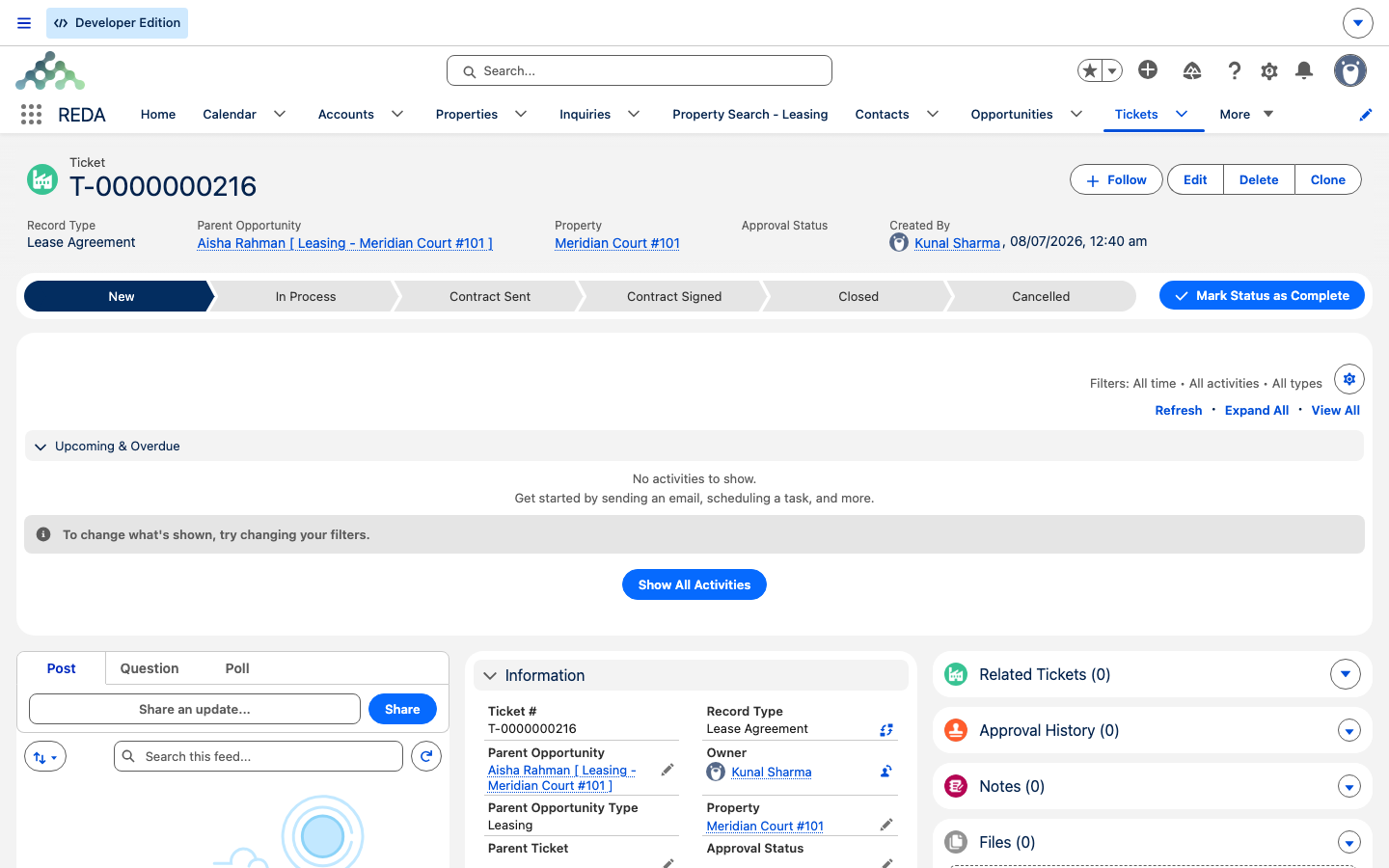
Un ticket en REDA es un checklist corto y rastreado para un paso en la vida de un registro — tiene su propio Path de estado y, cuando lo terminas, mueve el registro padre hacia adelante. En cuanto se aprueba un contrato, aparece un ticket Lease Agreement en la pestaña Tickets del contrato, ya con una fecha de mudanza propuesta tomada del inicio del contrato. (Solo el contrato padre recibe uno; los contratos hijos en un arreglo de co-living se manejan junto con el padre — consulta Contratos de arrendamiento hijos.)
Trabájalo a lo largo de su Path de estado. El estado que fijes escribe el Stage del contrato:
| Estado del ticket | Qué le hace al contrato |
|---|---|
| New | Nada todavía — confirma el Move In Date y los datos del documento. |
| In Process | Lease Stage → Agreement - In Process |
| Contract Sent | Lease Stage → Agreement - In Process |
| Contract Signed | Lease Stage → Occupied - Pending Move In; sella la fecha de firma y la fecha de mudanza programada |
| Closed | Igual que Contract Signed — el agreement queda terminado |
| Cancelled | El Lease Stage retrocede a donde estaba antes de este ticket; se borra la fecha de mudanza planeada |
Mientras trabajas este ticket ocurren dos cosas automáticamente. Primero, cada línea de cargo del contrato (y de sus hijos) se vincula a este agreement, para que el papeleo y el dinero se mantengan juntos. Segundo, el ticket marca su propia aprobación como completa durante ese paso — así que si notas que dice "Approved" sin que tú lo hayas tocado, eso es lo esperado; no necesitas aprobarlo a mano.
Si el contrato se firmó en papel, REDA no te dejará cerrar el ticket hasta que el documento firmado esté realmente adjunto, y verifica que el archivo esté realmente ahí:
"Por favor adjunte Documento antes del cierre del Ticket."
"No se encontró ningún documento asociado a este ticket. Cargue el documento antes de indicar "Sí" en "Documento adjunto"."
Paso 4 — Pending move-in (el contrato se vuelve facturable)
Poner el ticket Lease Agreement en Contract Signed (o Closed) mueve el contrato a Occupied - Pending Move In — y este es el momento más ajetreado de todo el flujo. La casilla de facturación del contrato (Accounting Active) se activa, y REDA genera de una vez una cascada de registros:
Paso 5 — Cierra el ticket Move In
El día en que el inquilino toma posesión, abre el ticket Move In y ponlo en Closed. REDA sella la Actual Move In Date del contrato a partir del ticket y avanza el Stage a Occupied - No Notice — el estado estable de un contrato ocupado sin aviso de salida registrado.
Si tu Leasing Rule tiene activada la automatización de renovaciones, REDA mira hacia adelante de inmediato: crea el primer ticket Renewal, fechado el número de días configurado antes de que termine el contrato, para que la conversación de renovación nunca se pase por alto (consulta Renovación de un contrato de arrendamiento).
Si los planes cambian
Los planes a veces no se concretan, y REDA está preparado para eso. Cada ticket del ciclo de vida recuerda la etapa en la que estaba el contrato cuando se creó el ticket. Cancela el ticket y el contrato retrocede a esa etapa recordada — pero solo si el contrato sigue en la etapa que fijó ese ticket, para que una cancelación nunca sobrescriba un paso que algún otro proceso ya movió. Cancelar un ticket Move In también cancela la inspección de mudanza relacionada.
Para reiniciar una solicitud desde cero, usa la acción Reset Lease. Borra los cargos, tickets y facturas del contrato, devuelve el Stage a Application - New y borra las fechas de contrato y de mudanza — una hoja en blanco. El reinicio solo está disponible mientras el contrato sigue en sus etapas de solicitud, agreement o pending-move-in; una vez que un inquilino realmente se mudó, el contrato ya no puede reiniciarse.
Ejemplo trabajado: el contrato de Aisha
Aisha Rahman solicita Meridian Court #101 — un contrato de 12 meses a 1.200,00 por mes que empieza el 1 ago 2026, con una cuota de solicitud de 100,00 (debida al solicitar) y un depósito de garantía de 1.200,00 (debido en la mudanza). Así se desarrolla todo el expediente:
| Tú haces | REDA hace |
|---|---|
| Completas la solicitud (propiedad, fechas, cargos cargados) | Genera la factura de cuota de solicitud de 100,00 |
Envías para aprobación y luego pones Application - Approved | Bloquea el contrato; crea el ticket Lease Agreement en la pestaña Entradas |
| Pones el ticket en Contract Sent | El contrato pasa a Agreement - In Process |
| Adjuntas el PDF del contrato firmado y pones Contract Signed | El contrato pasa a Occupied - Pending Move In; genera las facturas de primera renta 1.200,00 + depósito 1.200,00; crea el ticket Move In; programa la inspección de mudanza para el 1 ago |
| El 1 ago, cierras el ticket Move In | Sella la Actual Move In Date del 1 ago; el contrato pasa a Occupied - No Notice; crea el primer ticket Renewal (~90 días antes de que termine el contrato) |
Referencia: compuerta → automatización
Una fila por etapa, mostrando quién la mueve y qué crea REDA al llegar ahí:
| Stage | Quién / qué la mueve | Qué crea o actualiza REDA |
|---|---|---|
Application - New | Una conversión, o un contrato nuevo manual | El Stage se fuerza aquí en contratos nacidos de una conversión |
Application - Completed | Tú (con la verificación de completitud como compuerta) | Facturas de cuota de solicitud |
Application - Approved | Tú, después de enviar para aprobación | Ticket Lease Agreement; facturas de aprobación/cuota administrativa; el contrato se bloquea |
Agreement - In Process | Ticket Lease Agreement → In Process / Contract Sent | — |
Occupied - Pending Move In | Ticket Lease Agreement → Contract Signed / Closed | Sellos de firma; cargos vinculados; ticket Move In; primeras facturas; inspección; acceso al portal; crédito de referido |
Occupied - No Notice | Ticket Move In → Closed | Actual Move In Date; ticket Renewal (si la automatización está activa) |
| Retroceso (cualquiera) | Ticket → Cancelled | Stage revertido a la instantánea; fechas de mudanza borradas; inspección de mudanza cancelada |
Qué sigue
- Configuración de cargos del contrato — construye el chargebook antes de completar la solicitud.
- Renovación de un contrato de arrendamiento — el ticket Renewal que aparece en la mudanza, explicado paso a paso.
- Aviso, Move-Out y Fin del Contrato — el otro extremo del ciclo de vida.
- Cómo funciona la facturación recurrente — qué se factura después de la mudanza, y la doble factura del primer mes.
- Understanding Tickets — el motor de procesos detrás de cada paso de este artículo.
- Contratos de arrendamiento hijos — cómo avanzan juntas las solicitudes de co-living y multiunidad.
Preguntas frecuentes
Al contrato le falta una propiedad, fechas, un plazo o cargos. REDA muestra: "La solicitud de arrendamiento solo se puede marcar como completada si se proporcionan la propiedad y los cargos." Agrega lo que falte e inténtalo de nuevo.
La solicitud todavía no se envió a aprobación: "Envíe la solicitud de arrendamiento para su aprobación antes de actualizar la etapa a "Solicitud - Aprobada"." Envíala primero y luego cambia la etapa.
O la fecha de mudanza está vacía — "Se debe proporcionar la fecha de mudanza para el contrato de arrendamiento cerrado." — o, para un contrato en papel, el documento firmado no está adjunto: "Por favor adjunte Documento antes del cierre del Ticket." Completa la fecha y adjunta el archivo, luego ciérralo.
REDA verifica que exista un archivo realmente en el ticket antes de dejarte marcarlo como adjunto: "No se encontró ningún documento asociado a este ticket. Cargue el documento antes de indicar "Sí" en "Documento adjunto"." Sube el documento primero.
Los tickets Move In pertenecen a un contrato que ya llegó a pending-move-in. Si creas uno contra otra etapa verás: "Solo se puede seleccionar la oportunidad de arrendamiento "Ocupado - Pendiente de mudanza"." En la práctica rara vez creas uno a mano — REDA lo genera por ti cuando se firma el acuerdo.
Así está diseñado. REDA factura la renta por adelantado, así que la primera corrida de facturación puede generar el período de apertura y el siguiente período juntos. Es la pregunta más común del primer mes — consulta Cómo funciona la facturación recurrente para la explicación completa.
Cancelar un ticket del ciclo de vida rebobina el contrato a la etapa en la que estaba cuando se creó ese ticket. Es la red de seguridad que mantiene sincronizados el contrato y su papeleo.
¿Te resultó útil?