
Oportunidades: el centro de operaciones
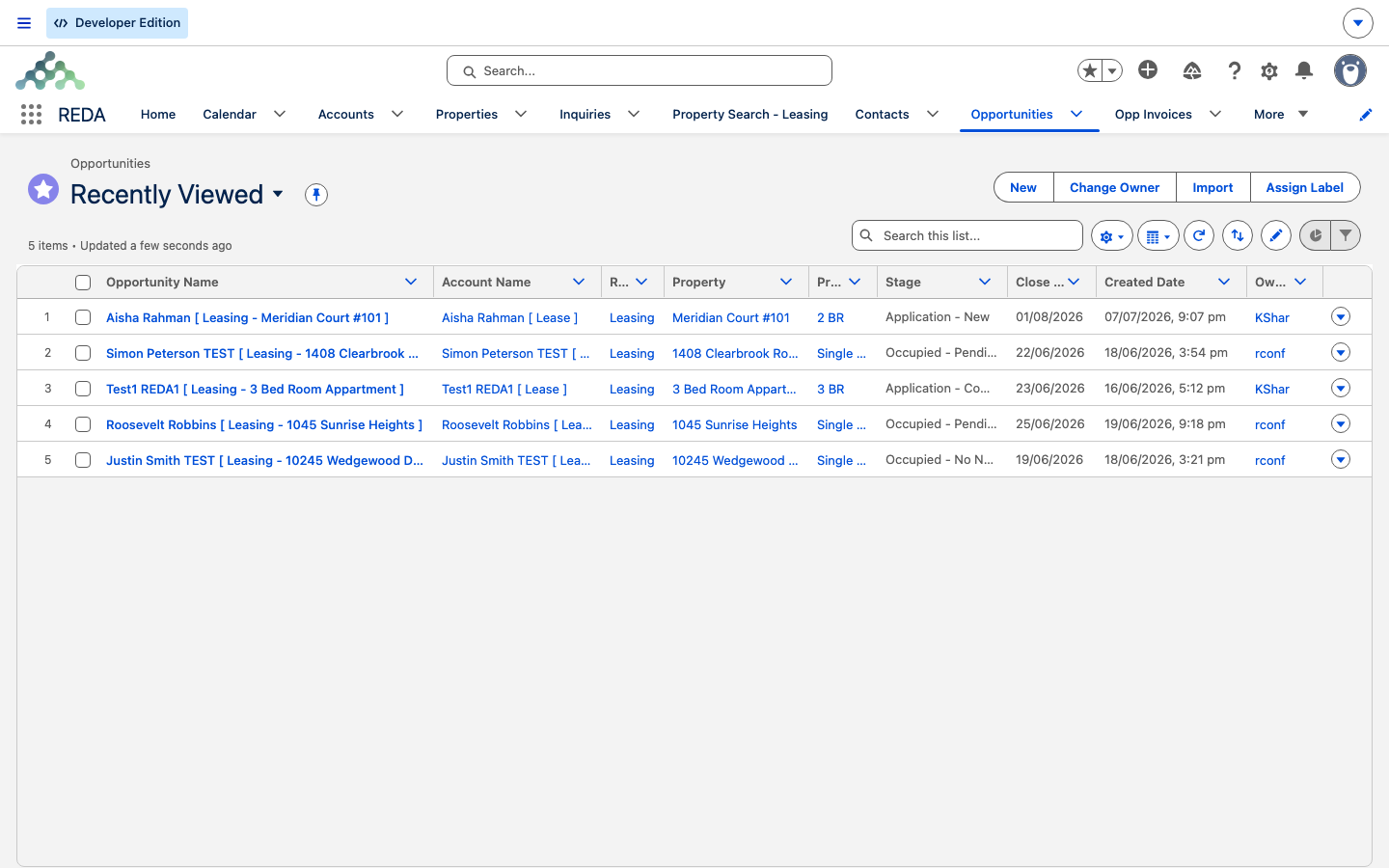
Abriste una "Oportunidad" en REDA y encontraste un arrendamiento, no una tarjeta de pipeline de ventas. Eso no es un error. En REDA, un solo objeto Oportunidad es el registro del negocio para cada línea de actividad: el arrendamiento en sí, la hoja de trabajo de adquisición, el préstamo, la liquidación de la venta y el contrato de administración de propiedades. Cuál de ellos estás viendo depende del tipo del registro. Este artículo explica esa idea central, te muestra cómo leer correctamente el campo Stage (Etapa) para cada línea, presenta la disciplina de dejar que los tickets impulsen la etapa, y te indica qué cifras del registro son informativas y cuáles son operativas. No se asume experiencia previa con REDA.
Acceso que necesitarás. Para ver negocios, uno de los conjuntos de solo lectura: REDA - Master Data - Read Only o REDA - Invoice Management Admin / Read Only. Para crear y editar, un conjunto de línea de negocio: REDA - Property Sales User, REDA - Property Acquisition User, REDA - Property Management User, o REDA - Property Lending User. Solo REDA - Master Data - Admin y REDA - Property Leasing User pueden eliminar un negocio.
Un objeto, cinco negocios
Lo más importante de entender es esto: la Oportunidad es el negocio. Para un arrendamiento, la Oportunidad lleva las fechas del arrendamiento, el plazo, la cuenta del inquilino, la configuración de recargos por mora y de mes a mes, y ancla la facturación: no es una tarjeta que rastrea un arrendamiento que vive en otro lugar, es el arrendamiento. La misma forma de registro sirve para una adquisición (como hoja de trabajo de compra), un préstamo (como el registro del préstamo), una venta (como estado de liquidación) y una propiedad administrada (como el contrato de administración). Lleva campos destacados conocidos: Importe, Fecha de cierre, Categoría de previsión, Próximo paso, pero en un negocio de REDA esos son informativos; el dinero operativo vive en otro lugar (ve más abajo). A diferencia de las consultas, los negocios son visibles en toda tu organización.
Los cinco tipos de negocio
El tipo de registro es la línea de negocio. Cinco están activos; un sexto viene desactivado de fábrica.
| Tipo | Qué representa el registro | Su ciclo de vida |
|---|---|---|
| Leasing | El arrendamiento en sí — de la solicitud a la ocupación y hasta el vencimiento | De la solicitud a la mudanza |
| Acquisition | La compra de una propiedad — análisis, contrato, cierre | The Acquisition Lifecycle |
| Property Sale | La venta de una propiedad — carta de intención, contrato, fondeada, cerrada | The Sale Lifecycle |
| Lending | El préstamo — originación, fondeado, liquidación | Loan Deals |
| Property Management | Incorporar una propiedad administrada | Acuerdos de administración de propiedades |
| Booking | Inactivo — no hay flujo de reservas; las reservas viven en el registro Booking | Bookings |
Cómo funciona Stage (Etapa)
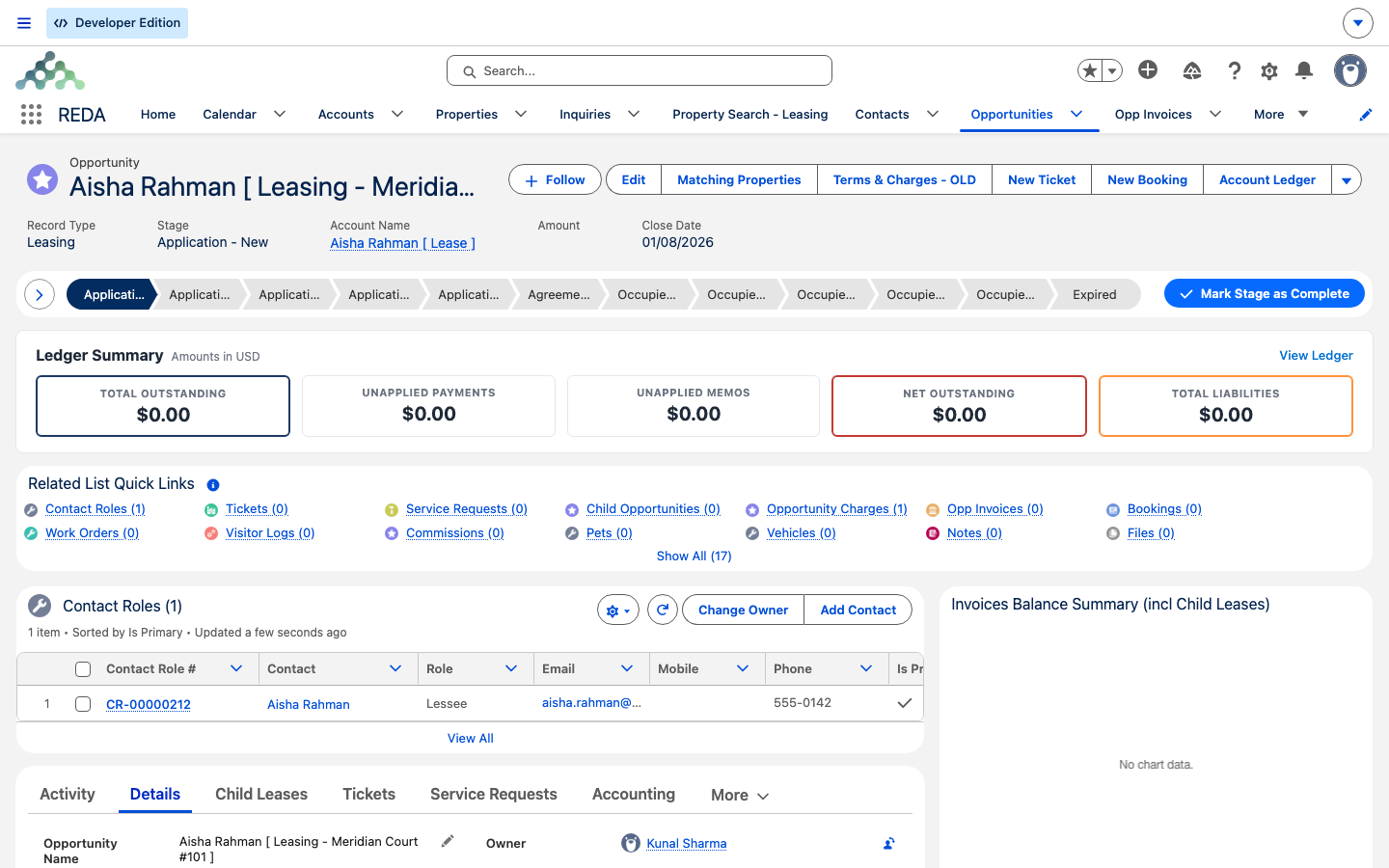
Cada negocio avanza a través de una Stage (Etapa), mostrada como un Path en la parte superior del registro. Detrás de escena hay una única lista compartida de 32 valores de etapa, pero ningún negocio te los muestra todos: cada tipo tiene su propio subconjunto, por eso un arrendamiento y un préstamo muestran Paths completamente distintos. Lee la Etapa en el contexto de su tipo:
| Tipo | Escalera de etapas (primero la etapa inicial) |
|---|---|
| Acquisition | Qualification → Inspection → Offering → Under Contract → Clear to Close → Closed Won / Closed Lost |
| Leasing | Application - New → Application - Completed → Application - Approved → Agreement - In Process → Occupied - Pending Move In → Occupied - No Notice → Occupied - Notice (Move Out / Termination / Eviction) → Expired (más Application - Denied / Cancelled) |
| Lending | Prospecting → Pending → Funded → Closed Won → Payoff Pending → Closed Lost |
| Property Management | Prospecting → Contract Out → Under Contract → Closed Won / Closed Lost |
| Property Sale | Property Selection → Binder → Contract Out → Under Contract → Funded → Clear to Close → Closed Won / Closed Lost |
Leasing es el que hay que vigilar: su escalera es un ciclo de vida del arrendamiento, no un embudo de ventas. Occupied - No Notice no es un paso hacia un cierre ganado; es el estado estable y saludable de un inquilino que vive en la unidad sin ningún aviso de salida registrado. Lending también se lee de forma peculiar: Payoff Pending viene después de Closed Won; un préstamo está "ganado" en cuanto se fondea y se cierra, y luego permanece en Payoff Pending mientras el prestatario va reduciendo el principal, así que un préstamo activo y saludable puede quedarse después de Closed Won durante años.
Etapas que ajusta el sistema — no luches contra la automatización
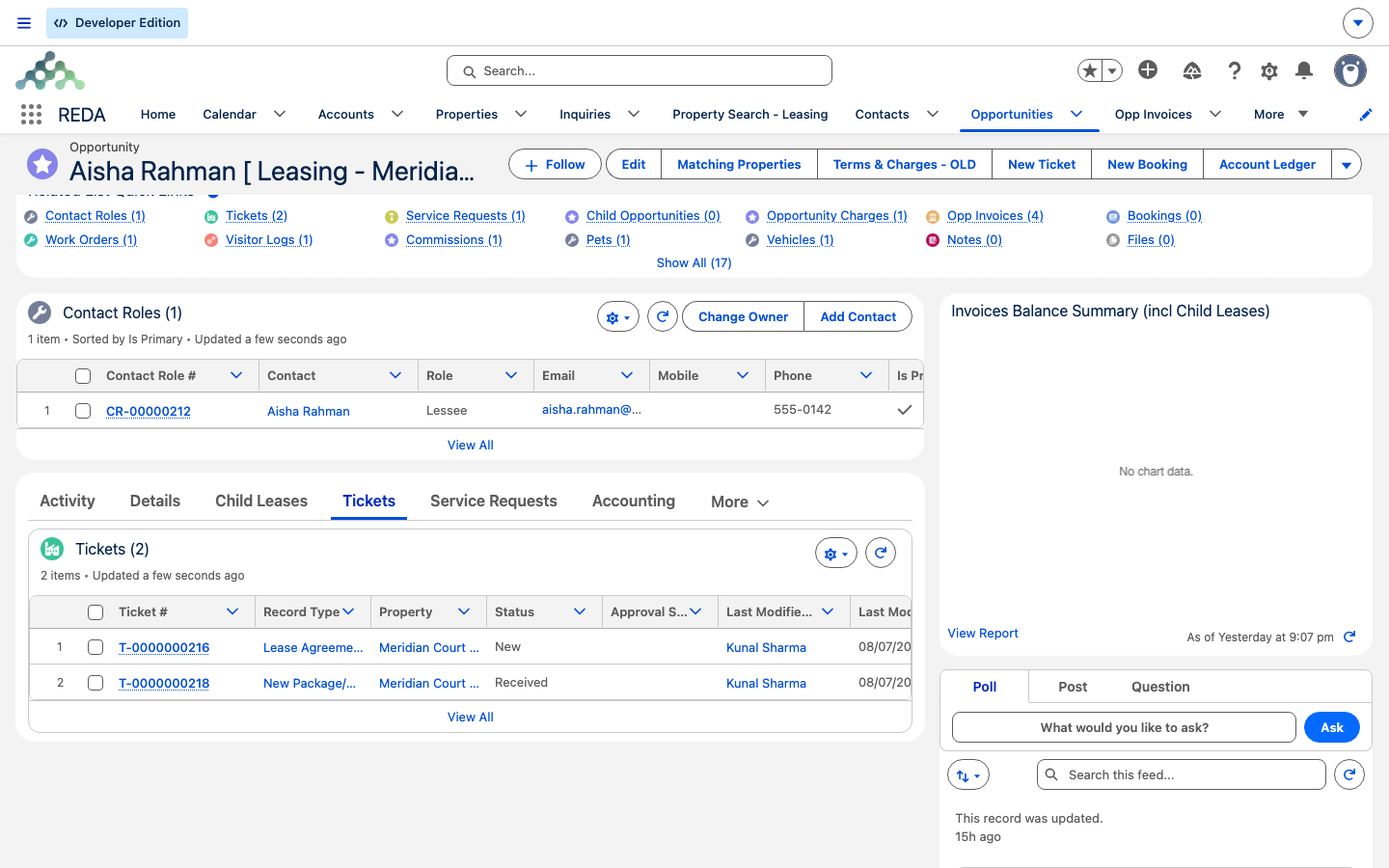
Muchas transiciones de etapa no se ajustan a mano: se escriben cuando cierras un ticket (la lista de verificación rastreada de REDA para un paso en la vida de un registro). Completa el ticket y la etapa lo sigue. Esto es lo que ajusta cada uno:
| Etapa que ajusta el sistema | Se ajusta cuando | Línea |
|---|---|---|
| Agreement - In Process | El ticket Lease Agreement pasa a en proceso / se envía el contrato | Leasing |
| Occupied - Pending Move In | Se cierra el ticket Lease Agreement / se firma el contrato | Leasing |
| Occupied - No Notice | Se cierra el ticket Move In | Leasing |
| Occupied - Notice (Move Out) | El ticket Move Out pasa a en proceso | Leasing |
| Occupied - Notice (Termination) | Se cierra el ticket Termination | Leasing |
| Occupied - Notice (Eviction) | El ticket Eviction pasa a en proceso / se cierra | Leasing |
| Expired | Se cierra el ticket Move Out | Leasing |
| Under Contract | Se firma / se cierra el ticket del acuerdo de compra | Acquisition |
| Contract Out / Under Contract | Se envía / se firma el ticket del acuerdo de venta | Property Sale |
| (vuelve a la etapa anterior) | Se cancela cualquiera de estos tickets | Leasing / Acquisition / Sale |
Las etapas tempranas —de Application - New a Completed, las decisiones Denied y Cancelled, y las etapas iniciales de las demás líneas (Prospecting, Qualification, Property Selection, Binder, Inspection, Offering, y toda la escalera de Lending)— son tuyas para ajustar a mano. Pero una vez que un negocio llega a una etapa gobernada por un ticket, editar la Etapa directamente pelea contra la automatización: el ticket puede sobrescribirla, una validación puede bloquearla, o los pasos posteriores pueden fallar.
Algunas etapas que sí puedes ajustar a mano igual no se mueven hasta que el registro tenga la cifra que esa etapa implica. En una Property Sale, por ejemplo, no puedes avanzar la etapa sin un precio de venta en el registro: "Debe proporcionar el valor del precio de venta / compra antes de actualizar la etapa.", y el mismo negocio bloquea el avance sin su fecha de contrato: "Debe proporcionar el valor de la Fecha del Contrato antes de actualizar la etapa." Estas no están impulsadas por tickets; son validaciones que aseguran que las cifras del negocio avancen al ritmo de su etapa.
Indicadores del sistema derivados de la Etapa
Un puñado de indicadores de solo lectura se recalculan a partir de la Etapa cada vez que se guarda el negocio; piensa en ellos como semáforos, no como interruptores. Closed, Won, Active y Accounting Active (facturación) siguen todos a la etapa: un arrendamiento está "ganado" en cuanto está ocupado, y la facturación corre solo mientras el arrendamiento se encuentra en una etapa Occupied. Estos se leen; no se editan.
Anatomía de un registro de negocio
La página de registro de un negocio de leasing lleva estas pestañas: Activity · Details · Child Leases · Tickets · Service Requests · Accounting (con las subpestañas Active e Inactive) · Charge Setup · Bookings · Visitor Logs · Commissions · Notes & Files · Audit Trail, con el Path sobre la Etapa a lo largo del encabezado. Los demás tipos de negocio muestran los bloques que corresponden a su negocio en su propia página de registro.
En cuanto al dinero, una distinción evita confusiones. El campo Importe (Amount) es una cifra destacada, solo informativa. Las cifras operativas son los totales del libro de cargos y de facturas: el Total Charge Amount, los saldos pendientes de facturas y lotes, y la cifra clave de cobranza, Net Invoice(s) Balance (un valor negativo significa que el inquilino pagó de más). Cuando quieras saber qué debe realmente un inquilino, lee los saldos de facturas, no el Importe. Para saber cómo funciona la facturación en sí, ve Cómo funciona la facturación en REDA.
El nombre del registro se construye automáticamente y no se puede escribir directamente: para un arrendamiento combina el contacto principal y la propiedad; para una venta, el nombre de la propiedad; para un préstamo, la cuenta.
Negocios padre e hijo
Algunos negocios se anidan. Un arrendamiento de coliving o un complemento de estacionamiento cuelga como arrendamiento hijo bajo un arrendamiento padre; un préstamo puede llevar préstamos hijos. La regla llega solo a un nivel de profundidad: un hijo no puede a su vez ser padre: "El arrendamiento principal no debe estar asociado a una Oportunidad principal". Dos validaciones de consistencia mantienen la familia coherente: un hijo debe compartir la cuenta del padre — "Cuenta inválida. La cuenta debe ser la misma que en la Oportunidad principal." — pero debe cubrir una propiedad distinta — "La propiedad no puede ser la misma que en la Oportunidad principal." — ya que, por ejemplo, un hijo de estacionamiento cubre una unidad diferente a la del apartamento. Cuando la sincronización está activada, un arrendamiento padre transmite su etapa, aprobación y renovación a sus hijos; ve Contratos de arrendamiento hijos.
Aprobación y bloqueo
Un negocio de leasing lleva un Approval Status (Estado de aprobación) que recorre Draft (el valor por defecto) → Submitted → Approved (o Rejected). Dos reglas lo controlan. No puedes saltar la Etapa a Application - Approved sin enviarlo primero para aprobación — "Envíe la solicitud de arrendamiento para su aprobación antes de actualizar la etapa a "Solicitud - Aprobada"." — y no puedes aprobar un arrendamiento sin cargos — "La oportunidad de arrendamiento no puede ser aprobada si no se proporcionan los cargos de la oportunidad. Si la oportunidad de arrendamiento tiene arrendamientos secundarios, también se deben proporcionar los cargos de oportunidad en los arrendamientos secundarios." Una vez aprobado, el arrendamiento bloquea sus campos clave; editar la propiedad, las fechas o el plazo después muestra "El registro de arrendamiento está aprobado y bloqueado para su edición."
Ejemplo práctico: leer un arrendamiento
Sigue el arrendamiento de Aisha Rahman a través de sus etapas. Nace en Application - New a partir de la conversión. El agente agrega los cargos y ajusta Application - Completed, luego lo envía y lo aprueba — Application - Approved — momento en el que REDA crea el ticket Lease Agreement. El ticket sale, moviendo el arrendamiento a Agreement - In Process; se firma el contrato y el arrendamiento llega a Occupied - Pending Move In, donde se activa la facturación y aparece un ticket Move In. El día de la mudanza, cerrar ese ticket avanza el arrendamiento a Occupied - No Notice, una tenencia saludable. Durante todo este tiempo, la renta corre a 1,200.00 por mes, rastreada en los saldos de facturas y no en el Importe. Nadie arrastró el Path a través de las etapas de ocupación; los tickets las escribieron.
Referencia: etapas por defecto según el tipo
| Tipo | Etapa inicial (por defecto) | Número de etapas |
|---|---|---|
| Acquisition | Qualification | 7 |
| Leasing | Application - New | 12 |
| Lending | Prospecting | 6 |
| Property Management | Prospecting | 5 |
| Property Sale | Property Selection | 8 |
Qué sigue
- Convertir una consulta — cómo nace un negocio a partir de una consulta calificada.
- De la solicitud a la mudanza — el ciclo de vida del arrendamiento completo.
- Understanding Tickets — el motor que mueve las etapas.
- Cómo funciona la facturación en REDA — por qué el Importe no es la factura.
- Contratos de arrendamiento hijos — cómo se anidan los negocios de coliving y multiunidad.
Preguntas frecuentes
Primero debes enviar el arrendamiento para aprobación: "Envíe la solicitud de arrendamiento para su aprobación antes de actualizar la etapa a "Solicitud - Aprobada"." Envíalo y luego ajusta la etapa.
Un arrendamiento aprobado bloquea sus campos clave para evitar cambios silenciosos: "El registro de arrendamiento está aprobado y bloqueado para su edición." Editar la propiedad, las fechas o el plazo requiere revertir la aprobación; consulta los artículos del ciclo de vida del arrendamiento.
El cierre de tickets es lo que gobierna las etapas de ocupación y de contrato. Completa o cancela el ticket correspondiente en lugar de editar la Etapa directamente, y la etapa se ajustará sola.
El arrendamiento (y cualquier arrendamiento hijo) debe tener cargos primero: "La oportunidad de arrendamiento no puede ser aprobada si no se proporcionan los cargos de la oportunidad. Si la oportunidad de arrendamiento tiene arrendamientos secundarios, también se deben proporcionar los cargos de oportunidad en los arrendamientos secundarios." Agrega los cargos y vuelve a aprobar.
Importe es una cifra informativa. Las cifras reales provienen de los cargos configurados y de las facturas: consulta los saldos de facturas en la pestaña Accounting, y ve Cómo funciona la facturación en REDA.
Un arrendamiento hijo cubre una unidad diferente, por ejemplo un espacio de estacionamiento, así que REDA bloquea reutilizar la propiedad del padre: "La propiedad no puede ser la misma que en la Oportunidad principal."
Booking está inactivo en la versión actual; no hay flujo de reservas. Las reservas viven en el registro Booking; ve Bookings.
¿Te resultó útil?