
Cómo moverte por las apps REDA y REDA Admin
REDA instala dos apps, y saber cuál guarda qué te ahorra mucha búsqueda. REDA es donde ocurre el trabajo del día a día — contratos, propiedades, consultas, facturas, tickets. REDA Admin es donde viven la configuración y los datos maestros — regiones, códigos de cargo, normas de arrendamiento, plantillas de inspección. Este artículo es el recorrido completo: cada pestaña de la barra de navegación de cada app con un recordatorio de una línea sobre para qué sirve, un vistazo a las cuatro grandes páginas de registro donde pasarás la mayor parte del tiempo, y el hábito más importante en REDA — que la mayoría de las operaciones de negocio son botones en los registros, no elementos de menú. No se asume experiencia previa con REDA; si solo necesitas la mecánica básica para moverte, empieza con Navegación básica y vuelve aquí para el mapa.
Acceso que necesitarás. Cada conjunto de permisos de REDA muestra sus propias pestañas, así que la lista exacta que ves depende de los conjuntos que se te hayan asignado. Las pestañas estándar — Accounts, Contacts, Calendar, Reports, Dashboards — las otorga tu administrador por separado y no forman parte de los conjuntos de permisos de REDA.
Abrir las apps
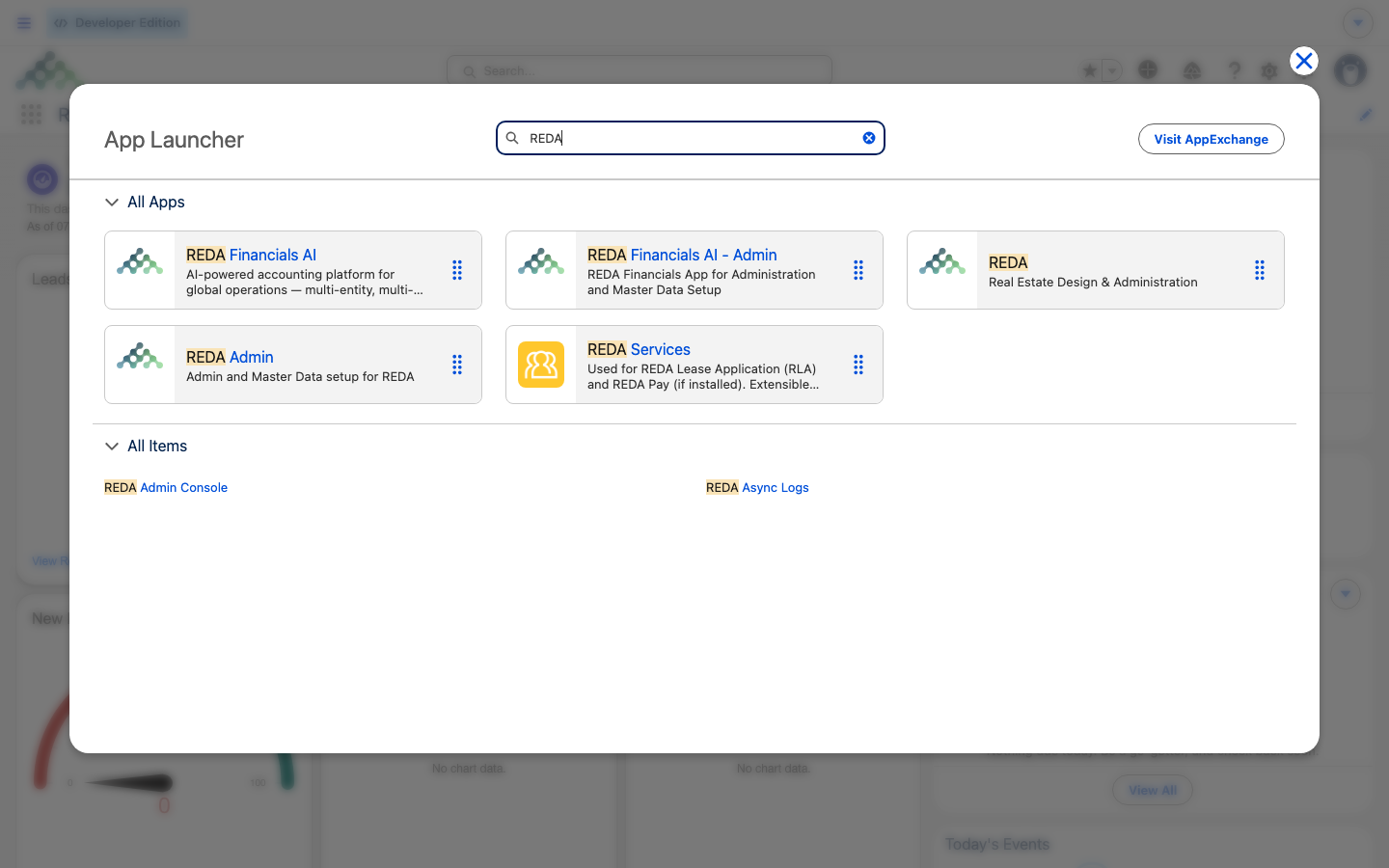
Ambas apps se abren de la misma forma: haz clic en el Iniciador de aplicaciones — el ícono de cuadrícula en la esquina superior izquierda — y elige la que necesites. REDA se describe a sí misma como "Real Estate Design & Administration"; REDA Admin como "Admin and Master Data setup for REDA". Ambas funcionan en escritorio y en móvil.
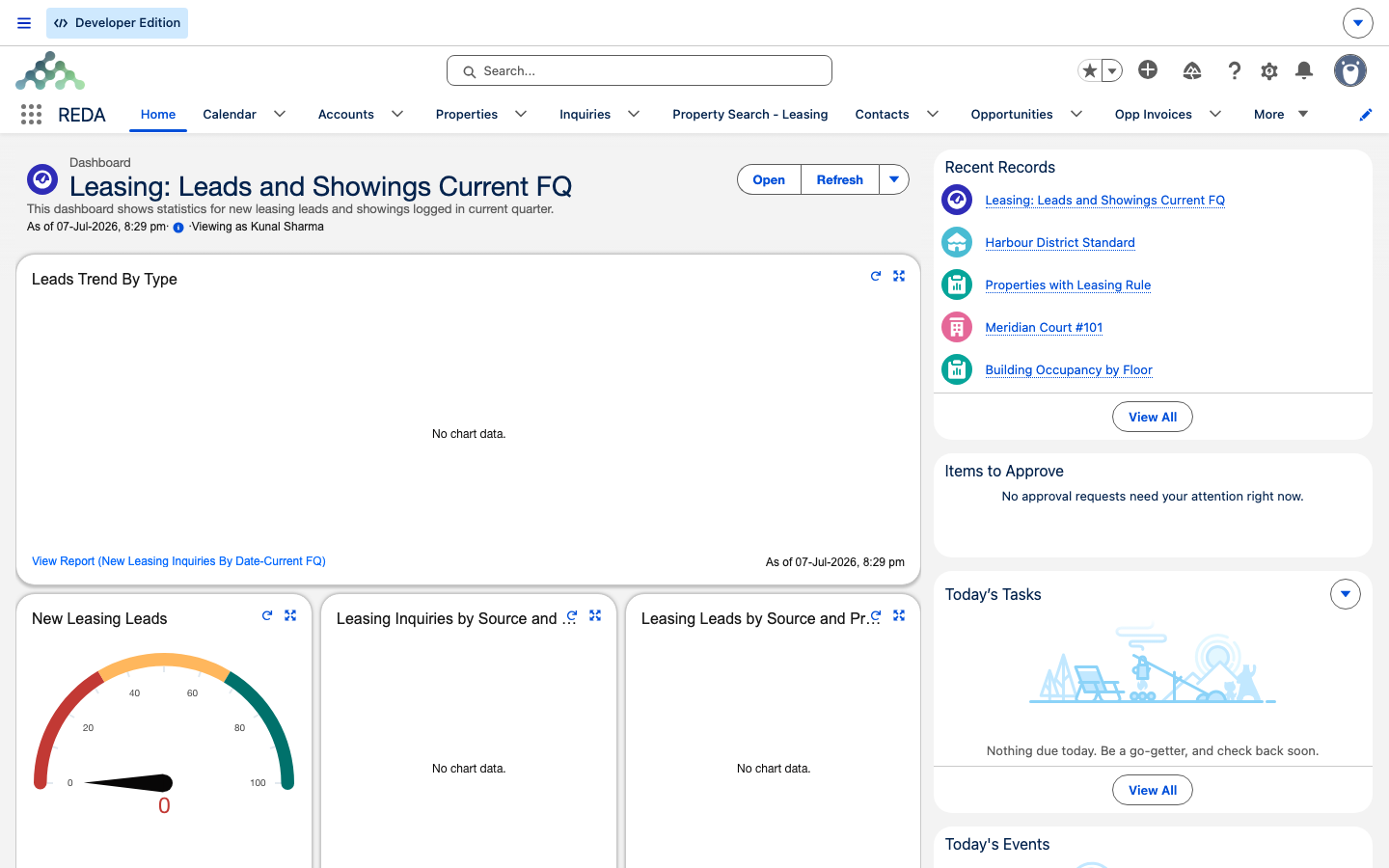
La app REDA se abre en la pestaña Home, que muestra la página de inicio de REDA: un dashboard incrustado junto con Today's Tasks, Pending Approvals, Recent Records y Today's Events — un resumen operativo de lo que necesita tu atención.
Recorrido por la app REDA
La barra de navegación de la app REDA lleva veintiséis pestañas. Si no caben todas en pantalla, el excedente vive bajo un menú desplegable More al final. En lugar de leerlas como una lista plana, ayuda agruparlas por la función que cumplen. Aquí está el conjunto completo en el orden de la barra de navegación, con un recordatorio de una línea de cada una:
| Pestaña | Para qué sirve |
|---|---|
| Home | La página de inicio de REDA — dashboard más Today's Tasks, Pending Approvals, Recent Records y Today's Events |
| Calendar | La superficie de calendario donde aparecen visitas y reservas (un objeto estándar; el acceso se otorga del lado del org) |
| Accounts | Las empresas y hogares con los que tratas (un objeto estándar; acceso otorgado del lado del org) |
| Properties | El hub de activos — cada edificio y unidad que administras |
| Inquiries | Prospectos; el botón New abre un diálogo personalizado, y cada tipo de registro tiene su propio Path (la fila de chips de etapa en la parte superior que rastrea su ciclo de vida) |
| Property Search - Leasing | Una herramienta a pantalla completa para encontrar unidades disponibles para arrendar, con un límite predeterminado de 200 filas que un administrador puede subir de resultados |
| Contacts | Las personas con las que tratas (un objeto estándar; acceso del lado del org) |
| Oportunidades | Negocios y contratos de arrendamiento; un diálogo New personalizado, y un Path sobre Stage por tipo de registro |
| Opp Invoices | Facturas emitidas contra un contrato de arrendamiento o un negocio |
| Opp Invoice Batches | Facturas consolidadas agrupadas en un lote |
| Tickets | El motor de procesos de REDA — listas de verificación cortas y rastreadas, con dieciséis Paths sobre Status según el tipo de registro |
| Portfolios | Agrupaciones de inversionistas, mantenidas automáticamente para ti |
| Service Requests | Recepción de mantenimiento; un Path sobre Status |
| Work Orders | Ejecución del mantenimiento; un Path sobre Status |
| Inspections | Ejecución de listas de verificación sobre el terreno (las plantillas viven en REDA Admin) |
| Promotions | Registros de promociones de arrendamiento (la pestaña se llama "Promotions"; el registro es una "Promotion") |
| Straight-Line Schedules | Cronogramas de renta generados por la acción Calculate Straight-Line Schedule de un contrato |
| Expense Reconciliation Batches | Conciliación de CAM y de gastos; registrar un lote bloquea sus líneas |
| Council Events | Reuniones y notificaciones del HOA y del consejo |
| Commissions | Registros de comisiones y sus repartos |
| Payment Plans | Planes de pago para ventas |
| Payment Plan Milestones | Los hitos que condicionan las fechas de vencimiento de un plan |
| Bookings | Reservas de corta estadía; un Path "Booking Journey", protegido contra superposiciones |
| Visitor Logs | El registro de visitantes de recepción, alimentado por Request Visitor Access |
| Reports | Informes estándar (acceso del lado del org); REDA incluye ocho tipos de informe personalizados |
| Dashboards | Dashboards estándar (acceso del lado del org) |
No necesitas memorizar las veintiséis. El patrón a notar es que van, aproximadamente, desde las personas y los prospectos (Inquiries, Contacts) pasando por los activos y los negocios (Properties, Oportunidades), hacia el dinero (Opp Invoices, Commissions) y las operaciones (Service Requests, Work Orders, Inspections, Bookings), y terminan con analítica (Reports, Dashboards).
Recorrido por la app REDA Admin
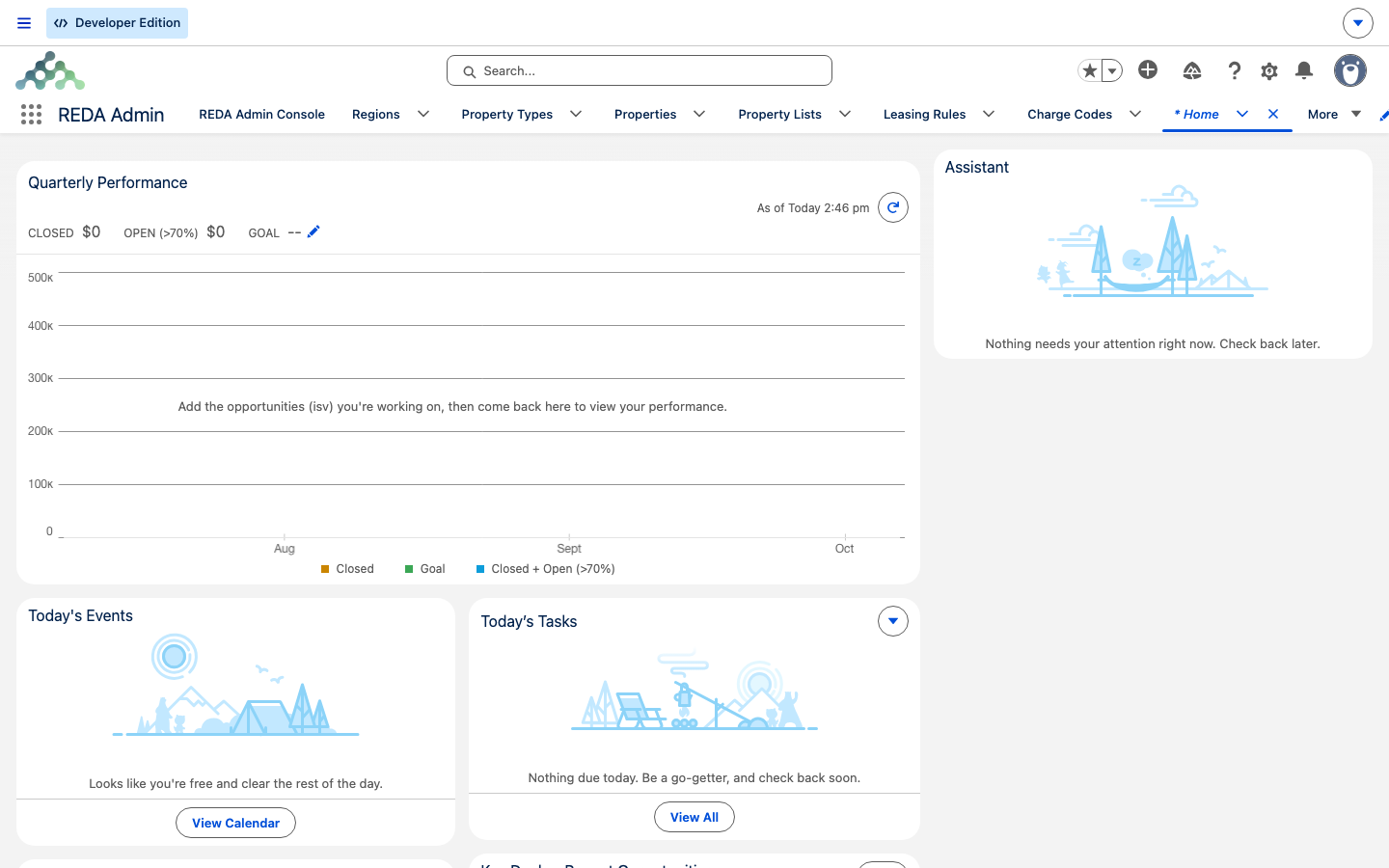
La app REDA Admin lleva diecinueve pestañas. Aquí es donde se crean y mantienen los datos maestros — los registros de referencia de los que depende todo lo demás. La mayoría de los agentes de arrendamiento y ventas casi nunca la abren; es la base de operaciones de los administradores y los responsables de datos maestros. En el orden de la barra de navegación:
| Pestaña | Para qué sirve |
|---|---|
| Consola de administración de REDA | La herramienta de administración — Global App Settings y Scheduled Jobs (solo Master Data Admin) |
| Regiones | Geografía y el ancla de moneda de una ubicación |
| Tipos de propiedad | Clasificación de propiedades, incluido el indicador estructural de edificio/comunidad |
| Propiedades | Las mismas Properties que en la app REDA — un segundo hogar para ellas aquí |
| Listas de propiedades | Grupos de propiedades etiquetados manualmente |
| Normas de arrendamiento | El motor de políticas de arrendamiento (los agentes pueden leerlas, no modificarlas) |
| Códigos de carga | El vocabulario de facturación — los cargos que puedes poner en un contrato |
| Códigos de amenidades | El catálogo de amenidades |
| Códigos de liquidación | Categorías de costos de cierre (también editable por un Acquisition User) |
| Reglas de las ranuras del calendario | Cuadrículas de horarios para visitas, reservas y mantenimiento |
| Plantillas de inspección | Las plantillas de lista de verificación a partir de las cuales se arman las inspecciones |
| Maestros de artículos de inspección | Elementos de lista de verificación reutilizables |
| Ubicaciones de inspección | El catálogo de habitaciones y áreas |
| Reglas de la Comisión | Política de comisiones y sus elementos |
| Reglas de inflación | Reglas de escalonamiento de renta (cada registro tiene una acción Run Manually) |
| Plantillas de correo electrónico | Plantillas de correo estándar, usadas por el correo masivo del consejo (del lado del org) |
| Registros asincrónicos de REDA | El registro de trabajos del sistema — estos registros los genera el propio sistema |
| Informes | Informes estándar (del lado del org) |
| Tableros | Dashboards estándar (del lado del org) |
La REDA Admin Console
La primera pestaña de REDA Admin, la REDA Admin Console, abre una herramienta dedicada en lugar de una lista de registros. Dentro hay dos áreas: Global App Settings, que contiene los interruptores que determinan el comportamiento de REDA, y Scheduled Jobs, donde se configura la ejecución de los trabajos recurrentes en segundo plano — los que producen las facturas continuas y similares.
Anatomía de las cuatro grandes páginas de registro
Cuatro páginas de registro concentran la mayor parte del trabajo en REDA — el contrato de arrendamiento, la propiedad, la consulta y el ticket. Cada una se cubre en profundidad en Anatomía de una página de registro de REDA; aquí está el mapa de las pestañas de cada una, con las etiquetas citadas exactamente:
| Registro | Pestañas (verbatim) |
|---|---|
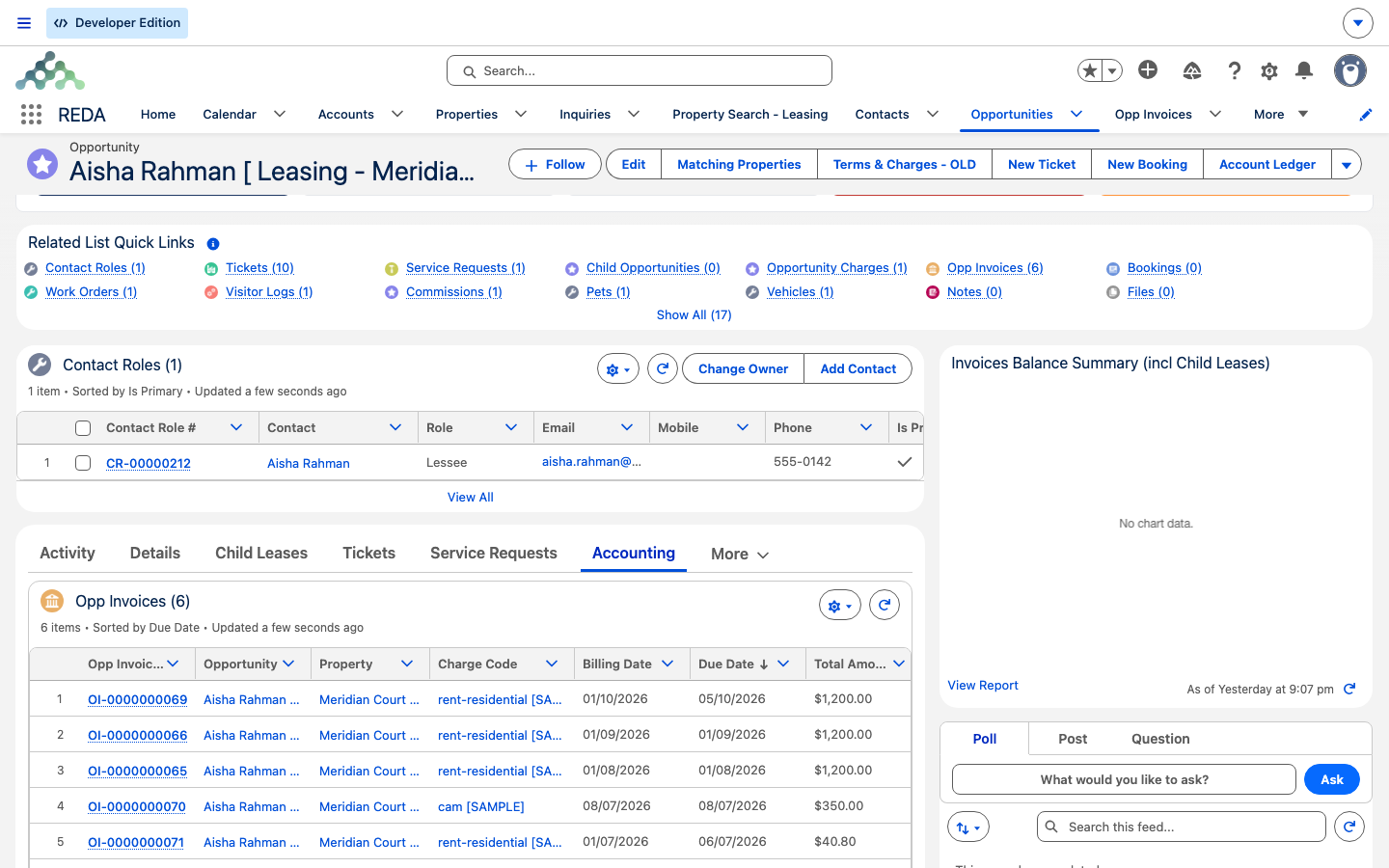
| Contrato de arrendamiento (una Oportunidad de arrendamiento) | Activity · Details · Child Leases · Tickets · Service Requests · Accounting (subpestañas Active / Inactive) · Charge Setup · Bookings · Visitor Logs · Commissions · Notes & Files · Audit Trail; un Path sobre Stage en el encabezado |
| Propiedad | Activity · Details · Marketing · Leasing | PM | Booking · Sales | Acquisition · Snapshots · Tickets · Debt Summary · Notes & Files · Audit Trail; listas relacionadas de encabezado para Oportunidades, Bookings y Visitor Logs |
| Consulta | Details · Audit Trail — más una tarjeta Potential Duplicates con un botón Merge Duplicates, una lista relacionada de Oportunidades, y un Path sobre Inquiry Status |
| Ticket | Sin conjunto de pestañas personalizado — highlights, un Path sobre Status, Activity, el detalle del registro y las listas relacionadas |
Los botones hacen el trabajo
Este es el hábito que hace que REDA funcione: la mayoría de las operaciones son botones en los registros, no elementos de menú. No vas a un menú para convertir una consulta o configurar cargos — abres el registro y presionas el botón. De esto se derivan dos consecuencias.
Primero, el botón estándar New se reemplaza por un diálogo personalizado en Inquiries y Oportunidades, así que crear uno de esos registros se ve distinto de crear otros — eso es lo esperado. Segundo, los registros llevan acciones rápidas que hacen el trabajo real. REDA incluye treinta y tres de ellas; algunas que verás pronto:
El botón de creación global (el + en el encabezado) también ofrece algunas acciones desde cualquier lugar — incluidas New Ticket, New Package / Parcel y Request Visitor Access. Y cada consulta, oportunidad, ticket, reserva, solicitud de servicio y orden de trabajo avanza por su ciclo de vida mediante un Path — en total se incluyen treinta y uno. Como la ubicación exacta de un botón depende del diseño de tu org, este artículo dice "en la página del registro" en lugar de señalar una esquina de la pantalla.
Lo que no forma parte de REDA
Algunas cosas de marca REDA son productos separados, no pestañas de estas dos apps — conviene saberlo para no buscarlas aquí:
| Nombre | Qué es en realidad |
|---|---|
| REDA Financials AI (y Admin) | Un paquete separado con sus propias apps |
| REDA Connect | Un paquete separado |
| REDA Front Desk | Construido en tu org, no forma parte del paquete instalado |
| Residents / REDA Services | Sitios de comunidad (tu sitio orientado a residentes, si tu administrador configuró uno), no apps Lightning |
Encuéntralo en diez segundos
La prueba de que conoces el mapa es poder llegar a cualquier cosa en un par de clics. Tres tareas comunes, recorridas por la navegación para un equipo en Meridian Properties:
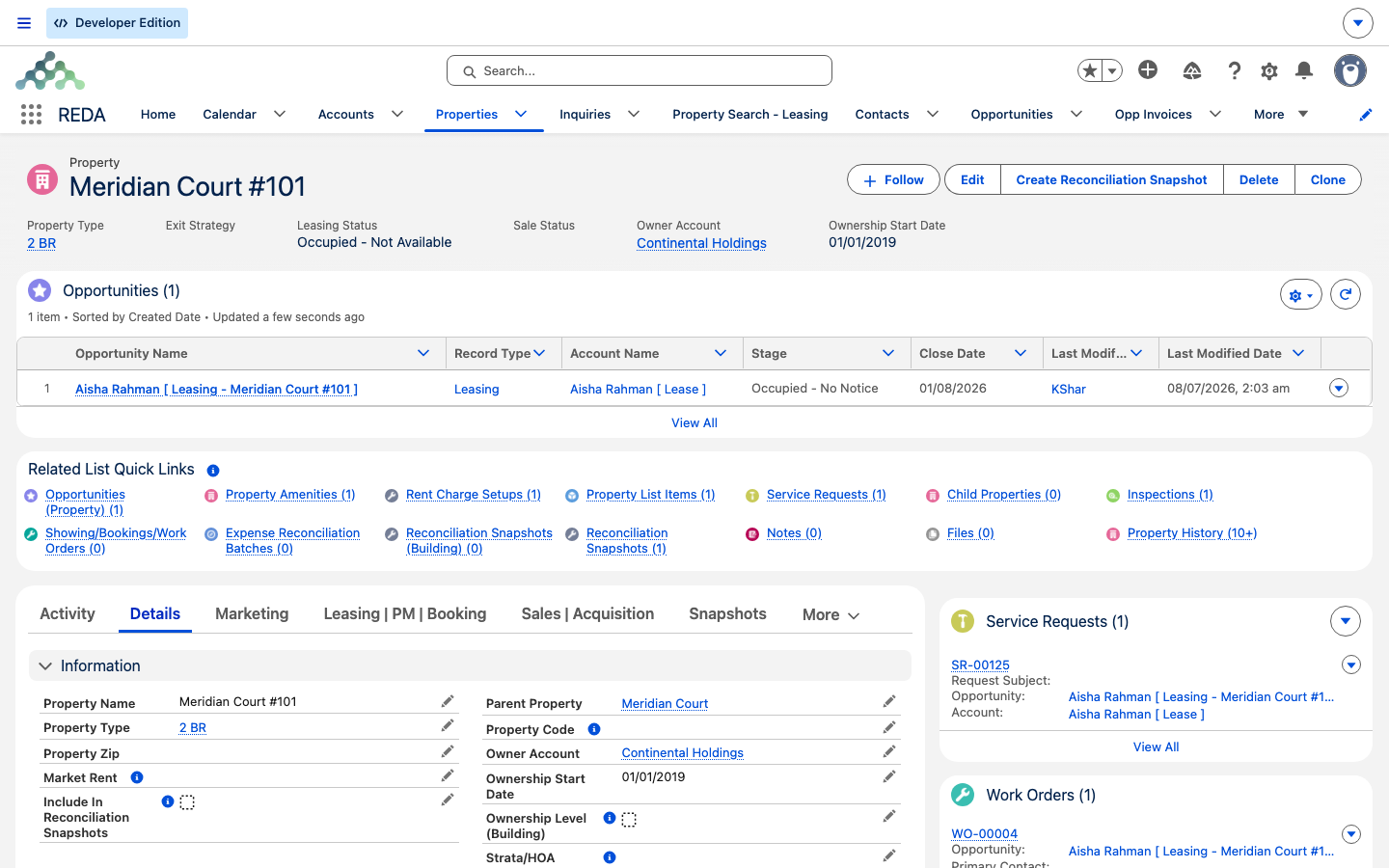
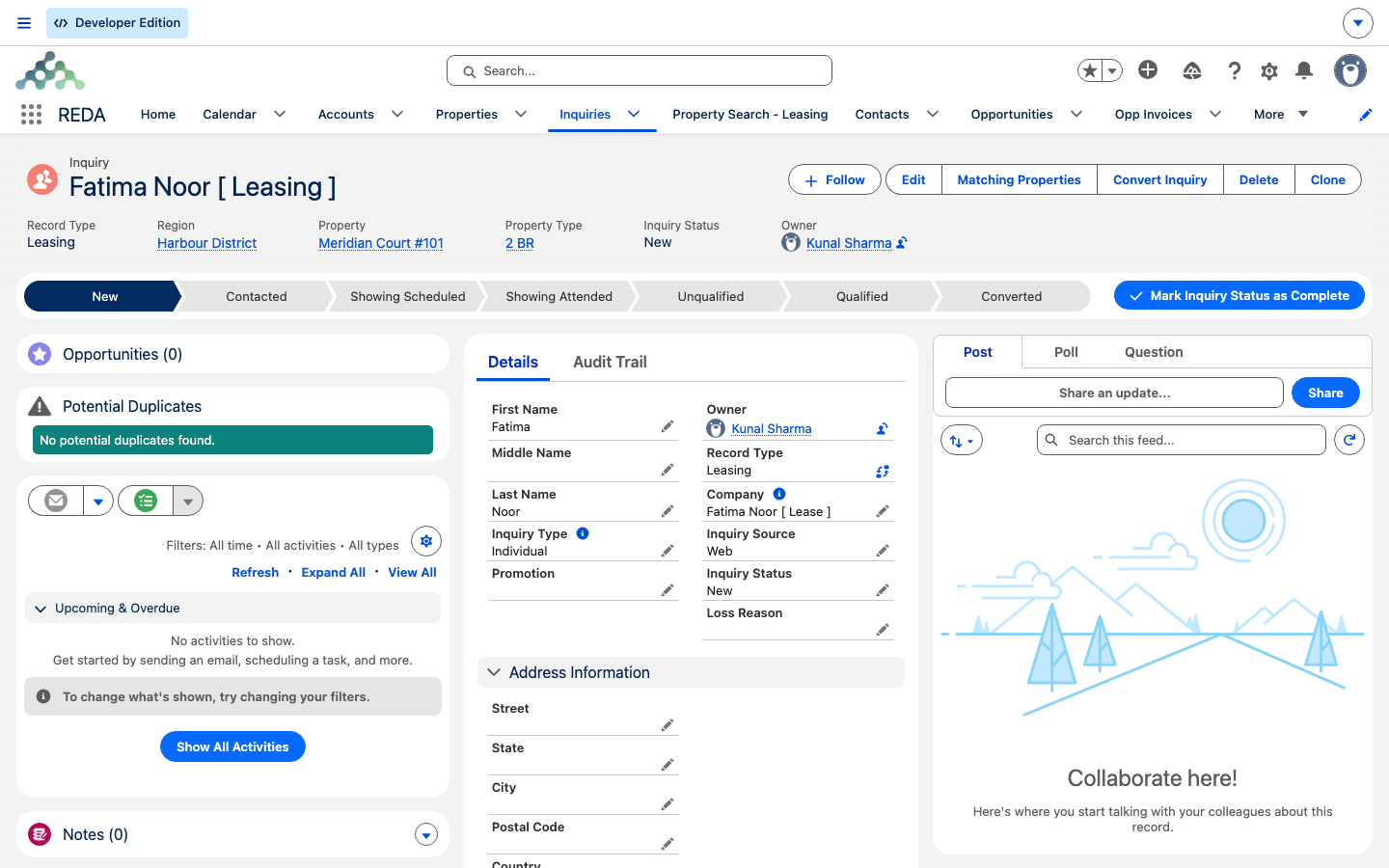
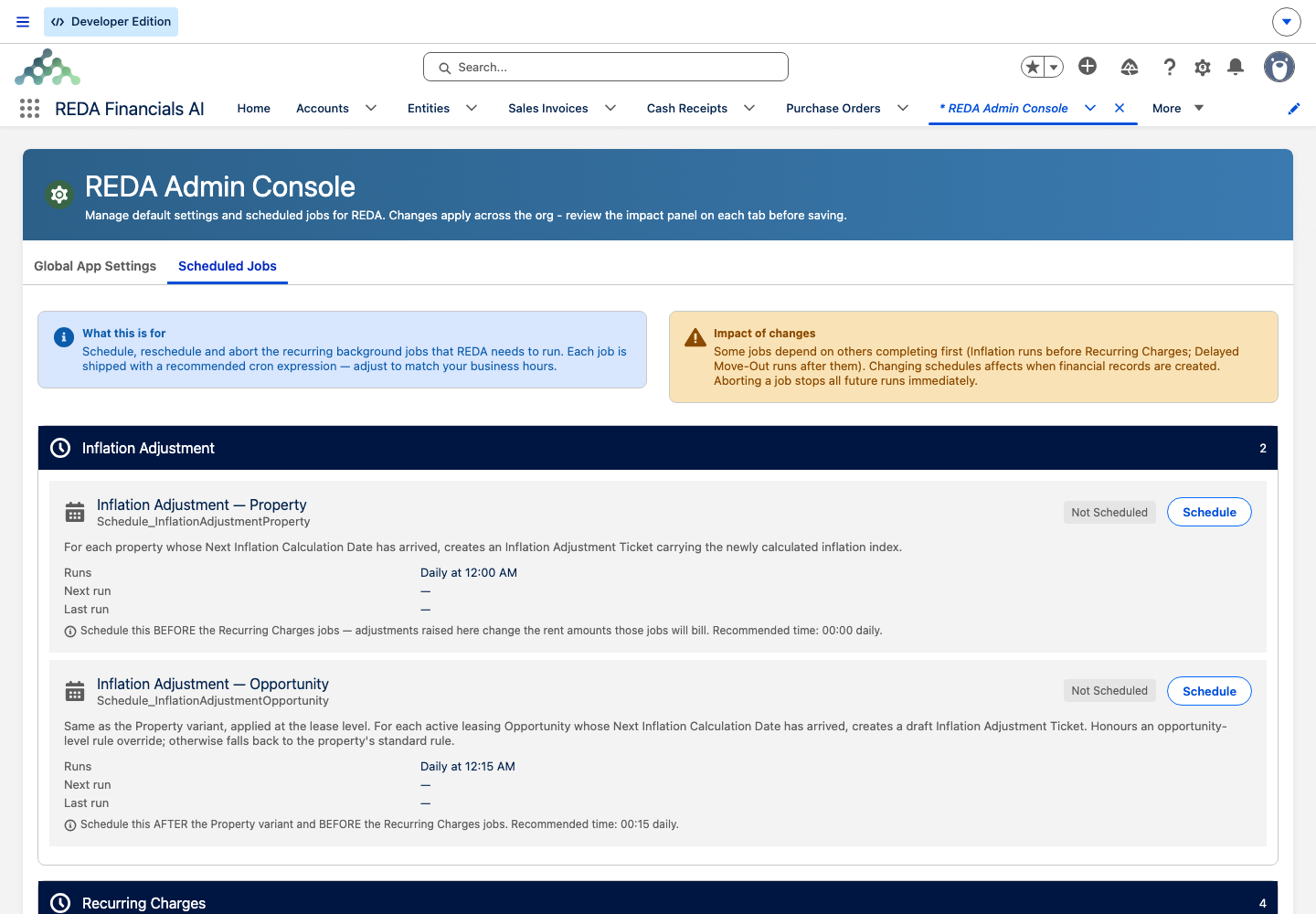
Qué sigue
- Navegación básica en la app REDA — el Iniciador de aplicaciones, la barra de pestañas y la mecánica de búsqueda.
- Anatomía de una página de registro de REDA — cómo leer las cuatro zonas de cualquier registro.
- Cómo funciona el acceso en REDA — por qué ves las pestañas que ves.
- Conjuntos de permisos de REDA — los conjuntos detrás de cada rol.
- Entendiendo los Tickets — el motor de procesos detrás de tantos botones.
- Entendiendo las Oportunidades — negocios y contratos de arrendamiento en profundidad.
Preguntas frecuentes
La visibilidad de una pestaña depende de tus conjuntos de permisos, así que pide a tu administrador que revise los tuyos. También recuerda que una barra de pestañas llena empuja las pestañas al menú More, y que las pestañas estándar como Accounts, Contacts y Reports se otorgan por separado de los conjuntos de REDA.
REDA reemplaza el formulario New estándar por su propio diálogo personalizado en Inquiries y Oportunidades. El diálogo con apariencia distinta es la experiencia esperada.
La consola requiere el conjunto de permisos REDA - Master Data - Admin. Sin él verás: "You do not have permission to perform this action in the REDA Admin Console." Pide acceso a tu administrador si lo necesitas.
La herramienta Property Search - Leasing limita sus resultados y te lo indica: "Los resultados de búsqueda están limitados a 200 filas. Utilice los filtros de búsqueda para refinar los resultados." Agrega filtros para acotar la lista.
Los arrendamientos viven en la pestaña Oportunidades — en REDA, un arrendamiento es un tipo de oportunidad. Consulta Conceptos clave para saber cómo REDA nombra sus objetos.
¿Te resultó útil?