
Órdenes de trabajo
Una Work Order (Orden de trabajo) es la forma en que REDA convierte la solicitud de mantenimiento de un inquilino en un trabajo programado y con seguimiento — y, cuando la reparación es facturable, en una factura al inquilino. Este artículo recorre todo el camino: crear una Orden de trabajo desde una Solicitud de servicio, elegir un horario en el calendario de mantenimiento, ver cómo REDA mantiene sincronizada la cita del calendario a medida que avanza el trabajo, reprogramar cuando un proveedor falla, y completar el trabajo para que se genere una factura al inquilino si así se pidió. No se asume experiencia previa con REDA — cada campo y estado se define a medida que lo alcanzamos.
Acceso que necesitarás. Trabajar con Órdenes de trabajo requiere el conjunto de permisos REDA - Work Order User o REDA - Property Leasing User (ambos dan acceso completo). Crear una Orden de trabajo desde una solicitud además necesita acceso de edición a Service Requests, que viene con REDA - Service Request Admin. Pide a tu administrador que asigne el set que corresponde a tu rol.
Qué es una Orden de trabajo
El flujo de mantenimiento de REDA transcurre en cuatro etapas vinculadas, y la Orden de trabajo es la tercera:
Service Request (el reporte del inquilino) → Work Order (el trabajo que programas y ejecutas) → cita de calendario (el horario reservado) → factura al inquilino (generada solo cuando la reparación es facturable).
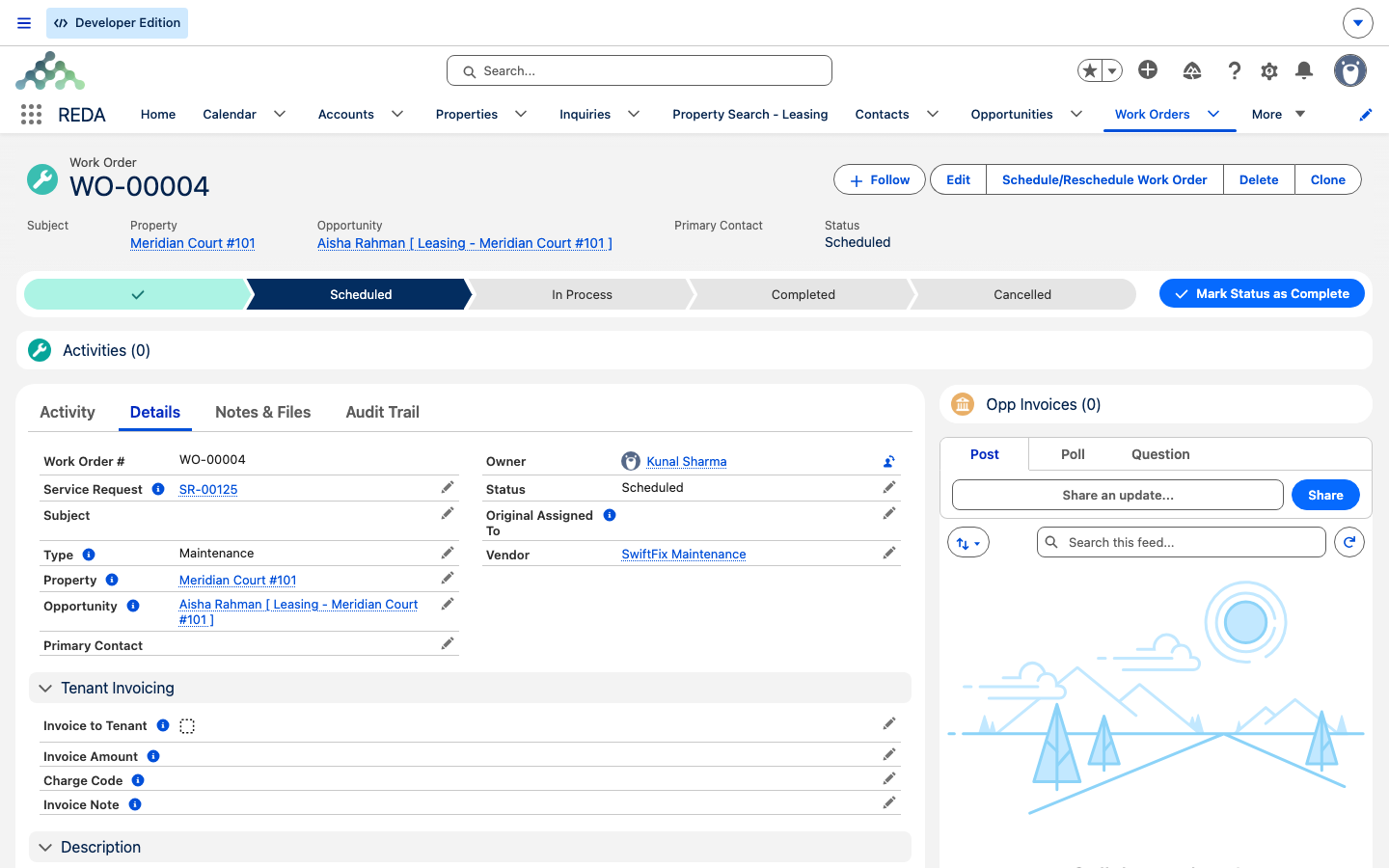
Una Service Request es el registro de recepción — el "se me está goteando el grifo" del inquilino. La Orden de trabajo es el registro de ejecución: identifica al proveedor, la propiedad, el contrato de arrendamiento y el trabajo, y lleva la cita en el calendario de mantenimiento. Cada Orden de trabajo se numera automáticamente — WO-00001, WO-00002, y así sucesivamente — y muestra su avance como un Path en la parte superior del registro, guiado por su Status.
Crear una Orden de trabajo desde una Solicitud de servicio
Casi todas las Órdenes de trabajo parten de una Service Request, para que REDA pueda trasladarte el inquilino, la propiedad y el contrato de arrendamiento automáticamente. Abre la solicitud y haz clic en Create Work Order. REDA confirma con "La orden de trabajo se ha creado correctamente." y abre la pantalla de la Orden de trabajo.
Completa en qué consiste el trabajo:
Elegir un horario
La pantalla de la Orden de trabajo carga la Maintenance Slot Rule de la propiedad — el calendario de cuándo se puede reservar mantenimiento en esa propiedad — y muestra una cuadrícula de horarios disponibles. REDA calcula qué horarios están libres tomando el horario laboral de la regla, la duración del trabajo y el margen de espera, y restando luego lo ya reservado, cualquier fecha de bloqueo y cualquier horario en el pasado. Cuando todo un edificio se administra en conjunto, todas sus unidades comparten un único calendario de ocupación, así que un horario tomado en una unidad aparece como ocupado en las demás.
Elige un horario y REDA hace el resto. Si no aparece ningún horario, la propiedad no tiene una Maintenance Slot Rule, los días u horas de la regla excluyen la franja que quieres, todo está ya reservado, o un bloqueo la cubre — consulta El calendario de mantenimiento para saber cómo se construyen los horarios.
Qué crea la programación
En el momento en que eliges un horario, REDA reserva la cita por ti:
- Crea una cita de calendario para ese horario, vinculada tanto a la Service Request como a la Work Order. Su asunto se lee
<Work Order #> [<Property Name>]— por ejemplo WO-00001 [Meridian Court #101] — para que sea fácil de identificar en el calendario. - Establece el Status de la Orden de trabajo en Scheduled. No estableces Scheduled a mano; elegir el horario lo hace por ti.
Reprogramar
Cuando un proveedor no puede llegar en el horario reservado, usa la acción Schedule/Reschedule Work Order en la Orden de trabajo para elegir un nuevo horario. REDA confirma con "Work Order is rescheduled successfully." Marca la cita anterior como Rescheduled — permanece en el calendario para el registro, solo que ya no cuenta como la reserva vigente — y crea una nueva cita como Scheduled. La cita anterior no desaparece; se conserva para que puedas ver el historial.
Ciclo de vida del estado y sincronización con el calendario
Una Orden de trabajo pasa por cinco estados: New, Scheduled, In Process, Completed y Cancelled. A medida que avanzas el Status, REDA actualiza la cita de calendario vinculada para que coincida, de modo que el calendario siempre refleje la realidad:
| Cuando la Orden de trabajo pasa a… | Sus citas de calendario… |
|---|---|
| In Process | Las citas que estaban en Scheduled pasan a In Process |
| Cancelled | Las citas que estaban en In Process o Scheduled pasan a Cancelled |
| Completed | Las citas que estaban en In Process o Scheduled pasan a Completed |
Entonces, establece la Orden de trabajo en In Process cuando el proveedor comience, y la cita lo sigue; establécela en Completed cuando el trabajo esté terminado, y la cita también se cierra. Nunca tocas la cita directamente.
Facturar al inquilino al completar
Algunas reparaciones son facturables al inquilino — daño causado por el inquilino, por ejemplo — y otras las absorbe el propietario. REDA gestiona el caso facturable con un interruptor en la Orden de trabajo: Invoice to Tenant.
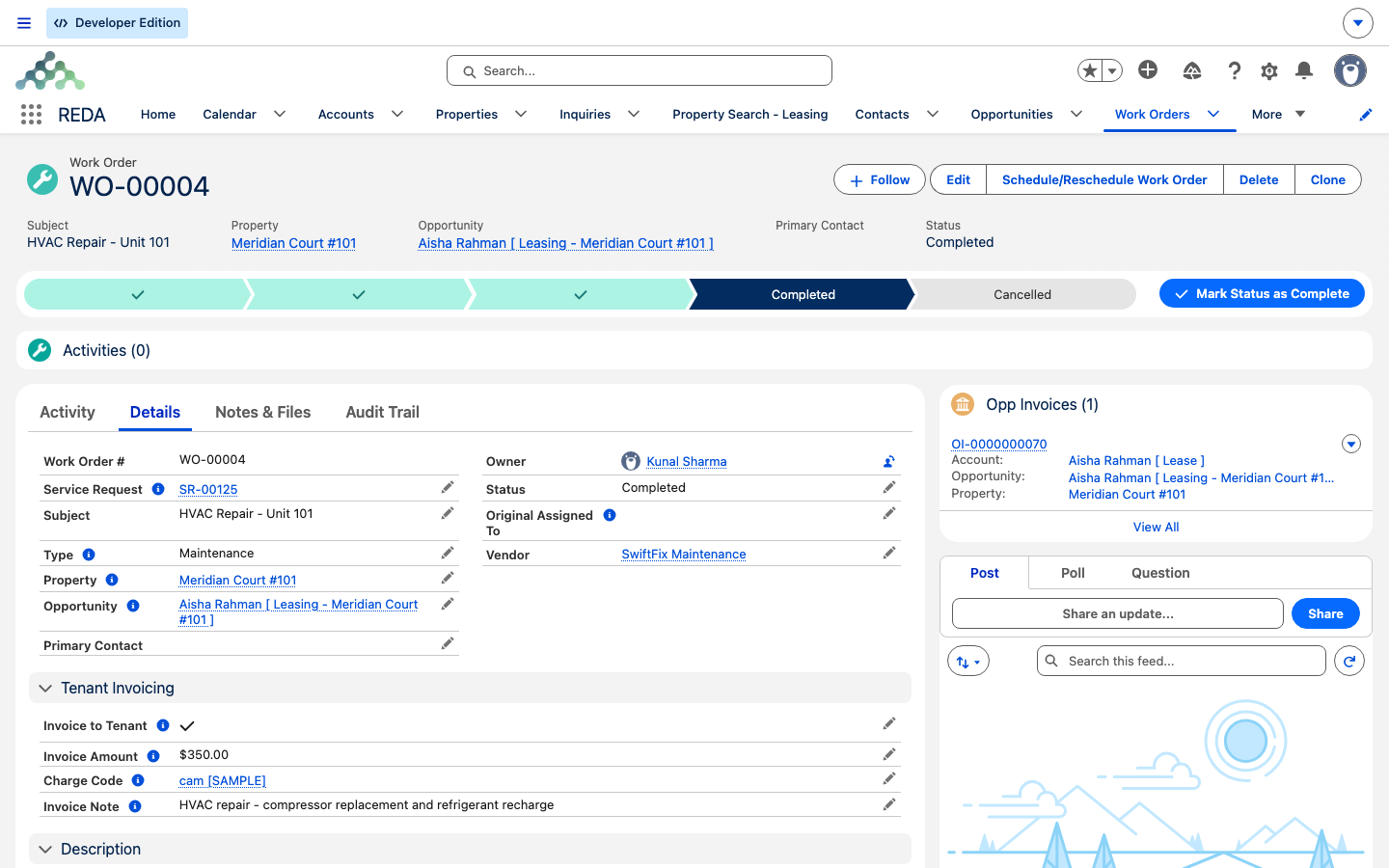
Cuando marcas Invoice to Tenant, tres campos pasan a ser obligatorios, cada uno con su propia validación:
| Campo | Qué contiene | Si lo dejas vacío, REDA dice… |
|---|---|---|
| Código de cargo | La categoría de facturación bajo la que se contabiliza el cargo (también fija el período de gracia de la fecha de vencimiento) | "Debe proporcionar el código de cargo si la orden de trabajo se factura al inquilino." |
| Invoice Amount | El monto a facturar, sin impuestos | "Debe proporcionar el importe de la factura si la orden de trabajo se factura al inquilino." |
| Nota de factura | Una línea que aparece en el estado de cuenta del inquilino | "Debe proporcionar una nota de factura si la orden de trabajo se factura al inquilino." |
Estas tres validaciones garantizan que los datos de facturación estén completos siempre que el interruptor esté activo, así que completar el trabajo nunca puede omitir silenciosamente una factura porque faltó un campo.
Luego, en la transición hacia Completed — y solo si Invoice to Tenant está marcado y el contrato de arrendamiento, la propiedad y los tres campos de facturación están todos presentes — REDA genera una factura al inquilino en la pestaña Accounting del contrato:
| En la factura | Proviene de |
|---|---|
| Amount | El Invoice Amount de la Orden de trabajo (sin impuestos) |
| Billing Comment | El Invoice Note de la Orden de trabajo (esto es lo que el inquilino ve en su estado de cuenta) |
| Billing Date | El día en que completaste el trabajo (hoy) |
| Due Date | Hoy más los días de gracia de pago del Charge Code (hoy, si el código no tiene ninguno) |
| Cuenta por cobrar | La cuenta predeterminada del Charge Code |
| Vínculo a la Orden de trabajo | Una referencia de vuelta a esta Orden de trabajo |
La factura se genera una sola vez, en el paso hacia Completed. Establecer una Orden de trabajo en Completed una segunda vez no hace nada — así que no puedes facturar dos veces por accidente. Si la reparación no es facturable, simplemente deja Invoice to Tenant sin marcar y completar el trabajo no genera ninguna factura. Para el recorrido completo de facturación y la solución de problemas, consulta Facturar a un inquilino por una Orden de trabajo.
Ejemplo práctico: el grifo con fuga
Un inquilino en Meridian Court #101 reporta una fuga en el grifo de la cocina, y el despachador Tom Reyes de Meridian Properties registra una Service Request. Resulta que la fuga fue causada por el inquilino, así que es facturable. Así es la Orden de trabajo de principio a fin:
| Tú haces | REDA hace |
|---|---|
| En la solicitud, haces clic en Create Work Order; estableces Subject "Replace kitchen faucet cartridge", Type Plumbing, Vendor SwiftFix Maintenance | Crea la Orden de trabajo, trasladando el contrato y la propiedad ("La orden de trabajo se ha creado correctamente.") |
| Eliges mañana, 10:00–11:00, en la cuadrícula de horarios | Reserva la cita WO-00001 [Meridian Court #101]; establece el Status en Scheduled |
| Marcas Invoice to Tenant; estableces Charge Code "Maintenance Charge" (15 días de gracia), Invoice Amount 150.00, Invoice Note "Faucet cartridge replacement - tenant damage" | Acepta el guardado ahora que los tres campos de facturación están completos |
| Llega el proveedor — estableces el Status en In Process | Mueve la cita a In Process |
| Trabajo terminado — estableces el Status en Completed | Cierra la cita; genera una factura al inquilino de 150.00 en la pestaña Accounting del contrato, con vencimiento 15 días después de completado |
Si SwiftFix se hubiera atrasado un día, Tom habría usado Schedule/Reschedule Work Order para elegir un nuevo horario: la cita anterior mostraría Rescheduled y una nueva aparecería como Scheduled.
Referencia: los campos de la Orden de trabajo
| Campo | Qué contiene | Notas |
|---|---|---|
| Subject / Description | En qué consiste el trabajo | Subject es el título breve; Description es el detalle para el proveedor |
| Type | Maintenance / Make-Ready / Turnover / Renovation / Common Area Cleaning / Pest Control / HVAC Service / Electrical / Plumbing / Security System Maintenance | Solo categorización — sin enrutamiento |
| Status | New / Scheduled / In Process / Completed / Cancelled | Scheduled lo establece por ti el selector de horarios |
| Service Request | El registro de recepción del que proviene este trabajo | El contexto padre de la Orden de trabajo |
| Property / Oportunidad | Dónde está el trabajo, y qué contrato facturar | El contrato de arrendamiento (Oportunidad) es obligatorio para facturar al inquilino |
| Primary Contact | El contacto del inquilino | Se trae desde la solicitud |
| Vendor | La cuenta que hace el trabajo | |
| Invoice to Tenant | El interruptor de facturación | Convierte la finalización en una factura al inquilino |
| Charge Code / Invoice Amount / Invoice Note | El trío de facturación | Los tres son obligatorios cuando Invoice to Tenant está activo; el monto excluye impuestos; la nota aparece en el estado de cuenta del inquilino |
Qué sigue
- Solicitudes de servicio — el registro de recepción del que parte toda Orden de trabajo.
- Facturar a un inquilino por una Orden de trabajo — el paso de finalización a factura en detalle, con solución de problemas.
- El calendario de mantenimiento — de dónde vienen los horarios: reglas, horas, márgenes y calendarios compartidos de edificio.
- Facturas explicadas — qué ocurre con la factura al inquilino una vez generada.
- Understanding Tickets — por qué las Órdenes de trabajo están separadas de los tickets.
Preguntas frecuentes
Uno de los tres campos de facturación obligatorios está vacío. REDA muestra el que falte: "Debe proporcionar el código de cargo si la orden de trabajo se factura al inquilino.", "Debe proporcionar el importe de la factura si la orden de trabajo se factura al inquilino.", o "Debe proporcionar una nota de factura si la orden de trabajo se factura al inquilino." Completa el Charge Code, el Invoice Amount y el Invoice Note, y luego guarda.
La factura se genera solo al pasar a Completed, solo cuando Invoice to Tenant está marcado, y solo cuando el contrato de arrendamiento, la propiedad y los tres campos de facturación están presentes. Revisa el interruptor y el vínculo al contrato, y luego completa el trabajo.
No. La factura se genera solo en la transición hacia Completed. Volver a guardar una Orden de trabajo que ya está Completed no crea nada.
Sigue ahí — REDA marca la cita anterior como Rescheduled y crea una nueva como Scheduled. Se conserva el historial para que puedas ver el cambio.
La propiedad no tiene una Maintenance Slot Rule, los días u horas de la regla excluyen la franja que quieres, todos los horarios están ocupados, o un bloqueo la cubre. Consulta El calendario de mantenimiento para saber cómo se construyen los horarios.
No. Las Órdenes de trabajo se vinculan únicamente a Service Requests — son el flujo de mantenimiento, no el motor de tickets. Genera una Service Request para el trabajo.
¿Te resultó útil?