
La Consola de administración de REDA
Si estás configurando REDA, aquí es donde empiezas. La Consola de administración de REDA es la torre de control del administrador — una sola pantalla con dos áreas: la programación de los trabajos en segundo plano de REDA y la configuración global de la aplicación de REDA. Este artículo es el recorrido por toda la sección de Administración: te muestra las dos apps de REDA, la consola y sus dos áreas, y un mapa de qué pestaña de configuración controla qué parte del producto, con un enlace al artículo detallado de cada una. Este artículo traza el mapa del territorio; los artículos más profundos lo recorren. No se asume experiencia previa con REDA.
Acceso que necesitarás. La consola requiere el conjunto de permisos REDA - Master Data - Admin — el único que otorga acceso a ella. Cualquier otra persona que abra la pestaña verá "You do not have permission to perform this action in the REDA Admin Console." Su gemelo de solo lectura, REDA - Master Data - Read Only, puede ver las pestañas de datos maestros de la app REDA Admin pero no obtiene acceso a la consola. Pide a tu administrador que te asigne el conjunto que corresponde a tu rol.
Qué es la Consola de administración de REDA
La Consola de administración de REDA es una única herramienta dentro de la app REDA Admin, y hace exactamente dos cosas:
- Trabajos programados — programar y cancelar los trabajos en segundo plano que generan las facturas recurrentes, los recargos por mora, los ajustes por inflación de REDA, entre otros.
- Configuración global de la aplicación — la configuración global de la aplicación de REDA.
Es importante ver qué no es la consola. La consola aparece primero en la navegación de la app REDA Admin, junto a las pestañas de configuración habituales — Regiones, Códigos de cargo, Normas de arrendamiento, etc. Esas pestañas no están "dentro" de la consola; son pestañas propias. La consola cubre únicamente los trabajos y la configuración de la aplicación. Más abajo mapeamos cada pestaña de configuración.
Las dos apps, en un minuto
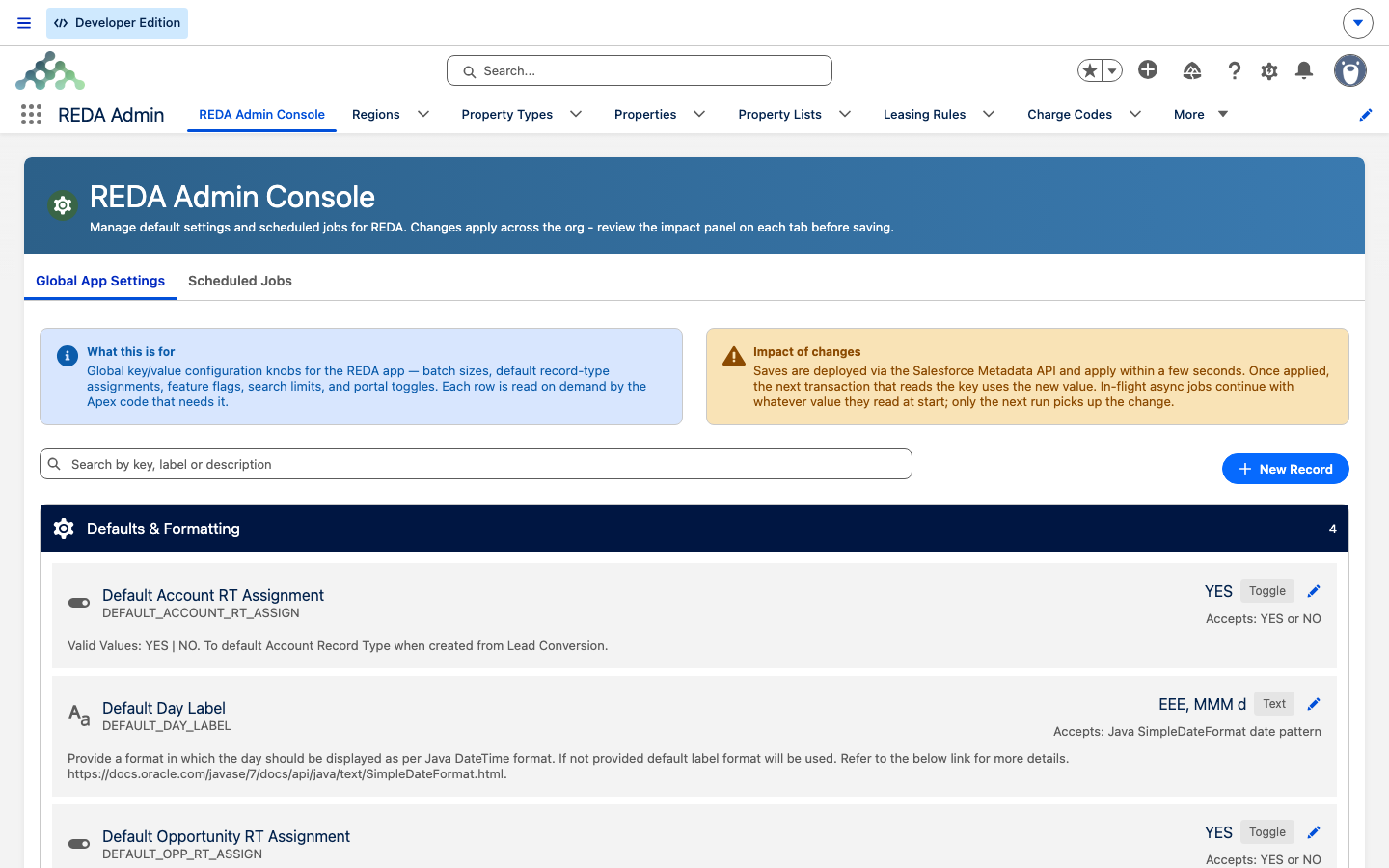
REDA se distribuye como dos apps, y saber cuál es cuál evita confusiones desde el primer día:
| REDA | REDA Admin | |
|---|---|---|
| Para qué sirve | Operaciones del día a día | Configuración de administración y datos maestros de REDA |
| Quién trabaja aquí | Todos los roles operativos — arrendamiento, ventas, adquisiciones, administración de propiedades, préstamos, facturación, reservas, inspección, mantenimiento, comisiones, y más | El administrador del sistema REDA (Master Data Admin), además de los auditores que necesitan visibilidad de solo lectura |
| Qué contiene | El panel de inicio de REDA y las pestañas operativas (negociaciones, propiedades, tickets, órdenes de trabajo…) | La Consola de administración más las pestañas de configuración de datos maestros |
El trabajo real sobre las propiedades lo haces en REDA. El producto se configura en REDA Admin. La pestaña Propiedades aparece en ambas apps — es la misma pestaña con un segundo hogar, así puedes acceder a las propiedades ya sea que estés operando o configurando; detrás solo hay un único conjunto de registros de propiedades.
Las dos áreas de la consola
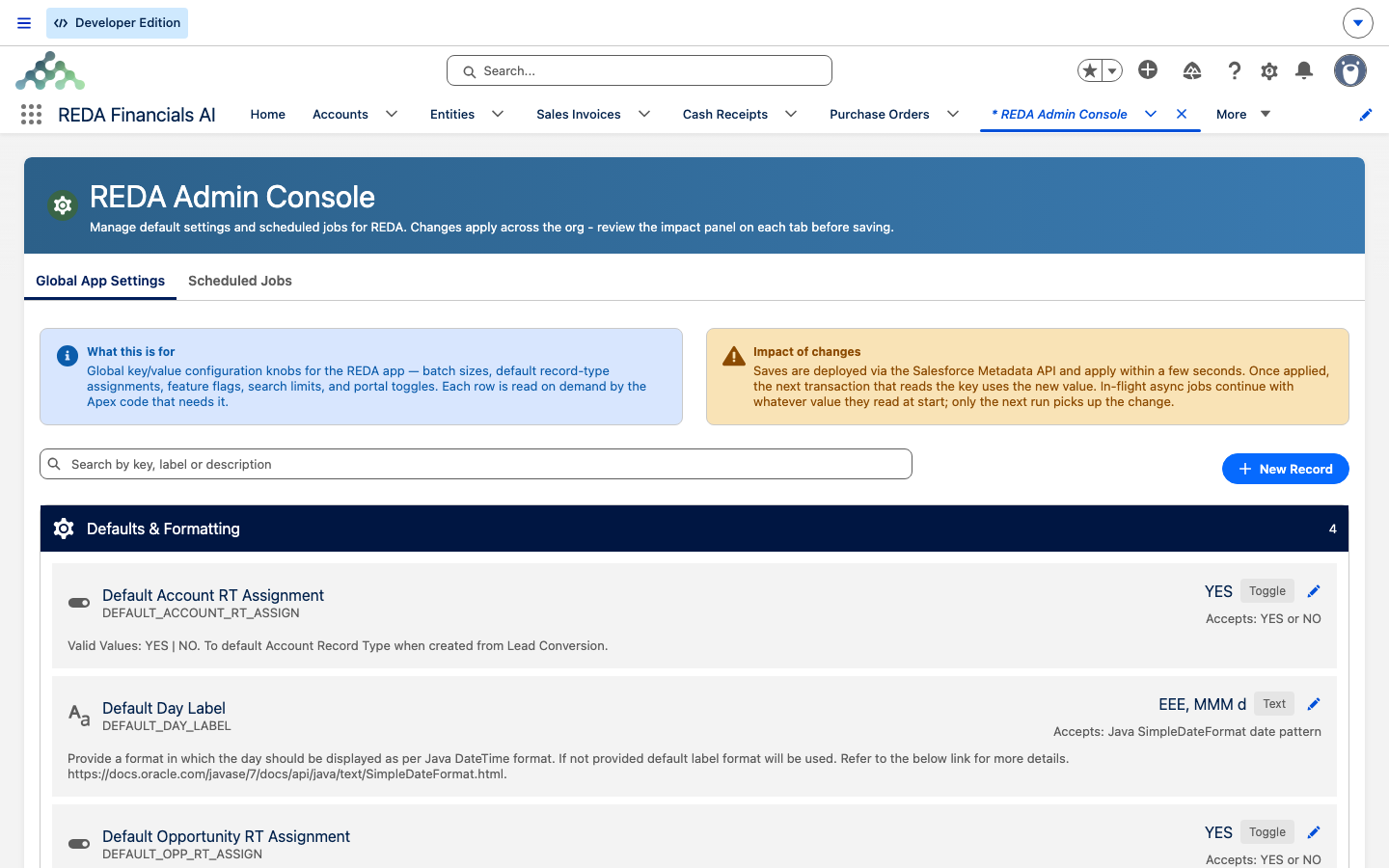
Abre la Consola de administración de REDA y verás dos pestañas dentro de ella.
Trabajos programados
Aquí es donde programas y cancelas los trabajos en segundo plano de REDA. Importa más de lo que parece: un org de REDA recién instalado se entrega sin ninguno de sus trabajos de facturación programado, así que programarlos aquí es un paso obligatorio antes de salir en producción. Al cancelar un trabajo, REDA confirma con "Abort this scheduled job? Future runs will stop immediately. In-flight executions complete normally." El catálogo completo de trabajos, horarios recomendados y qué se rompe si omites uno se cubre en Programación de trabajos en segundo plano — léelo antes de salir en producción.
Configuración global de la aplicación
Esta área contiene la configuración global de la aplicación de REDA. Consulta Configuración global de la aplicación para ver qué controla, incluidos los ajustes de tamaño de lote que leen los trabajos programados.
Dónde vive cada pestaña de configuración
La navegación de la app REDA Admin lista la consola primero, y luego las pestañas de configuración. Esto es lo que configura cada una, quién puede modificarla, y el artículo que la cubre en profundidad. Como regla general, cada objeto de configuración se documenta donde el usuario realmente lo siente — Normas de arrendamiento en Arrendamiento, Códigos de cargo en Facturación, la configuración de inspecciones en Administración de propiedades — así que esta tabla es el mapa, y esos artículos son el territorio.
| Pestaña | Qué configura | Quién puede modificarla | Se cubre en |
|---|---|---|---|
| Consola de administración de REDA | Trabajos programados y configuración de la aplicación (este artículo) | Solo Master Data Admin | Programación de trabajos en segundo plano, Configuración global de la aplicación |
| Regiones | Regiones operativas y su moneda | Editar: Master Data Admin · Ver: Master Data Read Only | Regiones |
| Tipos de propiedad | Clasificación de propiedades | Editar: Master Data Admin · Ver: Master Data Read Only | Tipos de propiedad |
| Propiedades | Los registros de activos en sí (un segundo hogar para la pestaña) | Ver: Property Leasing, Master Data Read Only · Crear/editar: Sales, Acquisition, Property Management, Lending · Total: Master Data Admin | Entendiendo las propiedades |
| Listas de propiedades | Listas de propiedades y etiquetas | Editar: Master Data Admin · Ver: Master Data Read Only | Listas de propiedades |
| Normas de arrendamiento | El motor de políticas y automatización de arrendamiento | Editar: Master Data Admin · Ver: Master Data Read Only, Property Leasing | Normas de arrendamiento |
| Códigos de carga | El catálogo de facturación | Editar: Master Data Admin · Ver: Master Data Read Only | Códigos de cargo |
| Códigos de amenidades | Catálogo y precios de amenidades | Editar: Master Data Admin · Ver: Master Data Read Only | Amenidades |
| Códigos de liquidación | Catálogo de cargos de cierre y liquidación | Editar: Master Data Admin · Crear/editar: Acquisition · Ver: Master Data Read Only | Códigos de liquidación |
| Reglas de las ranuras del calendario | Disponibilidad de calendario para reservas y visitas | Editar: Master Data Admin · Ver: Master Data Read Only, Property Leasing, Work Order, Service Request | Reglas de las ranuras del calendario |
| Plantillas de inspección | Plantillas de inspección | Editar: Master Data Admin, Inspection Manager · Ver: Master Data Read Only, Inspection User | Configuración de inspecciones |
| Maestros de artículos de inspección | Elementos de inspección reutilizables | Editar: Inspection Manager · Ver: Inspection User | Configuración de inspecciones |
| Ubicaciones de inspección | Ubicaciones de inspección | Editar: Inspection Manager · Ver: Inspection User | Configuración de inspecciones |
| Reglas de la Comisión | Reglas y repartos de comisión | Editar: Master Data Admin · Crear/editar: Commission Manager · Ver: Master Data Read Only, Commission User | Reglas de la Comisión |
| Reglas de inflación | Reglas de inflación e indexación de renta | Editar: Master Data Admin · Ver: Master Data Read Only, Inflation Adjustment User | Ajustes por inflación |
| Plantillas de correo electrónico | Plantillas de correo estándar (usadas por el correo masivo y más) | Otorgado del lado del org por tu administrador | Configuración de correo masivo |
| Registros asincrónicos de REDA | El registro de trabajos del sistema (registros que REDA crea al ejecutarse los trabajos) | Ver/crear: Master Data Read Only, Expense Reconciliation Admin, Inflation Adjustment User; la pestaña también se otorga a Property Leasing | Registros asincrónicos de REDA |
| Informes | Informes estándar | Otorgado del lado del org por tu administrador | Informes y tableros |
| Tableros | Tableros estándar | Otorgado del lado del org por tu administrador | Informes y tableros |
Un par de notas sobre el mapa. Códigos de liquidación es el único catálogo de configuración que un rol operativo (Acquisition) puede editar; todas las demás pestañas de configuración son modificables solo por Master Data Admin. Y Plantillas de correo electrónico, Informes y Tableros los otorga tu administrador de Salesforce fuera de los propios conjuntos de permisos de REDA — ningún conjunto de REDA incluye la capacidad de ejecutar informes en tiempo real.
El modelo de acceso, en breve
Dos conjuntos de permisos enmarcan toda la sección de Administración:
- REDA - Master Data - Admin — el conjunto del administrador. Es el único que incluye la consola, y el que puede modificar datos maestros en todo el producto.
- REDA - Master Data - Read Only — el gemelo del auditor. Puede ver las pestañas de datos maestros pero no modificarlas, y no obtiene acceso a la consola.
REDA no tiene paquetes que agrupen estos conjuntos de antemano en "roles" con nombre, así que armar paquetes de persona es una decisión de implementación. Al pedir acceso, di "por favor asígnenme REDA - Master Data - Admin", no "mi rol debería incluirlo".
Un primer recorrido por REDA Admin
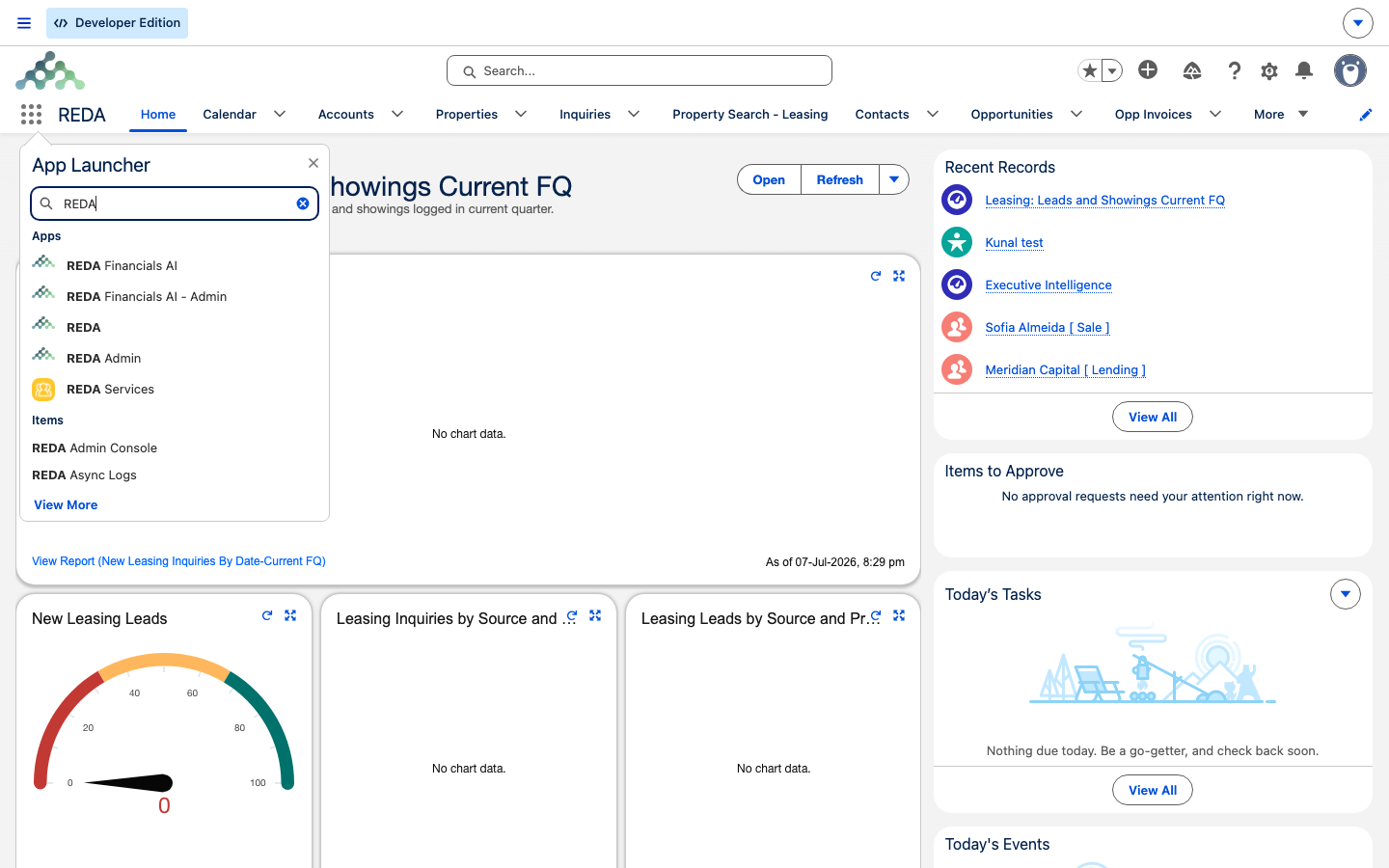
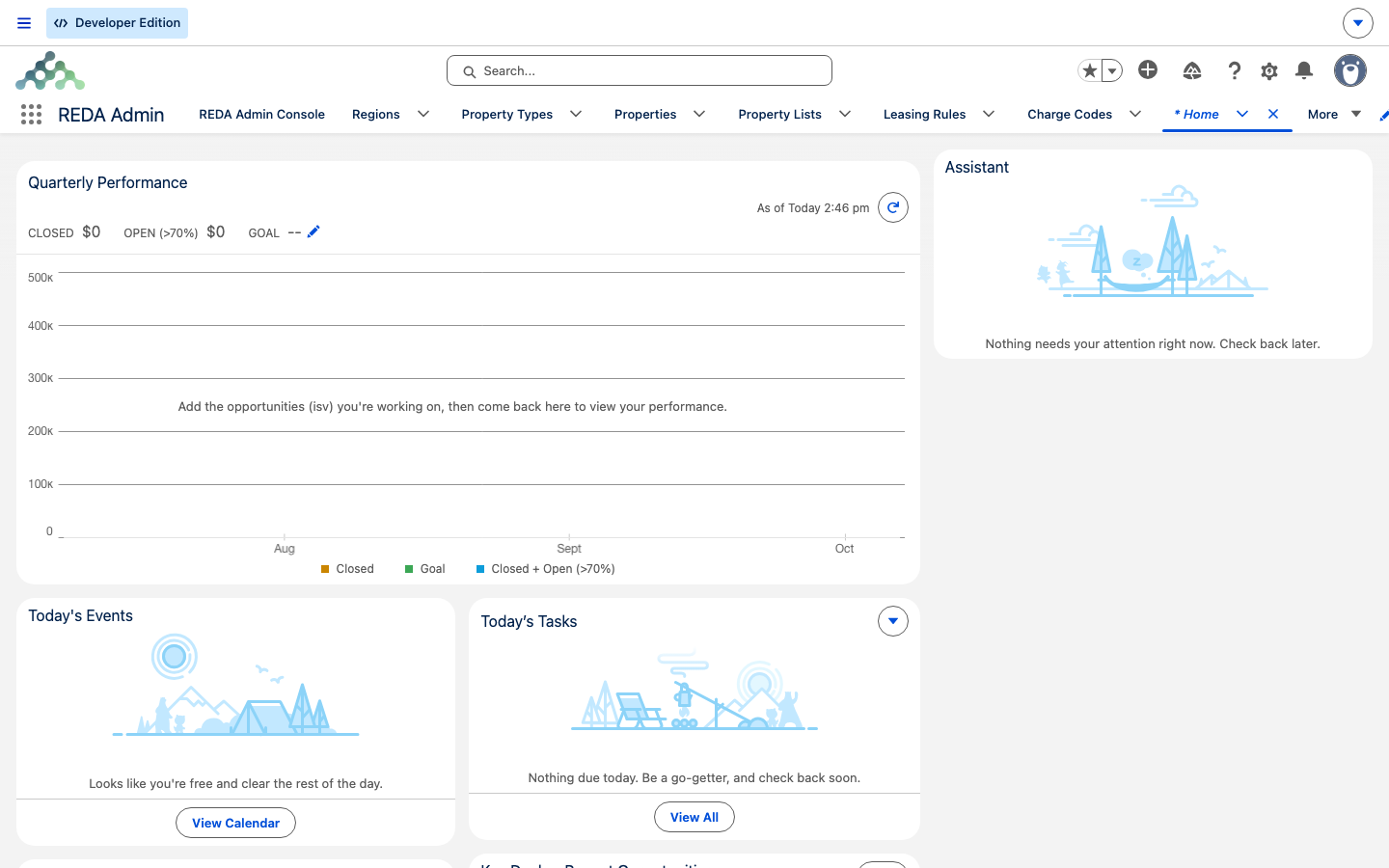
Un administrador recién asignado en Meridian Properties recibe el conjunto REDA - Master Data - Admin y abre REDA Admin por primera vez. Recorre la navegación de arriba a abajo: primero la Consola de administración de REDA (viendo sus dos pestañas, pero sin programar nada todavía), y luego confirma que los datos maestros estén en su lugar en el orden en que el resto del producto depende de ellos — Regiones, luego Códigos de carga, luego Normas de arrendamiento, luego Tipos de propiedad y Códigos de amenidades, y por último Propiedades. Con esa base confirmada, vuelve a la consola para programar los trabajos en segundo plano antes de salir en producción.
Qué sigue
- Programación de trabajos en segundo plano — el área crítica para salir en producción; prográmalos o la facturación simplemente no se ejecutará.
- Configuración global de la aplicación — la configuración global de la aplicación, incluidos los tamaños de lote.
- Registros asincrónicos de REDA — cómo monitorear lo que hicieron los trabajos cada noche.
- Hoja de ruta de implementación — el orden en que configurar los datos maestros.
- Lista de verificación para la puesta en producción — todo lo que hay que confirmar antes de activar el sistema.
Preguntas frecuentes
Necesitas REDA - Master Data - Admin. La consola tiene una restricción de acceso independiente, así que abrir la app no es suficiente. El mensaje es "You do not have permission to perform this action in the REDA Admin Console." — pide a tu administrador que te asigne ese conjunto de permisos.
No. Esas son pestañas comunes dentro de la misma app REDA Admin, junto a la consola. La consola en sí solo cubre Trabajos programados y Configuración global de la aplicación.
Sí — asígnale REDA - Master Data - Read Only. Puede ver las pestañas de datos maestros, no puede editarlas y no tiene acceso a la consola.
El acceso a informes y tableros lo otorga tu administrador de Salesforce fuera de REDA — ningún conjunto de permisos de REDA lo incluye.
Solo dos pequeñas tareas diarias de mantenimiento ya vienen activas de fábrica. Todo trabajo por lotes de facturación y mantenimiento debe programarse primero en la consola — consulta Programación de trabajos en segundo plano.
¿Te resultó útil?