
Buscar propiedades: Búsqueda de arrendamiento
Cuando un prospecto quiere una unidad de dos dormitorios por debajo de cierto alquiler para mudarse el próximo mes, Property Search - Leasing es la forma de encontrar su coincidencia. Este artículo explica exactamente qué propiedades califican para aparecer (y por qué alguna podría faltar), cómo filtrar hasta llegar a las unidades correctas, cómo leer las tarjetas de resultados, cómo iniciar una búsqueda directamente desde una consulta o una operación, y qué hacer al llegar al límite de 200 filas. No se asume experiencia previa con REDA.
Acceso que necesitarás. La pestaña se incluye en los conjuntos REDA - Property Management User y REDA - Property Sales User (además de al menos lectura de propiedad). REDA - Property Leasing User no incluye la pestaña — los agentes de arrendamiento normalmente obtienen visibilidad de su administrador.
Qué muestra la búsqueda (y qué oculta)
Lo más importante para entender esta herramienta es que solo muestra propiedades que pasan el filtro de disponibilidad. No es una lista de todas las unidades — es una lista de unidades genuinamente arrendables para lo que el prospecto quiere. Así que cuando falta una unidad que esperabas, casi siempre es el filtro, no la búsqueda. Veamos exactamente qué verifica ese filtro.
Quién aparece: las reglas de calificación
Una propiedad califica para aparecer solo cuando ambas condiciones son verdaderas:
Filtrado
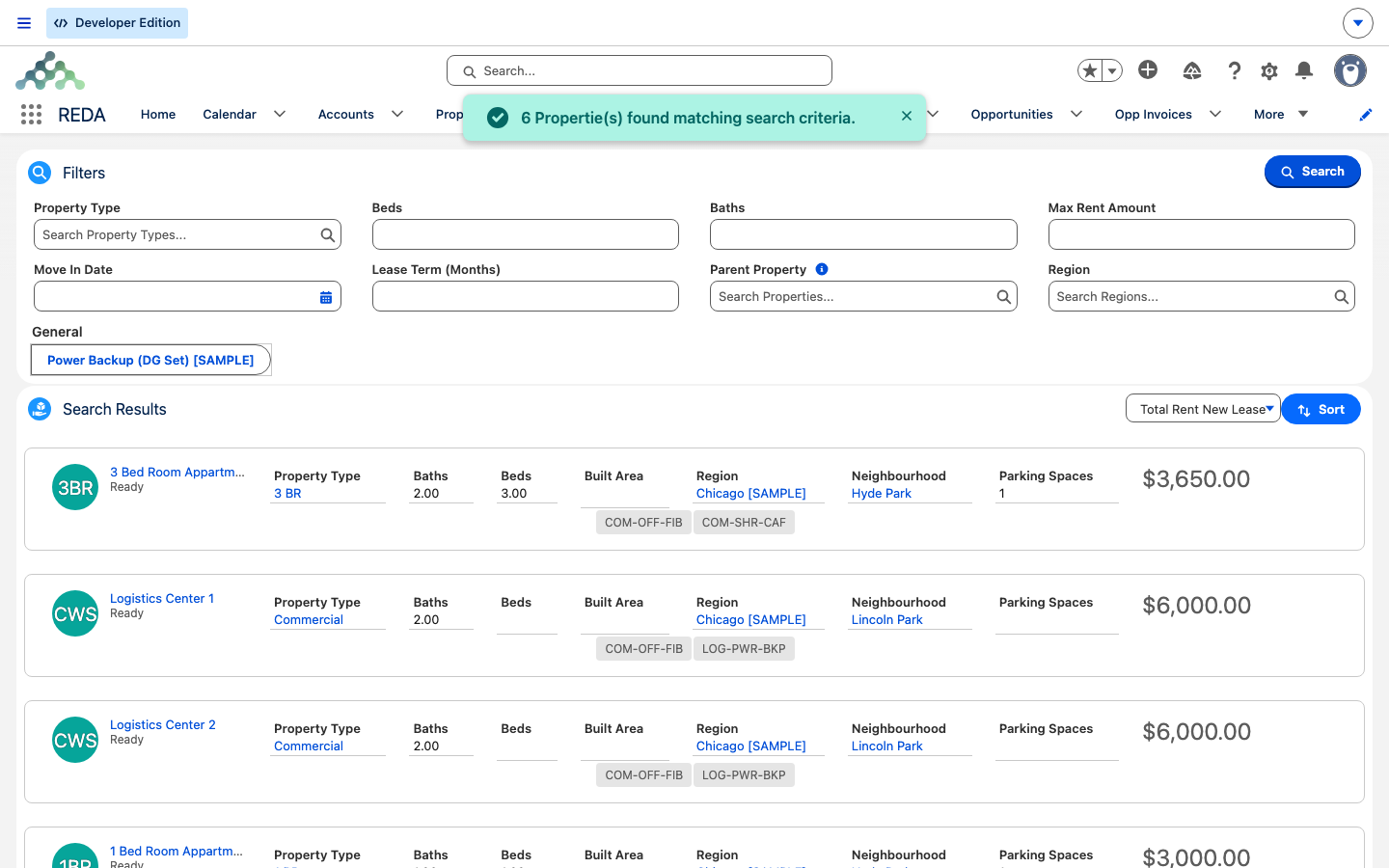
Acota los resultados con las facetas de la herramienta: Región, Vecindario, Beds, Baths y tipo de propiedad. También puedes filtrar por amenidad — los filtros de amenidad coinciden con las amenidades activas de una propiedad, y solo se ofrecen los códigos de amenidad marcados como buscables (agrupados en sus grupos de amenidades). Combinar estos filtros te permite pasar rápidamente de "todo lo disponible" a "dos dormitorios en Old Harbour con piscina".
Leer los resultados
Cada resultado es una tarjeta. Esto es lo que contiene:
| En la tarjeta | De dónde proviene |
|---|---|
| Alquiler | Las tarjetas de alquiler de la propiedad, mostrando el Best Leasing Term por defecto — la tarjeta fijada, o de lo contrario el precio de nuevo contrato más bajo. |
| Miniatura | La imagen en miniatura de la propiedad. |
| Abreviatura de tipo | La abreviatura de tres letras del tipo de la propiedad. |
| Columnas de detalle | Property Type, Beds, Baths, Built Area, Region, Neighbourhood, Parking Spaces — tu administrador puede ajustar estas columnas. |
Buscar desde una consulta o una operación
En lugar de empezar de cero, puedes buscar desde un registro. En una consulta, haz clic en Matching Properties y REDA abre la búsqueda precargada con los criterios de la consulta — Property Type, Beds, Baths, Max Rent Amount, Move In Date, Lease Term, Parent Property y Region. Existe una acción con el mismo nombre en las operaciones (que sustituye Parent Property por Neighbourhood). Tu administrador puede reajustar qué criterios se trasladan. Esta es la forma más rápida de emparejar a un prospecto específico con lo que hay disponible.
El límite de 200 filas
La herramienta devuelve como máximo 200 resultados a la vez. Si ejecutas una búsqueda demasiado amplia, verás:
La solución es simplemente agregar filtros — una región, una cantidad de dormitorios, un tope de alquiler — hasta que el conjunto de resultados sea manejable. El límite es una invitación a acotar, no un problema con tus datos. Además es un ajuste, no un tope rígido: 200 es el valor predeterminado de Property Leasing Search Results Limit, y un administrador puede subirlo (consulta Configuración global de la app). Valores más altos hacen la búsqueda más lenta, que es la razón del valor predeterminado.
Cuando una búsqueda sí devuelve coincidencias dentro del límite, la herramienta lo confirma con "Propiedad(es) encontradas que coinciden con los criterios de búsqueda." — ese es solo su mensaje de éxito, para que sepas que la búsqueda se ejecutó, no un error.
Del resultado a la acción
Desde un resultado puedes avanzar con un prospecto — por ejemplo, programando una visita, que usa el calendario de visitas de la región, o seleccionando la propiedad para trabajar con ella. El detalle de programar y reservar visitas vive en los artículos de reservas y visitas; desde aquí, trata la tarjeta de resultado como el punto de partida.
Ejemplo práctico: emparejar a un prospecto
Un prospecto quiere el vecindario Old Harbour, 2 dormitorios, un alquiler máximo de 1,300.00, mudándose el 1 de agosto de 2026. El agente ejecuta Property Search - Leasing con esos filtros. Meridian Court #101 aparece a 1,250.00 (su tarjeta de mejor plazo a 12 meses más el añadido por amenidad), con miniatura incluida. Una unidad hermana que está actualmente en espera por una solicitud pendiente correctamente no aparece — el filtro la excluye. Agregar un filtro de amenidad Pool mantiene a #101 en los resultados, ya que cuenta con esa amenidad. El agente podría haber iniciado la misma búsqueda directamente desde la consulta del prospecto mediante Matching Properties.
Qué sigue
- Cómo habilitar una propiedad para arrendamiento — por qué falta una unidad en la búsqueda.
- Estados de la propiedad explicados — el filtro de disponibilidad, en profundidad.
- Rent Cards — el precio que muestra la tarjeta de resultado.
Preguntas frecuentes
Revisa el filtro de calificación: ¿Está activado Available For Leasing? ¿El estado no está en espera (hold) ni marcado como no disponible? ¿La fecha de disponibilidad es igual o anterior a la fecha de mudanza buscada? ¿Y los filtros — región, dormitorios, amenidades, un tope de alquiler — no la están excluyendo? (Una unidad sin alquiler configurado no tiene precio con qué compararse frente a un filtro de Alquiler máximo, así que un tope de alquiler puede excluirla silenciosamente.)
Ese es el límite de filas — la herramienta nunca devuelve más de 200 resultados a la vez. Agrega filtros para acotar la búsqueda.
La búsqueda muestra el mejor plazo sugerido de la propiedad. Para cambiarlo, fija una tarjeta de alquiler distinta como el mejor plazo. El precio real del contrato se define en la operación, no aquí.
La pestaña se incluye en los conjuntos de administración de propiedades y de ventas. Los agentes de arrendamiento necesitan que su administrador les otorgue visibilidad.
Solo se ofrecen como filtros los códigos de amenidad marcados como buscables, y solo coinciden con las amenidades activas de una propiedad. Pide a tu administrador que marque la amenidad como buscable si debería aparecer.
¿Te resultó útil?