
Configuración de la contabilidad de administración de propiedades
Esta es la guía maestra de configuración de la contabilidad de administración de propiedades en REDA — la configuración que hace que tus registros de propiedades, por un lado, y tus libros contables, por el otro, funcionen como un solo sistema. Una vez lista, las facturas de renta se contabilizan en el libro mayor del propietario correcto, las cuotas de administración se facturan solas, los propietarios reciben sus pagos y sus estados de cuenta, y cada cifra se puede reportar por propiedad, edificio y portafolio. Esta página recorre toda la configuración de principio a fin, en el orden en que debes hacerla, y explica cada elemento: qué es, por qué importa y qué se rompe si está mal. Es el centro — cada fase enlaza a un artículo detallado — pero puedes ejecutar todo desde aquí. No se asume experiencia previa con integraciones contables; cada concepto se define a medida que lo alcanzamos.
Acceso que necesitarás. Este es trabajo de administrador. Necesitarás acceso a Accounts, Properties, Portfolios y Charge Codes (otorgado por tu administrador) y a los campos de configuración del lado contable. Si no puedes ver los campos contables en una cuenta o un código de cargo, eso es lo primero que debes revisar con tu administrador.
El modelo de dos partes que estás configurando
Antes de los pasos, ten presente una imagen. La contabilidad de administración de propiedades siempre involucra dos conjuntos de libros contables:
- La entidad del propietario — los libros propios de cada dueño de propiedad. La renta que paga un inquilino se recauda hacia los libros del propietario; los pagos al propietario salen de ellos.
- La entidad de PM — los libros propios de tu empresa de administración de propiedades. Aquí es donde la cuota de administración que ganas cae como ingreso.
Una Entity en REDA Financials es simplemente un conjunto de libros separado — su propio libro mayor, moneda y año fiscal. Cada propietario que administras normalmente tiene una, y tu empresa de administración también tiene una. Una propiedad une a las dos: indica su Owner Account (→ la entidad del propietario) y su PM Entity (→ la entidad de tu empresa). Casi todo en esta configuración consiste en darle a cada entidad los bancos, productos y mapeos que necesita para que el dinero se mueva correctamente entre ambas.
A lo largo de esta guía usaremos un ejemplo trabajado: Meridian Properties es la empresa de administración; Continental Holdings es un propietario que posee dos edificios, Meridian Court y Harbour Tower, que Meridian administra en su nombre.
La configuración, en orden
Aquí está todo como una lista de verificación — marca cada elemento a medida que lo completas. Cada fase tiene su propia sección detallada más abajo y, donde es extensa, su propio artículo. Hazlas más o menos en este orden: las fases posteriores dependen de las anteriores.
- 1. Activa la extensión de contabilidad. El interruptor maestro que conecta REDA con la contabilidad. Por lo general ya está activo — confírmalo.
- 2. Activa cada entidad y configura sus bancos y productos. Convierte a cada propietario y a tu empresa de PM en un conjunto de libros, y luego dale a cada uno su Operations Bank, Settlement Bank, productos de cuota, producto de retiro de propietario y propiedad de administración.
- 3. Mapea cada código de cargo a contabilidad. Indica a cada código de cargo su Product, GL Account, Cost Center y Tax Profile.
- 4. Etiqueta las cuentas contables de administración de propiedades. Marca las cuentas de ingresos por renta, gastos, activo y pasivo para que las ejecuciones de cuotas, retiros y estados de cuenta sepan qué contar.
- 5. Configura las dimensiones de propiedad. Dale a cada propiedad su Portfolio, Region, Property Type y Parent Property para que finanzas pueda reportar por propiedad, edificio y portafolio.
- 6. Marca los beneficiarios. Confirma quién puede seleccionarse al registrar el pago de un inquilino (los arrendatarios ya están cubiertos automáticamente).
- 7. Configura las cuotas por fondos insuficientes (NSF) (opcional) — factura automáticamente una cuota cuando un pago rebota.
- 8. Configura los pagos electrónicos (EFT) (opcional) — datos del originador bancario e instrucciones permanentes para cobros y pagos por ACH.
- 9. Configura el día de envío del estado de cuenta del propietario (opcional) — arma cada portafolio y elige el día del mes en que se envía su estado de cuenta por correo, y luego programa el trabajo de estados de cuenta.
- 10. Confirma el puente de facturación. Genera una factura de prueba y confirma que se contabiliza sin errores.
Fase 1 — Activa la extensión de contabilidad
La extensión de contabilidad es el único interruptor maestro que conecta REDA con REDA Financials. Cada automatización contable — contabilizar facturas, sincronizar pagos, crear entidades, ejecutar cuotas, retiros y estados de cuenta — verifica este interruptor primero. Con él apagado, toda la integración queda inactiva: nada se contabiliza, nada se sincroniza, nunca se crea ninguna entidad.
Lo encontrarás en la REDA Admin Console (Iniciador de aplicaciones → REDA Admin → REDA Admin Console) en la pestaña Global App Settings, como el ajuste accounting extension. En la mayoría de las organizaciones tu socio de implementación lo activa durante el onboarding, así que tu tarea aquí suele ser solo confirmar que está activo.
Fase 2 — Activa cada entidad y luego configura sus bancos y productos
Esta es la fase más grande, y el fundamento sobre el que se apoya todo lo demás. La harás una vez para tu empresa de PM y una vez para cada propietario.
Activar la entidad
Convertir una cuenta en un conjunto de libros contables es cuestión de una sola casilla. En la cuenta (Iniciador de aplicaciones → REDA → Accounts), marca Financial Active y guarda — REDA crea automáticamente una Entity correspondiente y la vincula de vuelta a la cuenta. Pero tres cosas deben ser ciertas antes de marcar la casilla, o no se crea ninguna entidad:
| Requisito previo | Por qué es necesario |
|---|---|
| La cuenta es un Client (o una cuenta de empresa interna) | Solo estos tipos de cuenta se convierten en entidades; una cuenta de inquilino o proveedor no lo hará. |
| El Account Code está definido — único, hasta 10 caracteres | Se convierte en el código de la nueva Entity. Debe ser único en toda tu organización, para que dos entidades nunca choquen. |
| La Region / Territory está definida | La entidad toma su moneda de la región, para que finanzas sepa en qué moneda opera este conjunto de libros. |
Al guardar, la nueva Entity llega lista — nombre, código, región, moneda, territorio, una base contable de devengo y un estado activo se completan todos por ti. No hay nada que capturar en la Entity para que exista. El recorrido completo (y exactamente cómo se ve la Entity) está en Activar una cuenta de cliente como entidad financiera.
Configurar los bancos y productos de la entidad
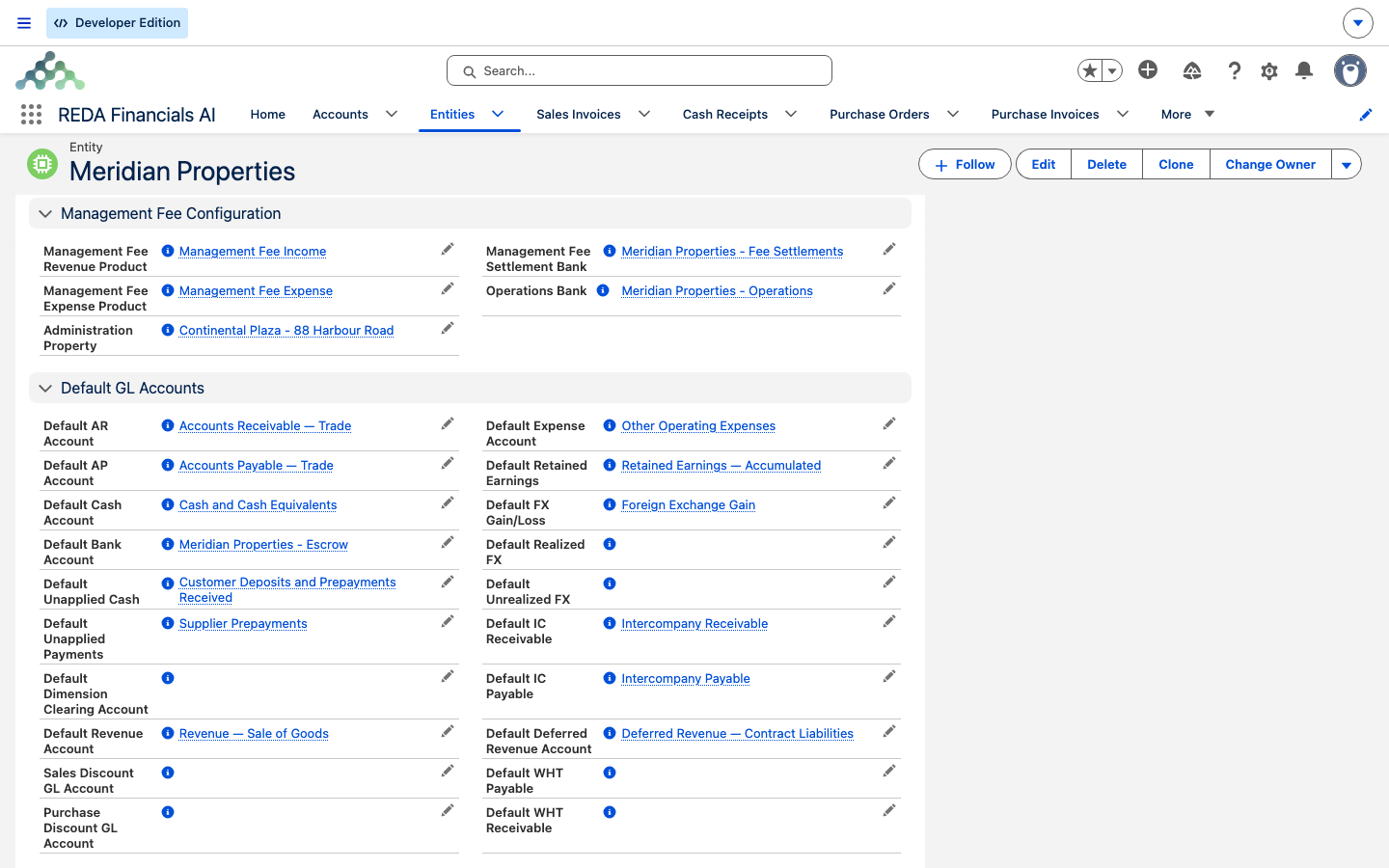
Una entidad activada es un conjunto de libros contables, pero las ejecuciones de administración de propiedades necesitan saber qué bancos usa el dinero para moverse y qué productos llevan las cuentas contables correctas. Estos se configuran en el registro de la entidad. No todos los campos aplican a todas las entidades — algunos van en la empresa de PM, otros en el propietario:
| Ajuste | Configúralo en | Qué es y qué activa |
|---|---|---|
| Operations Bank | Empresa de PM | El banco operativo de tu empresa de administración. Cuando se gana una cuota de administración, el asiento de liquidación mueve ese efectivo hacia este banco desde la cuenta de depósito en garantía de renta. |
| Management-Fee Settlement Bank | Empresa de PM y propietario | El banco que usa la ejecución de cuotas para el recibo (en tus libros) y el pago (en los libros del propietario). Configúralo en ambas entidades. |
| Management-Fee Revenue Product | Empresa de PM | Lleva la cuenta contable de ingresos a la que se registra la cuota cuando la facturas. Sin ella, la ejecución de cuotas no puede generar tu ingreso. |
| Management-Fee Expense Product | Propietario | Lleva la cuenta de gasto a la que se registra la cuota en los libros del propietario (el espejo de tu ingreso). |
| Owner Draw Product | Propietario | Lleva la cuenta a la que se registran los pagos al propietario cuando ejecutas un retiro de propietario. |
| Administration Property | Cualquiera | Una propiedad "administrativa" opcional. Cuando está definida, los asientos de liquidación y de nivel administrativo se registran contra ella para que esas cifras tengan un lugar. |
Dos configuraciones predeterminadas más de la entidad — definidas como parte del onboarding contable estándar — importan aquí porque las ejecuciones dependen de ellas: una Default Bank Account (la cuenta de depósito en garantía de renta de la que toma dinero la liquidación de cuotas) y una Default Cash Account y Default Ledger (usadas al registrar el pago de un inquilino). Configurar esas cuentas se cubre en el centro de ayuda de REDA Financials.
Fase 3 — Mapea cada código de cargo a contabilidad
Un código de cargo es la definición reutilizable de REDA para algo que facturas — renta, un depósito, un recargo por mora, una cuota de mudanza. Cuando un contrato de arrendamiento factura uno, la contabilidad necesita saber cómo convertirlo en una línea del libro mayor. Se lo enseñas en el propio código de cargo: Iniciador de aplicaciones → REDA Admin → Charge Codes, y luego abre cada uno.
| Campo | Qué significa | Qué activa |
|---|---|---|
| Product (obligatorio) | El producto contable al que se mapea este cargo. | Obligatorio — toda línea contable debe llevar un producto. Este es el mapeo más importante de todos. |
| GL Account | La cuenta de ingresos a la que se contabiliza el cargo. | Si la dejas vacía, la contabilidad recurre a la cuenta de ingresos predeterminada del producto. Configúrala cuando un cargo necesite una cuenta distinta a la predeterminada de su producto. |
| Cost Center | Una dimensión de reporte opcional. | Etiqueta la línea contable con un centro de costos para efectos de reporte. |
| Tax Profile | El tratamiento fiscal para una sola factura. | Aplica el impuesto en cargos facturados una factura a la vez. |
| Tax Profile (Batch) | El tratamiento fiscal para facturas agrupadas/por lote. | Aplica el impuesto cuando muchos cargos se facturan juntos en una sola factura. |
| Cash Application Sort Order | Un número de prioridad. | Decide a qué cargos se aplica primero el pago de un inquilino (número más bajo = mayor prioridad). |
Fase 4 — Etiqueta las cuentas contables de administración de propiedades
Las ejecuciones de cuotas, retiros y estados de cuenta no leen todo tu libro mayor — solo miran las cuentas que les indicaste que son dinero de administración de propiedades. Lo haces marcando cada cuenta contable relevante como una Property Management GL Account. Esta única marca es el interruptor maestro de lo que "cuenta":
| Marca estos tipos de cuenta | Para que… |
|---|---|
| Revenue (renta recaudada) | la ejecución de cuotas de administración pueda medir la renta recaudada en una propiedad (su Collected Amount), y los estados de cuenta puedan mostrar ingresos. |
| Expense (cuotas ya facturadas) | la ejecución de cuotas sepa qué cuota ya se facturó este período (su Billed Amount) y no facture dos veces; los estados de cuenta puedan mostrar gastos. |
| Asset & Liability (efectivo, cuentas por cobrar, depósitos, devengos) | la ejecución de retiro de propietario pueda calcular el saldo disponible para retiro de cada propietario. |
| Equity (distribuciones) | los estados de cuenta puedan mostrar los desembolsos al propietario. |
Fase 5 — Configura las dimensiones de propiedad
La contabilidad a nivel de propiedad solo es útil si puedes reportar sobre ella — ingresos por propiedad, por edificio, por portafolio. REDA lo hace posible llevando cinco dimensiones de cada propiedad a cada documento contable que genera. Se configuran en el registro de la propiedad (Iniciador de aplicaciones → REDA → Properties):
| Dimensión | Qué habilita en los reportes |
|---|---|
| Property | Ingresos y costos de una unidad o edificio específico. |
| Propiedad principal | Consolidación de cifras a nivel de unidad bajo un edificio o desarrollo. |
| Portfolio (Residencial / Comercial / Industrial) | Análisis amplio por categoría de inversión. |
| Property Type (Apartamento, Oficina, Bodega…) | Reportes granulares por tipo. |
| Region | Análisis geográfico / por territorio. |
No necesitas registrar estas dimensiones ante contabilidad — eso ya está integrado y activo. Tu única tarea es asegurarte de que cada propiedad realmente tenga completos su Portfolio, Region, Property Type y Parent Property, porque una dimensión vacía aparece como una columna vacía en los reportes. El lado de los reportes se cubre en Dimensiones de propiedad en los informes financieros.
Fase 6 — Marca los beneficiarios
Al registrar el pago de un inquilino (Fase 10 y el flujo cotidiano de Registro de pagos de inquilinos), eliges un beneficiario (payee) — la persona a la que se atribuye el pago. Para los contratos de arrendamiento estándar esto no requiere configuración: cualquiera cuyo rol en el contrato sea Lessee es elegible automáticamente y aparece en la lista de beneficiarios. Solo actúas para un pagador que no es arrendatario (por ejemplo, un fiador o una empresa que paga en nombre de un inquilino) — en ese caso un administrador marca ese rol de contacto como beneficiario para que aparezca en el menú desplegable.
Fase 7 — Configura las cuotas por fondos insuficientes, NSF (opcional)
Una cuota NSF ("non-sufficient funds", fondos insuficientes) es lo que cobras cuando el pago de un inquilino rebota. REDA puede generarla automáticamente: cuando un pago registrado se anula después, crea una nueva factura de cuota que fluye directamente de vuelta a través del puente de facturación. Esto se activa por cuenta. En la Account del inquilino (o del propietario), configura:
| Campo | Qué hace |
|---|---|
| Charge NSF Fee | Activa la automatización para esta cuenta. |
| NSF Fee Amount | La cuota a cobrar cuando se anula un pago. |
| NSF Fee Charge Code | El código de cargo usado para generar la cuota — por lo que él mismo debe estar mapeado a un Product y una cuenta (Fase 3). |
Déjalos vacíos y anular un pago simplemente lo revierte, sin ninguna cuota. Esta fase es opcional — configúrala solo para las cuentas donde quieras cuotas automáticas por rebote.
Fase 8 — Configura los pagos electrónicos, EFT (opcional)
Si cobras renta o pagas a los propietarios electrónicamente, REDA puede generar el archivo bancario (ACH / NACHA) por ti. Hay tres capas por configurar, y cada una es opcional según si usas banca electrónica en absoluto:
Cuando ejecutas el procesador para una fecha, REDA reúne las instrucciones que están vencidas, crea los recibos o pagos correspondientes, y produce un archivo bancario que descargas y subes a tu banco. El recorrido completo está en Transferencias bancarias EFT / Procesamiento NACHA.
Fase 9 — Configura el día de envío del estado de cuenta del propietario (opcional)
REDA puede enviar por correo a cada propietario un estado de cuenta con marca propia — ingresos, gastos, distribuciones y saldos de sus propiedades — según una programación. Los estados de cuenta se organizan por Portfolio (una agrupación de cuentas de propietario y propiedades). Para activar los estados de cuenta automáticos:
Los retiros de propietario (pagarles su dinero a los propietarios) y los estados de cuenta se cubren juntos en Retiros y Estados de Cuenta de Propietarios.
Fase 10 — Confirma el puente de facturación
El puente de facturación es la ruta en tiempo de ejecución que convierte una factura de propiedad en una factura contabilizada en contabilidad. No lo activas por factura — las nuevas facturas independientes se arman automáticamente, y los lotes de facturas se arman cuando los configuras para crear el asiento contable. Lo que sí necesitas es que las fases anteriores estén completas, porque el puente depende de ellas:
- La Default Receivable Account de la factura debe estar definida, y esa cuenta debe ser una entidad activada (Fase 2).
- El código de cargo detrás de cada línea debe estar mapeado (Fase 3).
Para confirmar que todo está conectado, genera una factura de prueba en una cuenta activada y verifica que haya producido una factura contabilizada en contabilidad sin errores. Si lo hizo, el puente funciona; si muestra un Accounting Error Message, lee el mensaje — indica lo que falta — corrígelo y luego borra el mensaje para que la factura se reintente. Cómo se sincronizan de vuelta los montos contabilizados y los pagos se cubre en Sincronización de Pagos y Saldos, y el panorama completo de la integración está en Cómo REDA Trabaja con REDA Financials.
Cómo fluye todo una vez configurado
Con la configuración completa, esta es la secuencia que se ejecuta por sí sola — sin configuración por transacción:
A través de todo esto, las cinco dimensiones de propiedad viajan en cada documento contabilizado — para que finanzas pueda reportar la utilidad y pérdida por propiedad, edificio, portafolio, tipo y región sin ningún etiquetado adicional.
Referencia: la configuración de un vistazo
Una fila por fase — qué configuras, dónde, y qué se rompe si está mal:
| Fase | Dónde | Si está mal… |
|---|---|---|
| 1. Extensión de contabilidad activa | REDA Admin Console → Global App Settings | Nada relacionado con contabilidad ocurre en absoluto — silenciosamente. |
| 2. Entidad activa + bancos/productos | Account (Financial Active) → campos de la Entity | Las cuotas/retiros omiten la propiedad; registrar un pago da error en la entidad. |
| 3. Mapeo de código de cargo | REDA Admin → Charge Codes | Las facturas no se contabilizan y muestran un error contable. |
| 4. Cuentas contables de PM marcadas | Cuentas contables de Financials (la marca) | Las ejecuciones de cuotas/retiros/estados de cuenta vuelven vacías. |
| 5. Dimensiones de propiedad | Registro de propiedad | Los reportes muestran columnas vacías de propiedad/portafolio/región. |
| 6. Beneficiarios marcados | Lessee automático; otros en el rol de contacto | Un pagador que no es arrendatario no se puede seleccionar en un pago. |
| 7. Configuración de cuota NSF | Account (Charge NSF Fee, Amount, Charge Code) | Los pagos rebotados no generan cuota (función opcional). |
| 8. Configuración de EFT | Cuenta bancaria, valores predeterminados de la Account, EFT Instruction | Las instrucciones no se procesan; no hay archivo bancario (función opcional). |
| 9. Día de envío del estado de cuenta | Portfolio + trabajo programado | No se envía ningún estado de cuenta por correo (función opcional). |
| 10. Puente de facturación confirmado | Una factura de prueba en una cuenta activa | Las facturas quedan detenidas con un error hasta que se corrija la configuración faltante. |
Referencia: configuraciones de la entidad
| Ajuste | Entidad | Activa |
|---|---|---|
| Operations Bank | Empresa de PM | Destino de la cuota ganada (asiento de liquidación). |
| Management-Fee Settlement Bank | Ambas | Banco para los recibos y pagos de la ejecución de cuotas. |
| Management-Fee Revenue Product | Empresa de PM | Cuenta de ingresos cuando se factura la cuota. |
| Management-Fee Expense Product | Propietario | Cuenta de gasto de la cuota en los libros del propietario. |
| Owner Draw Product | Propietario | Cuenta para los pagos al propietario. |
| Administration Property | Cualquiera | Propiedad registrada en los asientos de liquidación/administrativos. |
| Default Bank Account (depósito en garantía) | Propietario/PM | Origen de donde toma dinero la liquidación de cuotas; se configura en contabilidad. |
| Default Cash Account & Ledger | Entidad del propietario | Se usa al registrar el pago de un inquilino; se configura en contabilidad. |
Referencia: qué produce cada ejecución
| Ejecución | Lee | Produce |
|---|---|---|
| Management Fee | Renta recaudada en las cuentas de ingresos marcadas | Ingreso por cuota en tus libros, un gasto espejo en los libros del propietario, y un asiento de liquidación que mueve el efectivo a tu banco operativo. |
| Owner Equity Draw | Saldos de activo y pasivo, menos la reserva de depósito en garantía | Un pago en los libros del propietario, dividido por porcentaje de propiedad. |
| Owner Statement | Ingresos, gastos y patrimonio del portafolio | Un PDF con marca propia enviado por correo al propietario — no contabiliza nada. |
| Bank EFT | Instrucciones permanentes vencidas | Recibos/pagos más un archivo bancario NACHA para subir. |
Ejemplo trabajado: incorporando a Continental Holdings
Meridian Properties incorpora a un nuevo propietario, Continental Holdings, dueño de Meridian Court y Harbour Tower. Así se aplica toda la configuración a su caso:
| Haces | Resultado |
|---|---|
| Configuras el Account Code y la región de Continental Holdings, y luego marcas Financial Active | Se crea una Entity de propietario — Continental Holdings ahora tiene sus propios libros. |
| En esa Entity, configuras el Settlement Bank, Management-Fee Expense Product y Owner Draw Product; configuras la reserva de depósito en garantía en la cuenta | Las ejecuciones de cuotas y retiros ahora pueden facturar y pagar a Continental Holdings. |
| En Meridian Court y Harbour Tower, configuras Owner Account = Continental Holdings, PM Entity = Meridian Properties, un contrato de cuota (digamos 8%), y Portfolio / Region / Type | Ambos edificios quedan conectados a ambos conjuntos de libros, con dimensiones de reporte. |
| Confirmas que el código de cargo de renta se mapea a un Product, y que la cuenta de ingresos por renta está marcada como una PM GL | Las facturas de renta se contabilizan en los libros de Continental Holdings; la ejecución de cuotas puede medir la renta recaudada. |
| Generas una factura de renta de prueba | Se contabiliza sin errores — el puente está en funcionamiento. |
Qué sigue
- Activar una cuenta de cliente como entidad financiera — la Fase 2 en su totalidad, con todo lo que contiene la Entity creada automáticamente.
- Configuración contable del Código de cargo — la Fase 3 campo por campo.
- Automatización de honorarios de administración — cómo calcula y factura la ejecución de cuotas una vez configurada.
- Retiros y Estados de Cuenta de Propietarios — la Fase 9, además de pagarles a los propietarios sus saldos.
- Transferencias bancarias EFT / Procesamiento NACHA — la Fase 8 en detalle.
- Dimensiones de propiedad en los informes financieros — la Fase 5 y los reportes que habilita.
- Registro de pagos de inquilinos — el flujo de pago cotidiano que habilita esta configuración.
- Cómo REDA Trabaja con REDA Financials — toda la integración de un vistazo.
Preguntas frecuentes
La activación solo se ejecuta cuando la cuenta califica. Debe ser un Client (o una cuenta de empresa interna) y ya debe tener un Account Code y una Region/Territory. Complétalos primero y luego vuelve a marcar la casilla.
La Entidad toma su moneda de la región. Si la moneda de la región y la de la entidad no coinciden, REDA lo bloquea: "Entity Currency must match the Region Currency. Please ensure both currencies are aligned." Corrige la moneda de la región para que la entidad se cree alineada.
La Owner Account de la propiedad todavía no se ha activado como entidad. Completa la Fase 2 en esa cuenta del propietario (Financial Active, con sus bancos y productos) y vuelve a intentar el pago.
La entidad del propietario necesita una cuenta de efectivo predeterminada antes de poder recibir un pago. Configurar la cuenta de efectivo predeterminada de una entidad es una tarea contable — consulta el centro de ayuda de REDA Financials.
La Fase 1 no está hecha. Activa la extensión de contabilidad en la REDA Admin Console (Global App Settings) y vuelve a intentarlo.
Lo más común es que el código de cargo detrás de ella no tenga Product ni cuenta (Fase 3). Lee el mensaje de error — indica la causa — corrige el mapeo del código de cargo y luego borra el mensaje de error de la factura para que se reintente.
Tus cuentas de ingresos por renta no están marcadas. REDA muestra: "No Property Management GL Accounts found with Type = Revenue. Please flag rent collection GL Accounts as Property Management GL Accounts." Marca las cuentas de ingresos (y de gastos, activo, pasivo) en la Fase 4.
Falta una configuración de entidad. El motivo de exclusión indica cuál: "PM Entity not configured", "Landlord Entity not configured", "Entity missing: …", o "Currency mismatch (PM: …, Landlord: …)". Termina la Fase 2 en las entidades de PM y del propietario. Si es un desajuste de moneda, ten en cuenta que "The Landlord Entity and PM Entity must have the same Currency ISO Code. Management Fee calculations cannot be performed across different currencies."
Se necesitan tres cosas: un Statement Send Day en el portafolio, el portafolio marcado como activo con correos de contacto válidos, y el trabajo diario de estados de cuenta programado (Fase 9). Las tres deben estar en su lugar.
Los estados de cuenta solo se envían en un día que el mes realmente tiene, así que un día de envío de 29, 30 o 31 se omite en los meses más cortos. Elige un día entre 1 y 28.
REDA revisa cada instrucción y bloquea las incompletas: el monto debe ser mayor que cero; el banco debe tener su Originator ID, Originator Name, Destination Routing y una cuenta contable; el número de ruta del beneficiario debe tener exactamente 9 dígitos; el número y tipo de cuenta del beneficiario son obligatorios cuando la instrucción está activa; y la fecha de fin debe ser igual o posterior a la fecha de inicio. Completa los datos del banco y del beneficiario en la Fase 8.
Solo la entidad en sí y sus bancos/productos son por propietario (Fase 2). El mapeo de códigos de cargo y el etiquetado de cuentas contables se comparten en toda tu organización, y las dimensiones de propiedad se configuran una sola vez por propiedad. Así que cada nuevo propietario es en realidad: activar y luego completar unos cuantos campos de la entidad.
¿Te resultó útil?