
Calificación y gestión de consultas
Tienes una cola de consultas nuevas. ¿Y ahora qué? Calificar es el trabajo de llevar a un prospecto de "acaba de contactarnos" a "listo para convertirse en un negocio" — y en REDA ese trabajo está deliberadamente en tus manos. Avanzas el estado de la consulta por una escalera construida para su línea de negocio, buscas inventario que encaje y, o bien la calificas, o la dejas de lado con un motivo. Este artículo recorre la escalera de estados de cada tipo de consulta, te muestra cómo encontrar propiedades coincidentes y señala el único requisito obligatorio que debe cumplir una consulta de arrendamiento antes de poder convertirse. No se asume experiencia previa con REDA.
Acceso que necesitarás. Editar consultas requiere uno de los conjuntos de permisos de línea de negocio — REDA - Property Leasing User, REDA - Property Sales User, REDA - Property Acquisition User, REDA - Property Management User o REDA - Property Lending User.
Trabajar una consulta: la idea
La calificación en REDA es manual por diseño. Nada avanza el estado de una consulta por ti — no hay temporizadores de SLA, no hay enrutamiento automático y no hay automatización que mueva un estado cuando ocurre otra cosa. Tú mueves la consulta; REDA simplemente vigila las salidas. Dos controles importan: no puedes elegir manualmente el estado Converted (lo establece la acción Convert), y una consulta de arrendamiento no puede convertirse hasta que se completen su fecha de mudanza y el término del contrato. Todo lo demás es una convención de trabajo — una escalera que subes a tu propio ritmo.
La escalera de estados por tipo de consulta
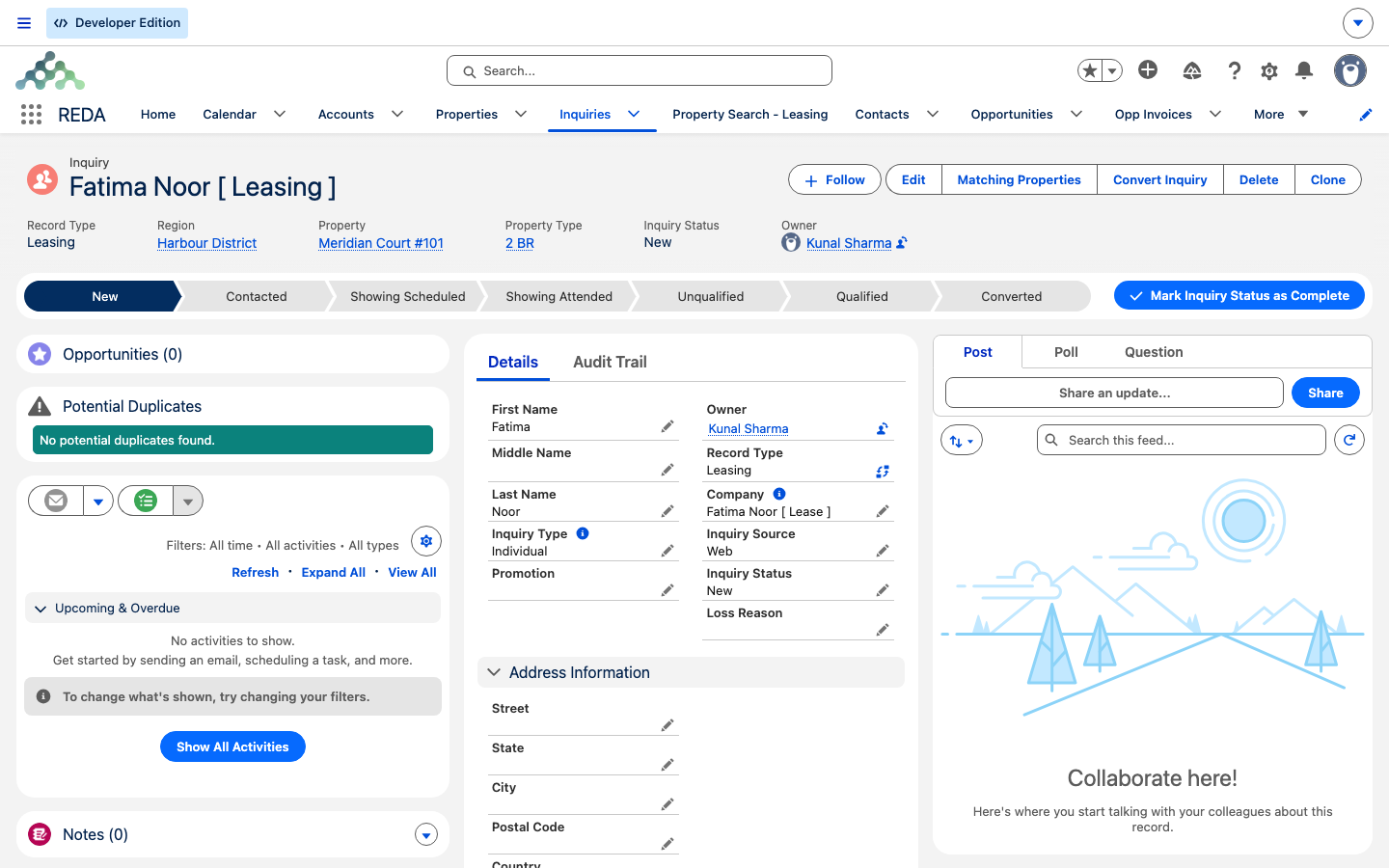
Cada tipo de consulta tiene su propio Path de Inquiry Status. Todos los tipos empiezan en New y terminan en Unqualified (no vas a continuar) o en Converted (se creó un negocio). En el medio, cada línea de negocio tiene sus propias estaciones de trabajo:
| Tipo | Escalera de trabajo | Estaciones adicionales | Terminal |
|---|---|---|---|
| Arrendamiento | New → Contacted → Qualified | Showing Scheduled, Showing Attended | Unqualified / Converted |
| Préstamos | New → Contacted → Qualified | Strategy Session Scheduled, Strategy Session Attended | Unqualified / Converted |
| Administración de propiedades | New → Contacted → Qualified | Strategy Session Scheduled, Strategy Session Attended | Unqualified / Converted |
| Adquisición | New → Contacted → Qualified | Underwriting | Unqualified / Converted |
| Venta de propiedades | New → Qualified | Underwriting | Unqualified / Converted |
No tienes que subir cada peldaño — ninguna regla obliga a seguir el orden, así que puedes saltar de New directo a Qualified si ya estás listo. Las estaciones existen para registrar en qué punto está un prospecto; usa las que se ajusten a tu proceso. Converted aparece en todas las escaleras, pero nunca puedes elegirlo tú mismo; si lo intentas, REDA te detiene: "Por favor, convierta la consulta antes de actualizar el estado a "Convertido"." Usa la acción Convert en su lugar — consulta Convertir una consulta.
Estados de visita (Arrendamiento)
Un prospecto de arrendamiento suele querer ver la unidad. Los estados Showing Scheduled y Showing Attended registran que se reservó y luego se completó un recorrido. La reserva de la cita en sí se hace mediante franjas horarias y eventos de visita (consulta Programación de visitas); el estado aquí no se sincroniza desde esos eventos — nada lo cambia automáticamente. Después del recorrido, establece Showing Attended tú mismo.
Estados de sesión estratégica (Préstamos y Administración de propiedades)
Los prospectos de préstamos y de administración de propiedades se trabajan mediante una consulta en lugar de un recorrido. Strategy Session Scheduled y Strategy Session Attended indican que se reservó y se realizó una consulta con el inversionista o el propietario. Igual que con las visitas, son estaciones manuales — tú las estableces.
Underwriting (Adquisición y Venta de propiedades)
Los prospectos de adquisición y de venta pasan por un análisis. Una consulta de adquisición trae un bloque de underwriting — precio pedido, el valor de mercado estimado después de renta (ARV), tres estimaciones de costo (renovación, mantenimiento y ganancia, generadas a partir de la Profit & Holding Rule de la región) y un Maximum Allowed Offer (MAO) calculado — el ARV menos el costo de mantenimiento, la ganancia y el costo de renovación. Marca Underwriting mientras ese análisis está en curso, y registra Underwrite Complete y la Underwrite Date cuando termines. Para conocer los campos en detalle, consulta Análisis de adquisición.
Encontrar propiedades coincidentes
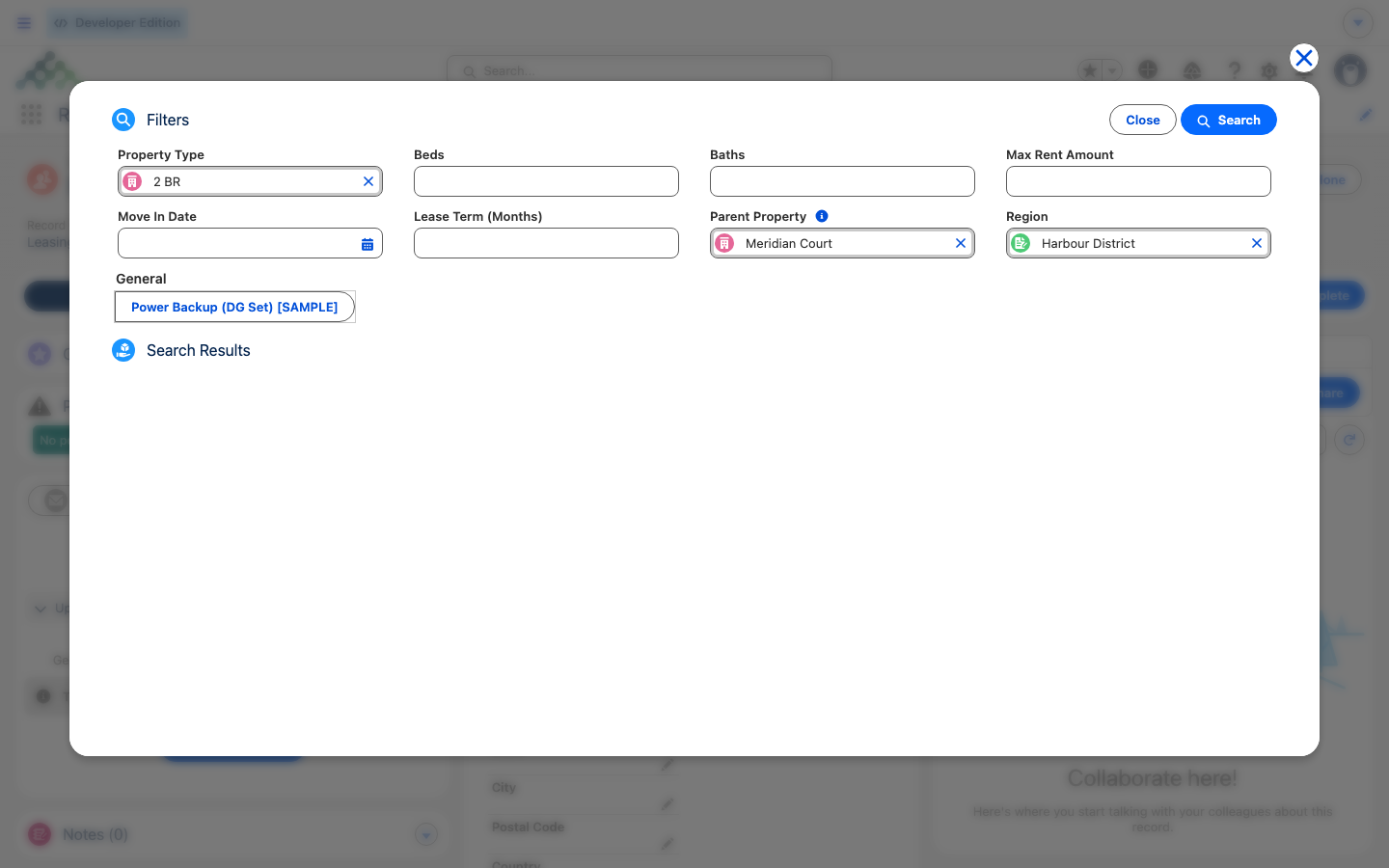
Una vez que sabes qué quiere un prospecto, REDA te ayuda a encontrar inventario que encaje. La acción Matching Properties de la consulta abre un buscador de propiedades precargado con los propios campos de la consulta como filtros:
| Filtro | Proviene del campo de la consulta |
|---|---|
| Tipo de propiedad | Property Type |
| Tamaño | Beds, Baths |
| Presupuesto | Max Rent Amount |
| Fecha | Move In Date |
| Plazo | Lease Term (Months) |
| Ubicación | Region, Parent Property |
Para búsquedas de arrendamiento más profundas hay una pestaña de pantalla completa Property Search - Leasing. Sus resultados tienen un límite — "Search results are limited to 200 rows…" — así que reduce tus filtros si llegas al tope. La pestaña viene incluida con los conjuntos de permisos Property Sales y Property Management; el conjunto Property Leasing no la incluye, así que si tus agentes de arrendamiento la necesitan, pide a tu administrador que se la otorgue. Para conocer la herramienta de búsqueda en profundidad, consulta Buscar propiedades: Búsqueda de arrendamiento.
Llegar a Qualified
Marcar una consulta como Qualified indica que está lista para convertirse en un negocio. Lo que significa "lista" depende del tipo — y para arrendamiento no es solo una cuestión de criterio:
| Tipo | Antes de marcarla como Qualified, asegúrate de que… |
|---|---|
| Arrendamiento | Move In Date y Lease Term estén completos, y que la propiedad de interés esté confirmada. La conversión se detendrá por completo sin la fecha y el plazo. |
| Préstamos | Se haya realizado la sesión estratégica y se conozcan los detalles de la cuenta del inversionista. |
| Administración de propiedades | Se haya realizado la sesión estratégica y estén capturados los detalles de la propiedad. |
| Adquisición | El bloque de underwriting esté completo y se haya revisado el Maximum Allowed Offer. |
| Venta de propiedades | Se comprenda el presupuesto o el financiamiento del prospecto y se haya preseleccionado propiedades coincidentes. |
Descalificar una consulta
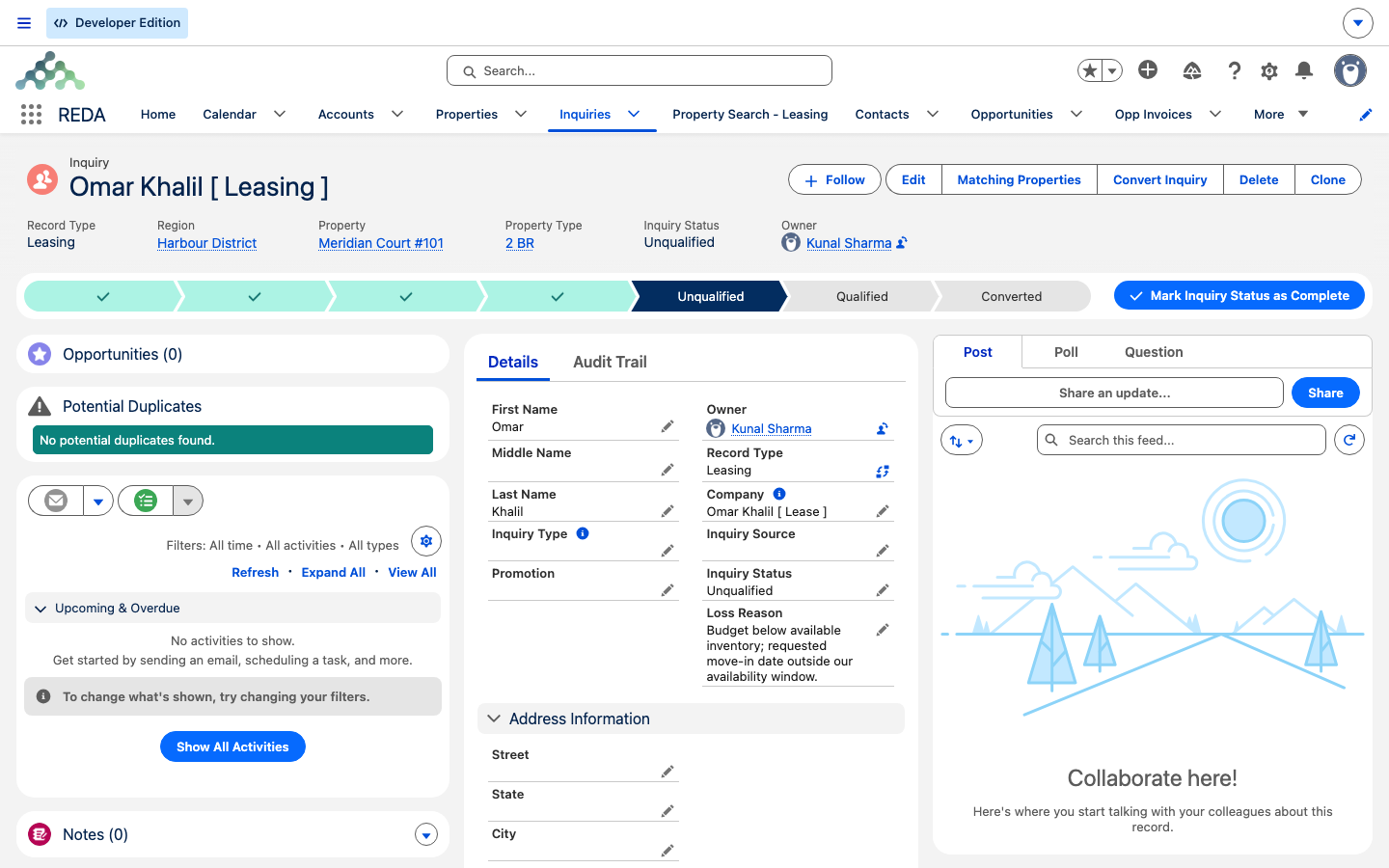
No todos los prospectos avanzan — y está bien. Para dejar uno de lado, márcalo como Unqualified y registra un Loss Reason (y cualquier Notes). No lo elimines: el registro se conserva para tus informes de embudo, y la vista de lista All Unqualified mantiene juntos a los prospectos descalificados. Si el prospecto regresa, mueve el estado hacia atrás por el Path — nada impide reabrirlo — y conserva el historial.
Colas de trabajo
Las vistas de lista actúan como tus colas diarias. Today's Inquiries y All Open Inquiries reúnen lo que necesita atención, y cada línea de negocio tiene su propia vista "All Open". Una de ellas viene con un error de ortografía — All Open - Sales Inquires — así que búscala exactamente como está escrita.
Ejemplo práctico: calificando a Aisha
La consulta de Aisha Rahman (Aisha Rahman [ Leasing ]) empieza en New. La agente la llama y establece Contacted. Ejecutan Matching Properties — 2 habitaciones, máximo 1.200,00, mudanza el 1 de agosto de 2026, plazo de 12 meses — y reservan un recorrido para el sábado, marcando Showing Scheduled. Después del recorrido, establecen Showing Attended. Aisha confirma que quiere Meridian Court #101; la agente verifica que Move In Date y Lease Term estén completos y marca Qualified. Está lista para convertir.
Referencia: qué significa cada estado
| Estado | Significado | Lo establece |
|---|---|---|
| New | Recién capturada; todavía nadie la ha trabajado | Predeterminado al crear |
| Contacted | Ya ocurrió la primera conversación | Tú |
| Showing Scheduled | Se reservó un recorrido de la propiedad (Arrendamiento) | Tú |
| Showing Attended | El recorrido se completó (Arrendamiento) | Tú |
| Strategy Session Scheduled | Se reservó una consulta (Préstamos / Administración de propiedades) | Tú |
| Strategy Session Attended | Se realizó la consulta (Préstamos / Administración de propiedades) | Tú |
| Underwriting | El análisis del negocio está en curso (Adquisición / Venta) | Tú |
| Qualified | Lista para convertir; se cumplen los requisitos del tipo | Tú |
| Unqualified | No va a continuar; se conserva con un Loss Reason | Tú |
| Converted | Se creó un negocio a partir de esta consulta | Solo el sistema, mediante la acción Convert |
Qué sigue
- Convertir una consulta — convierte una consulta calificada en un negocio activo.
- Registro de consultas — el paso anterior, donde se crean las consultas.
- Consultas: cómo funcionan — el objeto, sus tipos y de dónde proviene la matriz de estados.
- Buscar propiedades: Búsqueda de arrendamiento — la herramienta de búsqueda de arrendamiento en profundidad.
- Programación de visitas — cómo reservar el recorrido detrás de los estados de visita.
Preguntas frecuentes
Nada automatiza los estados de consulta. Reservar o completar un recorrido no mueve el estado por ti — marca Showing Attended tú mismo después del recorrido.
Converted lo establece la acción Convert, no de forma manual. REDA muestra: "Por favor, convierta la consulta antes de actualizar el estado a "Convertido"." Usa Convert Inquiry en su lugar.
Una consulta de arrendamiento necesita ambos datos antes de poder convertirse. La validación se ejecuta al completarse la conversión y deshace todo: "La fecha de mudanza y los términos del contrato de arrendamiento deben proporcionarse antes de convertir la consulta de arrendamiento." Completa Move In Date y Lease Term primero, y luego vuelve a convertir.
La pestaña viene incluida con los conjuntos de permisos Property Sales y Property Management; el conjunto Property Leasing no la incluye. Si tus agentes de arrendamiento la necesitan, pide a tu administrador que se la otorgue.
La búsqueda de arrendamiento tiene un límite de 200 filas — "Search results are limited to 200 rows…" — para mantenerse rápida. Reduce tus filtros (región, habitaciones, presupuesto) para que las mejores coincidencias queden arriba.
No. Márcalas como Unqualified con un Loss Reason y consérvalas — alimentan tus informes de embudo, y la vista All Unqualified las reúne.
Sí. Ninguna regla obliga a seguir el orden — la escalera es una convención de trabajo. Los únicos controles obligatorios están en la conversión (para arrendamiento, la fecha de mudanza y el término del contrato).
¿Te resultó útil?