
Tareas, eventos y actividades en REDA
Cada vez que necesites registrar un pendiente, programar una reunión o una visita, o dejar constancia de que se realizó una llamada, estás trabajando con actividades: tareas, eventos y llamadas registradas. Es la forma en que REDA deja constancia de lo que se ha hecho y de lo que está por venir en un contacto, una cuenta, una consulta, un negocio o una propiedad. Este artículo muestra cómo crear cada una, la diferencia entre ellas, los estados y prioridades estándar de tarea que usa REDA, y el punto específico de REDA que suele confundir: varias funciones de REDA crean sus propios eventos programados, por lo que no siempre los agregas a mano. Dónde aparecen esas actividades —el calendario y la línea de tiempo del registro— se explica en El calendario y la línea de tiempo de actividad.
Acceso que necesitarás. Las tareas y los eventos son objetos estándar de Salesforce, por lo que el acceso lo otorga tu administrador por separado; no forma parte de los conjuntos de permisos de REDA. Si no puedes editar una tarea, se trata de un permiso a nivel de la organización, no de una configuración de REDA.
Qué son las actividades
Las tareas, los eventos y las llamadas registradas conforman la capa de actividad estándar que REDA usa sin modificaciones. Una tarea es un pendiente con una fecha de vencimiento. Un evento es una entrada de calendario con una hora de inicio y de fin. Una llamada registrada es un registro de que ocurrió una conversación. Las tres se vinculan al registro desde el que las creas y aparecen en la línea de tiempo de ese registro, de modo que todo el equipo comparte el mismo historial.
La elección entre ellas depende del tiempo. Si algo tiene un plazo pero no una hora fija —"seguir el arrendamiento firmado antes del viernes"— es una tarea. Si ocurre en un momento específico —"visita el jueves a las 3 p. m."— es un evento. Y si ya ocurrió y solo quieres dejarlo en el registro —"hablé con el inquilino sobre el depósito"— es una llamada registrada. Elegir bien mantiene tu página de Inicio y tu calendario en orden: las tareas pendientes aparecen como pendientes, los eventos bloquean tiempo y las llamadas registradas completan el historial.
Algo más que conviene saber de entrada: las actividades son visibles para cualquiera que tenga acceso al registro al que están vinculadas. Ese es el punto: el equipo trabaja a partir de un mismo rastro compartido en lugar de notas privadas, pero también significa que una tarea o un evento que vincules a un negocio forma parte del registro de ese negocio, no es un recordatorio personal que solo tú puedes ver.
Crear una tarea
Crea una tarea desde el + global (Nueva tarea) o desde el compositor de Actividad de un registro (Nueva tarea); crearla desde un registro la vincula automáticamente a ese registro. Completa:
Marca una tarea como completada cuando esté hecha; eso pone su Estado en Completado y la traslada al historial del registro.
Estado y prioridad de la tarea
| Campo | Valores |
|---|---|
| Estado | No iniciado · En curso · Completado · Esperando a otra persona · Aplazado |
| Prioridad | Alta · Normal · Baja |
Crear un evento
Crea un evento desde el compositor de Actividad de un registro (Nuevo evento), desde el + global, o haciendo clic en un espacio del calendario (que precompleta la fecha y la hora; consulta El calendario y la línea de tiempo de actividad). Un evento tiene una hora de Inicio y de Fin e invitados opcionales. Vale la pena conocer dos opciones:
Agrega Contactos o usuarios de REDA como invitados. Igual que con las tareas, Nombre vincula a la persona principal y Relacionado con vincula el negocio, la cuenta o la propiedad. Los asistentes externos deben existir primero como Contactos. Por ejemplo, para anotar una visita que estás organizando tú mismo, crea un Nuevo evento "Visita — Meridian Court #101", define la hora de inicio y de fin, agrega al contacto del inquilino (por ejemplo, Aisha Rahman) como invitado, y relaciónalo con la propiedad o la consulta para que quede en la línea de tiempo de ese registro. (Una visita reservada mediante la función de visitas de REDA ya crea su propio evento —consulta la sección siguiente—, así que usa Nuevo evento solo para visitas puntuales que organices a mano).
Registrar una llamada
Registrar llamada deja constancia de una actividad ya realizada, con una descripción, directamente en el Historial de actividad del registro; sin fecha de vencimiento, sin espacio en el calendario. Completa un Asunto (por ejemplo, "Llamada sobre el reembolso del depósito") y una nota en Comentarios que resuma lo conversado, y quedará en la línea de tiempo con la fecha y tu nombre. Úsala justo después de una llamada telefónica para dejar una nota que el equipo pueda ver. También puedes agregar una tarea de seguimiento desde el mismo panel; útil cuando una llamada termina con "eso lo envío mañana".
Eventos programados por REDA frente a eventos manuales
Este es el punto específico de REDA que hay que recordar. Varias funciones de REDA crean sus propios eventos automáticamente, que luego aparecen en el calendario junto con todo lo que agregues a mano:
La conclusión: usa Nuevo evento para reuniones y visitas puntuales que programes tú mismo; los elementos creados por reservas, visitas y órdenes de trabajo no necesitan un evento manual — ya están en el calendario.
Referencia: Tarea vs. Evento
| Tarea | Evento | |
|---|---|---|
| Modelo de tiempo | Solo fecha de vencimiento | Hora de inicio y fin (o Todo el día) |
| Uso típico | Llamada de seguimiento, recordatorio de documento, aviso de renovación | Visita de propiedad, reunión con inquilino, inspección, llamada de equipo |
| Finalización | Marcar como completada → Estado = Completado | Pasa al historial después de que ocurre |
| Recordatorio | — | Recordatorio opcional |
| Vínculos | Nombre (persona) + Relacionado con (registro) | Invitados + Nombre + Relacionado con |
Ejemplo práctico: gestionando el arrendamiento de David
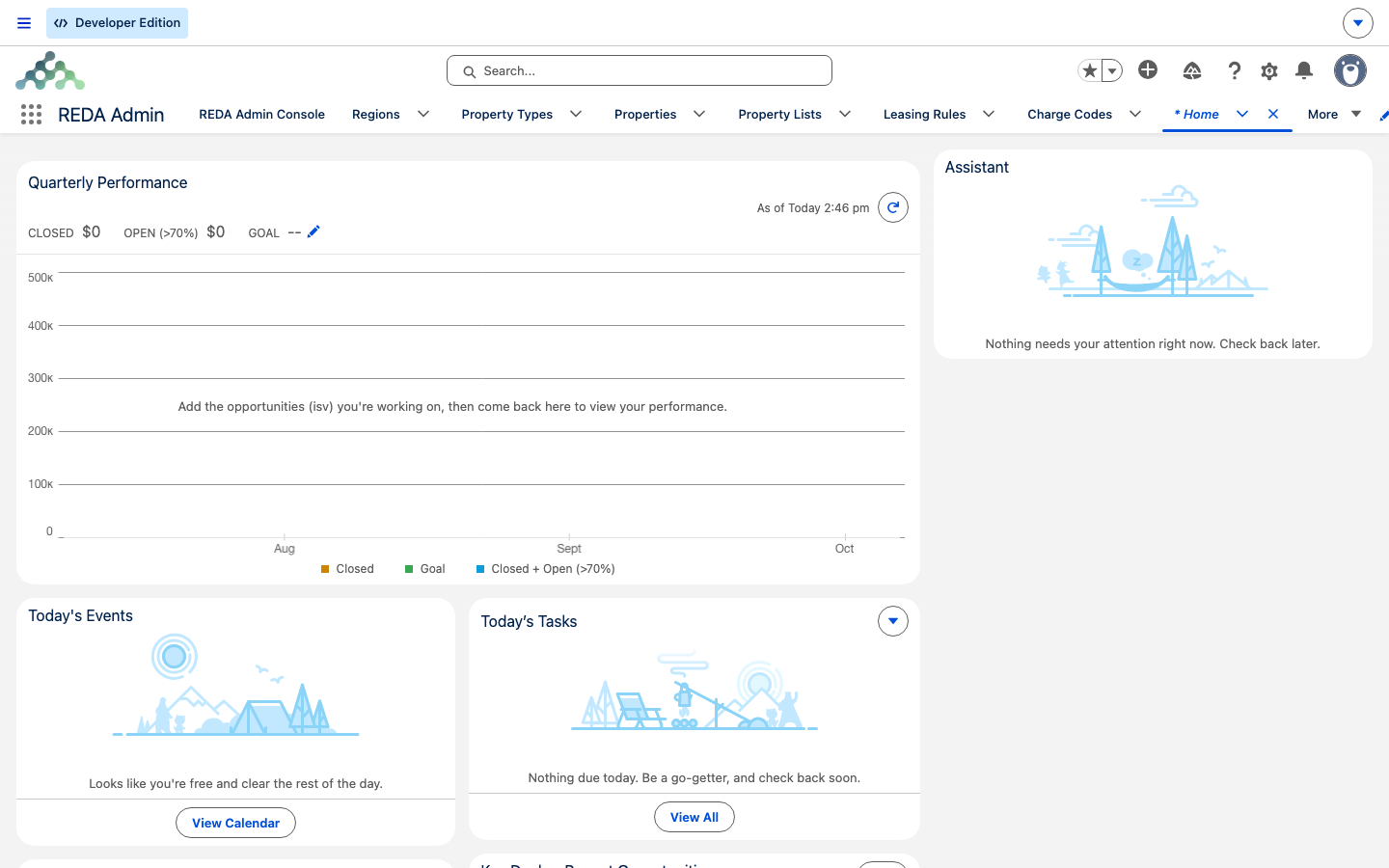
Un agente de arrendamiento que gestiona el arrendamiento de David Okafor en Meridian termina una visita y abre el contacto de David para Registrar llamada con la conversación. Agrega una Nueva tarea —"Enviar el contrato de arrendamiento para su firma", Fecha de vencimiento mañana, Prioridad Alta, Relacionado con el arrendamiento—, que aparece en el área de Actividad de David y del negocio, y en Tareas de hoy en Inicio. Luego programa un seguimiento con un Nuevo evento —"Firma del arrendamiento — Meridian Court #101", la próxima semana, invitado David. La visita reservada en sí se había creado antes mediante la función de visitas, no a mano, por lo que nunca necesitó un Nuevo evento manual.
Qué sigue
- El calendario y la línea de tiempo de actividad — dónde aparecen las tareas y los eventos.
- Enviar correo desde REDA — enviar y registrar correo como actividad.
- Programación de visitas — una función de REDA que crea eventos programados.
- El calendario de mantenimiento — órdenes de trabajo programadas en el calendario.
- Eventos del Consejo — el registro de REDA que comparte la palabra "evento".
Preguntas frecuentes
Una tarea tiene una fecha de vencimiento y no una hora; un evento tiene una hora de inicio y de fin (o es de todo el día). Usa las tareas para pendientes y los eventos para reuniones y visitas programadas.
La edición de tareas se otorga a nivel de la organización, y ningún conjunto de permisos de REDA la incluye. Pídele a tu administrador que habilite la edición de tareas en tus permisos.
No iniciado, En curso, Completado, Esperando a otra persona y Aplazado. Marcar una tarea como completada la pone en estado Completado.
Las visitas de propiedad, las reservas y las órdenes de trabajo son creadas por esas funciones de REDA, no mediante Nuevo evento. Abre el registro de la visita, la reserva o la orden de trabajo para gestionar el elemento programado.
Por defecto ves las tuyas propias. Ver las tareas de otras personas requiere un permiso a nivel de la organización otorgado por tu administrador.
En la línea de tiempo de actividad del registro y, si están programadas, en el calendario y en los widgets de Inicio — consulta El calendario y la línea de tiempo de actividad.
¿Te resultó útil?