
Instalación de REDA
Este artículo te lleva desde un enlace de instalación hasta una organización REDA operativa. Instalar REDA es un trabajo de dos partes: instalas el paquete propiamente dicho — una operación estándar de Salesforce — y luego completas una breve lista de verificación posterior a la instalación, específica de REDA, que convierte un paquete recién instalado en algo que tu equipo realmente puede usar. Esa lista de verificación es la parte que la gente se salta, así que le dedicamos la mayor parte del tiempo: confirmar las aplicaciones, asignar conjuntos de permisos, otorgar el acceso a objetos estándar que REDA deja deliberadamente en tus manos, activar las páginas de registro y programar los trabajos en segundo plano. No se asume experiencia previa con REDA. Esto cubre la instalación de REDA como paquete; poner en marcha la suite completa de múltiples paquetes (Financials, mensajería, portal, sitio web) es una secuencia distinta, exclusiva para partners, que señalamos en lugar de repetir aquí.
Acceso que necesitarás. Instalar un paquete requiere un Administrador del sistema de Salesforce con derechos de instalación en la organización de destino. Asignar conjuntos de permisos y activar páginas de registro después también son tareas de administrador. Tus usuarios finales obtienen su acceso a través de los conjuntos de permisos de REDA una vez completada la instalación — consulta Conjuntos de permisos y personas y ¿Qué acceso necesito?.
Antes de instalar
Tres cosas que resolver antes de hacer clic en nada:
Elige tu edición
REDA viene en dos ediciones que se instalan como paquetes separados. Ambas entregan las mismas dos aplicaciones, y la mayoría de las etiquetas de conjuntos de permisos se leen igual, pero no todas, y seis conjuntos existen en una sola edición (consulta Ediciones de REDA antes de escribir cualquier script de asignación). La diferencia real está en a partir de qué objetos base trabaja REDA:
| Edición | Trabaja a partir de | Elígela cuando |
|---|---|---|
| Edición Platform | Los propios registros de Consulta, Solicitud de servicio y Promotion de REDA | Quieres que REDA sea autónomo sobre la Salesforce Platform |
| Edición Sales Cloud | Los registros estándar Lead, Caso y Campaña | Estandarizas con los objetos de Salesforce Sales/Service Cloud |
Una forma sencilla de saber qué edición está usando una organización después de la instalación: si la aplicación REDA muestra una pestaña Consultas, es la edición Platform; si trabaja con la pestaña estándar Leads, es la edición Sales Cloud. Para el mapeo completo objeto por objeto y cómo se refleja la diferencia en toda REDA, consulta Ediciones de REDA: Platform vs. Sales Cloud — este artículo usa los nombres de la edición Platform (Consultas y demás) en sus ejemplos.
Instala el paquete
Instalar un paquete gestionado es un flujo estándar de Salesforce, así que mantenemos esta parte breve:
Después de instalar: hacer que REDA sea utilizable
Un paquete recién instalado todavía no es utilizable por tu equipo — esta lista de verificación es lo que lo activa. Trabájala en orden:
Verifica la instalación
Tres comprobaciones rápidas confirman que el paquete se instaló y que un usuario con permisos puede trabajar:
Instalación de la suite completa (partners)
Si el cliente está implementando toda la suite REDA — REDA más Financials, mensajería, el sitio web y el portal del residente — la instalación es una secuencia más larga y ordenada de paquetes, con configuración de enlace entre productos y siembra de datos maestros, además de una forma distinta (basada en perfiles) de otorgar acceso. Ese es un procedimiento exclusivo para partners. No lo reproducimos aquí; sigue en su lugar Secuencia de implementación de la suite.
Ejemplo práctico: Meridian Properties
Meridian Properties está poniendo en marcha REDA por primera vez. Su implementador instala la edición Platform en el sandbox de Meridian desde el enlace de instalación, eligiendo Install for Admins Only. Luego, trabaja la lista de verificación posterior a la instalación:
| Paso | Qué hace el implementador en Meridian |
|---|---|
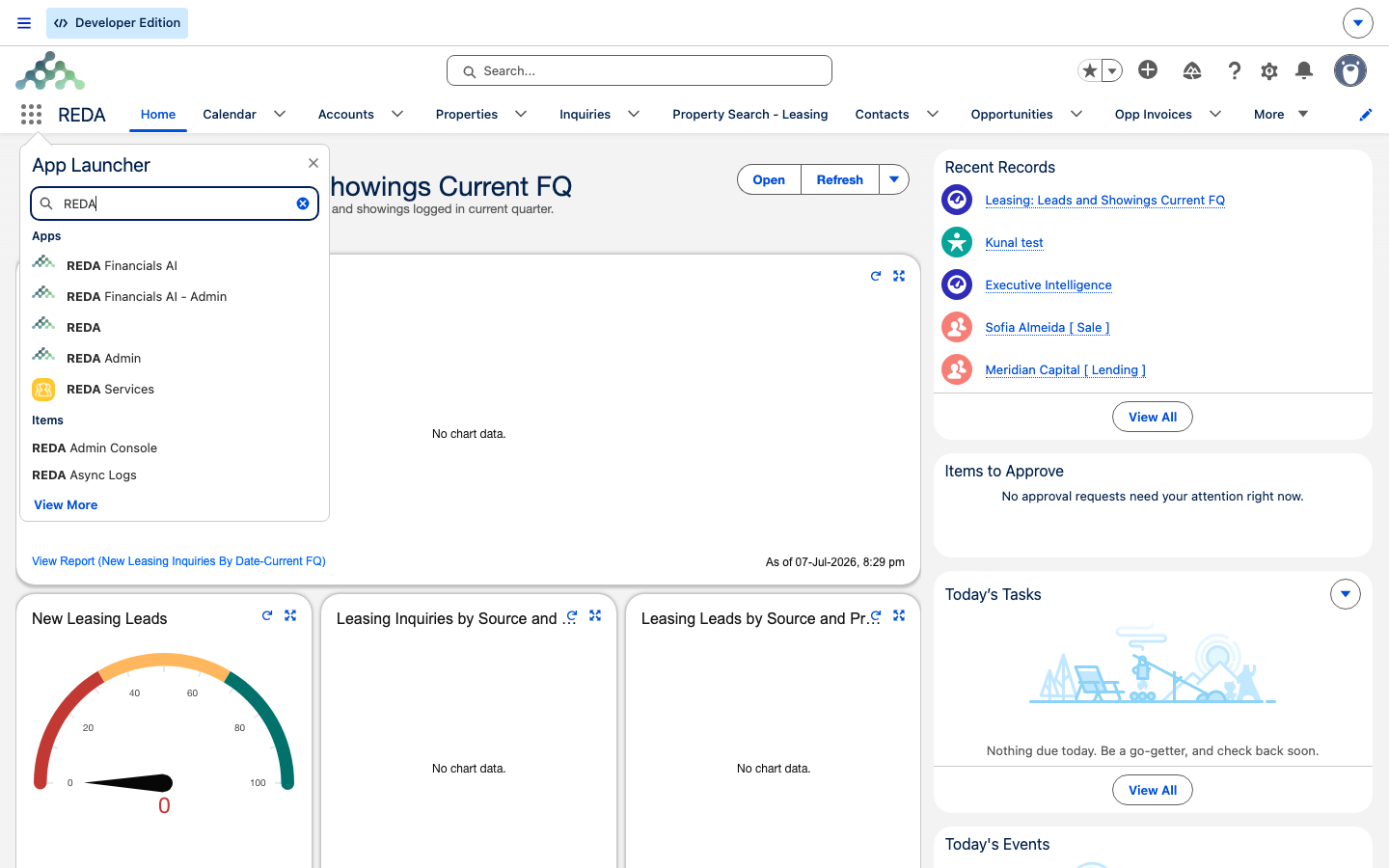
| Confirmar las aplicaciones | Abre el Iniciador de aplicaciones — tanto REDA como REDA Admin están ahí |
| Asignar conjuntos de permisos | REDA - Property Leasing User al equipo de arrendamiento; REDA - Master Data - Admin al administrador de REDA |
| Otorgar acceso a objetos estándar | Otorga al equipo acceso a Cuentas, Contactos e Informes a través del perfil de Meridian |
| Activar páginas de registro | Activa las páginas de propiedad, arrendamiento, consulta y ticket de REDA como valores predeterminados de la organización |
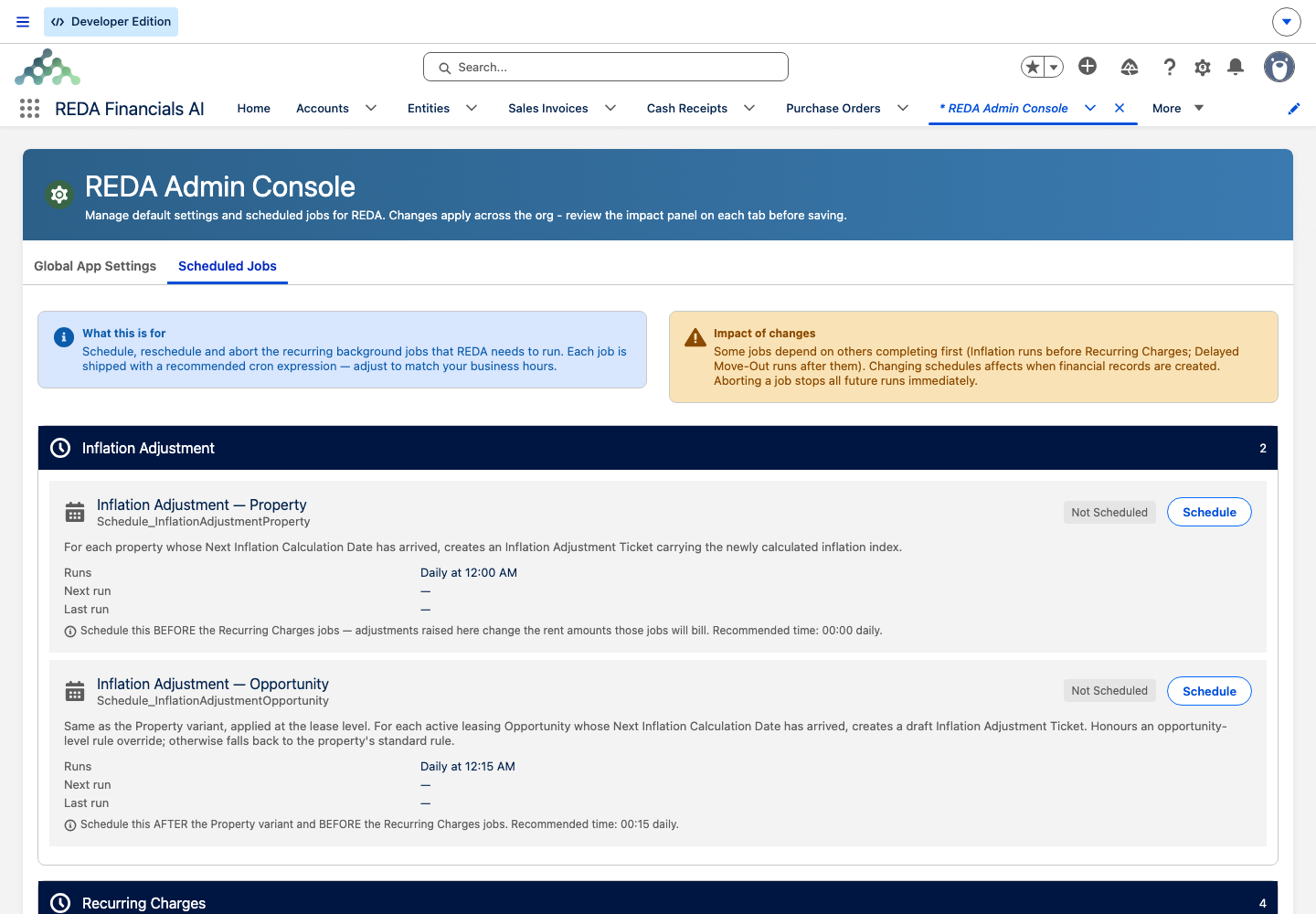
| Programar los trabajos | Abre REDA Admin Console → Scheduled Jobs y programa los trabajos de facturación |
Un agente de arrendamiento de Meridian inicia sesión en el sandbox y puede abrir Consultas y Oportunidades. Después de que el equipo completa las pruebas de aceptación de usuario, el implementador repite la instalación y la lista de verificación en producción y deja entrar a los usuarios.
Qué sigue
- Ediciones de REDA: Platform vs. Sales Cloud — qué edición instalar, con el mapeo completo de objetos.
- Prueba de REDA en un sandbox — instala y valida antes de producción.
- Conjuntos de permisos y personas — los conjuntos que asignas después de instalar.
- ¿Qué acceso necesito? — haz coincidir cada tarea con el conjunto que la otorga.
- Hoja de ruta de implementación — el orden para configurar tus datos maestros a continuación.
- Lista de verificación para el go-live — programa los trabajos y pasa el último control antes del lanzamiento.
- Secuencia de implementación de la suite — partners que implementan toda la suite REDA.
Preguntas frecuentes
Instala la edición Platform si quieres que REDA use sus propios registros de Consulta, Solicitud de servicio y Promotion; instala la edición Sales Cloud si estandarizas con los objetos Lead, Caso y Campaña de Salesforce. Consulta Ediciones de REDA: Platform vs. Sales Cloud para la comparación completa.
Cuentas, Contactos e Informes son objetos estándar de Salesforce, y los conjuntos de permisos de REDA no otorgan acceso a ellos. Concede ese acceso de la forma habitual — a través de los perfiles de tus usuarios u otros conjuntos de permisos — de forma separada a los conjuntos de REDA.
REDA no programa sus propios trabajos recurrentes. Casi nada se ejecuta por temporizador hasta que un administrador programa los trabajos en segundo plano en REDA Admin Console → Scheduled Jobs. Sigue la Lista de verificación para el go-live.
Exactamente dos del paquete REDA: REDA y REDA Admin. Cualquier otra aplicación de marca REDA en la organización (Financials, Connect, etc.) proviene de otros paquetes, no de esta instalación.
Puedes hacerlo, pero instala primero en un sandbox y valida toda la lista de verificación posterior a la instalación. Consulta Prueba de REDA en un sandbox.
¿Te resultó útil?