
Configuración de reglas de duplicados y fusión
La cuadrícula de campos de la pantalla de fusión no está codificada de forma fija. Una tabla de configuración decide, objeto por objeto, qué campos comparas y conservas al fusionar dos registros — y está a tu disposición para editarla. Este artículo es para el administrador que ha visto a un usuario final fusionar consultas duplicadas y ahora quiere controlar qué campos aparecen en esa cuadrícula, o extender la fusión más allá de las Consultas. Al terminar, entenderás las dos mitades de la desduplicación (detección frente a ejecución), sabrás editar la lista de campos, podrás extender la herramienta de fusión a otro objeto solo con configuración, y sabrás con exactitud qué se transfiere siempre al registro sobreviviente, sin importar cómo esté configurada la cuadrícula.
Acceso que necesitarás. Fusionar requiere el conjunto de permisos adicional REDA - Duplicate Management User, además de permisos de edición y eliminación sobre los registros que se están fusionando. Cambiar la configuración es una tarea del administrador de Salesforce.
Cómo funciona la desduplicación en REDA
La desduplicación tiene dos mitades, y ninguna funciona sola:
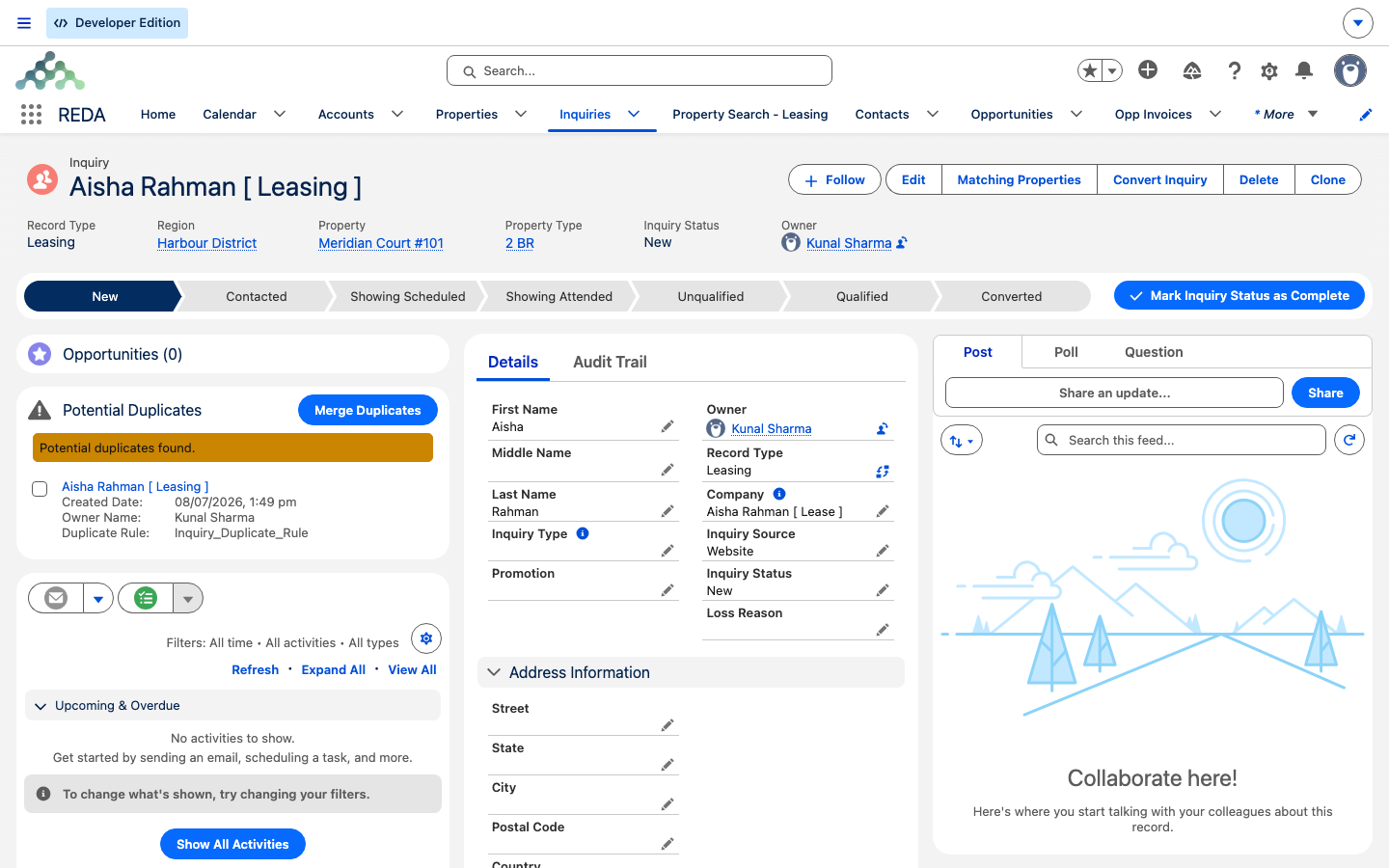
- Detección — encontrar los candidatos. Se ejecuta sobre las reglas de duplicados estándar de Salesforce de tu organización. La tarjeta Posibles duplicados muestra los demás miembros del conjunto de duplicados de un registro, con el nombre, el propietario, la fecha de creación y la regla que detectó a cada candidato. Si no hay reglas de duplicados activas para el objeto, REDA no obtiene candidatos y la tarjeta permanece vacía.
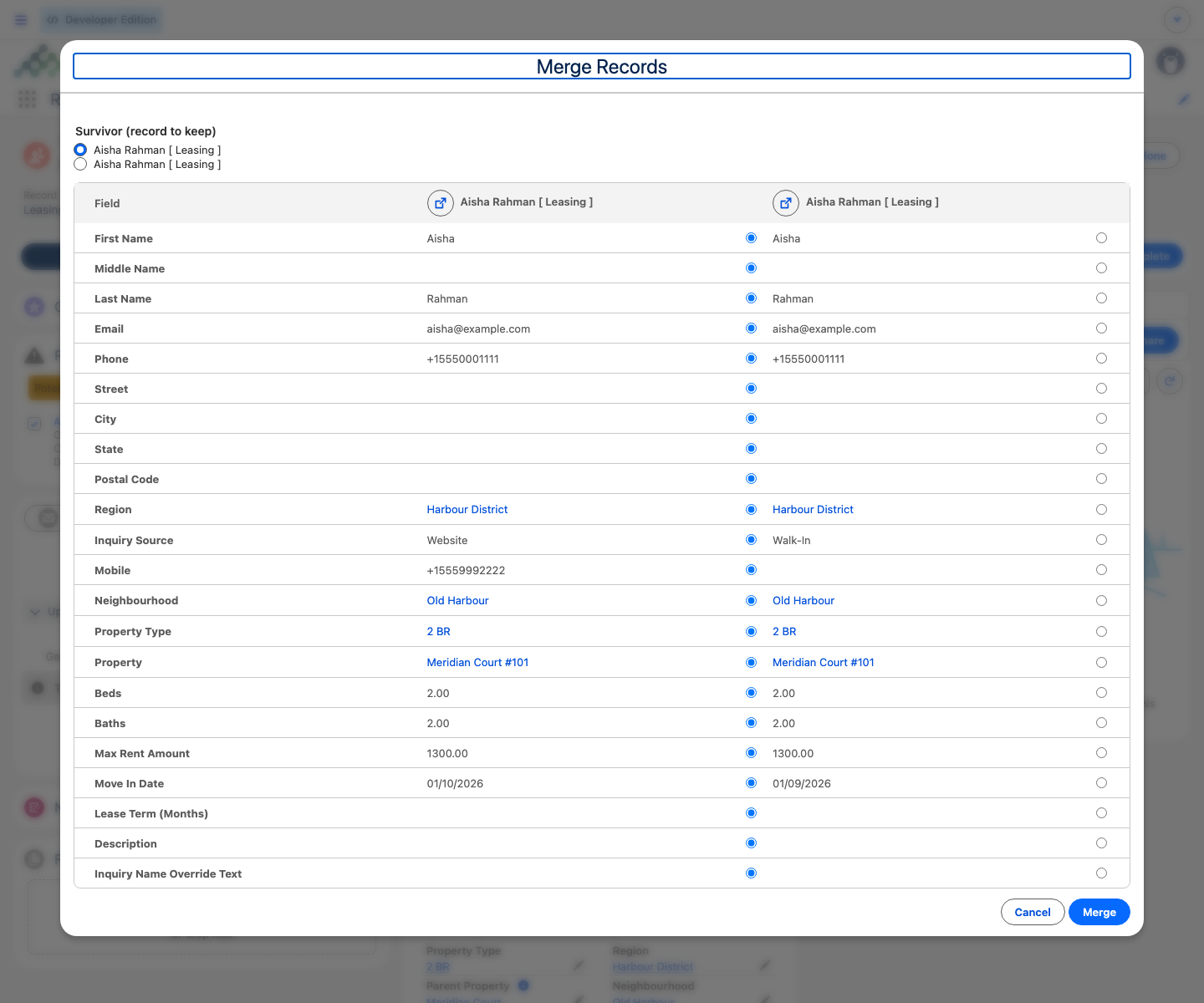
- Ejecución — la fusión en sí. Esta es la herramienta propia de REDA. Construye una cuadrícula comparativa — la matriz — con los campos configurados de los registros seleccionados, preselecciona como sobreviviente al primer registro y permite al usuario elegir el sobreviviente y el valor ganador de cada campo.
La detección vive por completo del lado estándar de Salesforce, así que se aplican los controles habituales de las reglas de duplicados — incluida la casilla Bypass Duplicate Rules de la consulta, que las reglas de duplicados pueden leer para dejar pasar un registro sin buscar coincidencias (se entrega sin marcar y no está en el formato de página). Si un registro que esperabas ver señalado nunca aparece como candidato, ese interruptor — o una regla inactiva — es lo primero que hay que revisar.
Qué viene configurado de fábrica
REDA entrega la configuración de fusión únicamente para Consulta, con 22 campos — todos preseleccionados de forma predeterminada. Es decir, la herramienta de fusión funciona de fábrica para las Consultas; otros objetos no muestran campos configurados hasta que un administrador agrega filas. Estos son los 22, agrupados para facilitar la lectura:
| Grupo | Campos en la matriz de fusión |
|---|---|
| Persona | Nombre, Segundo nombre, Apellido, Anulación de nombre, Correo electrónico, Teléfono, Celular |
| Dirección | Calle, Ciudad, Estado, Código postal |
| Requisitos | Habitaciones, Baños, Plazo del contrato, Renta máxima, Fecha de mudanza, Tipo de propiedad |
| Contexto | Descripción, Origen, Propiedad, Vecindario, Región |
Anatomía de un registro de configuración de fusión
Cada registro de configuración agrega un campo a la cuadrícula para un objeto. Un registro indica el objeto, el campo a mostrar, si está preseleccionado de forma predeterminada (marcado de antemano en la cuadrícula) y un orden de clasificación para su posición. Conviene saber dos cosas:
- Solo se pueden elegir los campos configurados durante una fusión — la fusión escribe en el sobreviviente únicamente los campos que hayas incluido en la lista.
- Una fila que nombra un campo inexistente se omite de forma segura. Un error tipográfico no romperá la pantalla; el campo simplemente no aparecerá — lo que también significa que es fácil pasarlo por alto, así que verifica bien la ortografía.
Qué sucede siempre en una fusión
Algunas cosas se transfieren al sobreviviente sin importar la configuración de campos:
| Elemento | Qué sucede |
|---|---|
| Tareas, eventos y correos electrónicos | Siempre se trasladan al registro sobreviviente |
| Archivos y notas | Se vinculan al registro sobreviviente |
| Los registros fusionados | Se eliminan de forma opcional — lo decide el usuario |
| La operación completa | Todo o nada: cualquier falla revierte todo, y se ejecuta con los propios permisos del usuario |
Verás estos mensajes durante una fusión:
"No hay registros seleccionados para fusionar." — abriste la pantalla de fusión sin marcar nada.
"Selecciona al menos otro registro para fusionar." — solo marcaste el registro desde el que partiste; una fusión necesita al menos dos.
"Fusión completada." — el sobreviviente quedó guardado y los duplicados fueron gestionados.
"Se produjo un error. Vuelve a intentarlo o comunícate con tu administrador." — la fusión encontró un error y se revirtió por completo.
Cómo extender la fusión a otro objeto
La herramienta es extensible solo con configuración — sin código — pero recuerda que ambas mitades deben estar en su lugar.
Próximamente: reasignación de registros hijos
En esta versión, una fusión traslada las actividades, los correos electrónicos y los archivos o notas al sobreviviente — pero no redirige al registro sobreviviente otros registros hijos personalizados (por ejemplo, el negocio convertido de la consulta que se pierde en la fusión). La transferencia configurable de esos registros hijos está prevista para una versión futura. Hasta entonces, considera que solo las actividades, los correos electrónicos y los archivos o notas se trasladan automáticamente.
Ejemplo práctico: dos consultas para una misma persona
En Meridian Properties, un formulario del sitio web y un agente crean, cada uno por su lado, una consulta para la misma persona — Aisha Rahman, aisha@example.com. La regla de duplicados de la organización las señala. El agente abre la consulta más reciente, ve "Se encontraron posibles duplicados." en la tarjeta Posibles duplicados y hace clic en Fusionar duplicados. La matriz muestra los 22 campos de ambos registros. El agente conserva el registro más antiguo como sobreviviente, elige los valores de Celular y Fecha de mudanza del registro más reciente, marca la eliminación del registro fusionado y confirma — "Fusión completada."
El giro del administrador: marketing también quiere que los campos de atribución web sean visibles durante las fusiones. El administrador agrega filas de configuración para esos campos, con un orden de clasificación posterior a los 22 de fábrica, y aparecen en la parte inferior de la matriz la próxima vez que se abre la pantalla de fusión.
Qué sigue
- Fusión de consultas duplicadas — el recorrido de fusión para el usuario final.
- Captura de consultas — de dónde vienen los duplicados.
- Personalizar la conversión de consultas — el artículo hermano de configuración avanzada para administradores.
- Cuentas en REDA — un registro relacionado al que podrías extender la fusión más adelante.
- La Consola de administración de REDA — la torre de control del administrador.
Preguntas frecuentes
La detección se ejecuta sobre las reglas de duplicados estándar de tu organización. Si ninguna está activa para Consulta, REDA no obtiene candidatos. Pídele a tu administrador de Salesforce que active o ajuste las reglas de duplicados.
Solo se muestran los campos configurados. Agrega una fila de configuración para ese campo — objeto, campo y orden de clasificación — y aparecerá en la matriz.
Siempre se trasladan o se vinculan al registro sobreviviente, aunque no formen parte de la cuadrícula de campos.
La configuración de fábrica cubre únicamente Consultas, pero la herramienta es extensible mediante filas de configuración. Confirma con tu equipo de implementación cómo se ubicaría en la pantalla para otros objetos antes de habilitarla.
No — las fusiones son todo o nada. Ante cualquier error, todo se revierte y verás el mensaje "Se produjo un error. Vuelve a intentarlo o comunícate con tu administrador."
No en esta versión — solo se transfieren actividades, correos electrónicos y archivos o notas. La transferencia configurable de otros registros hijos está prevista para una versión futura.
¿Te resultó útil?