
Auto-Sync de correo (Email Auto-Sync)
Los correos que intercambias con un prospecto o un residente son parte de la historia de esa relación, pero normalmente viven en tu bandeja de entrada, invisibles para el resto de tu equipo. Email Auto-Sync cierra esa brecha. Vigila los buzones que tu equipo usa para hablar con los clientes y, cada vez que un mensaje sale o entra, archiva una copia directamente en el registro de REDA correspondiente: el contacto, la consulta o la solicitud de servicio a la que pertenece la conversación. Abre el registro y ahí está todo el hilo, en la línea de tiempo de actividad, con el formato y los adjuntos intactos, visible para cualquiera que tenga acceso. Este artículo explica qué hace Auto-Sync en el día a día, cómo decide a qué registro pertenece un correo, qué verás en el registro y cómo empezar a usarlo.
Acceso que necesitarás. Leer correos en un registro solo requiere tu acceso habitual a ese registro. Configurar Auto-Sync (conectar los buzones y activar el servicio) es trabajo de administrador, cubierto en Configuración de Servicios de Correo.
Qué hace Auto-Sync
La tarea de Auto-Sync es fácil de describir: mantener una copia fiel de tus conversaciones de correo con clientes en los registros de REDA a los que corresponden esas conversaciones, sin que nadie tenga que archivar nada a mano. Es la diferencia entre que un compañero tome una consulta y vea todo el ida y vuelta de un vistazo, frente a tener que preguntar por ahí para reconstruir el historial.
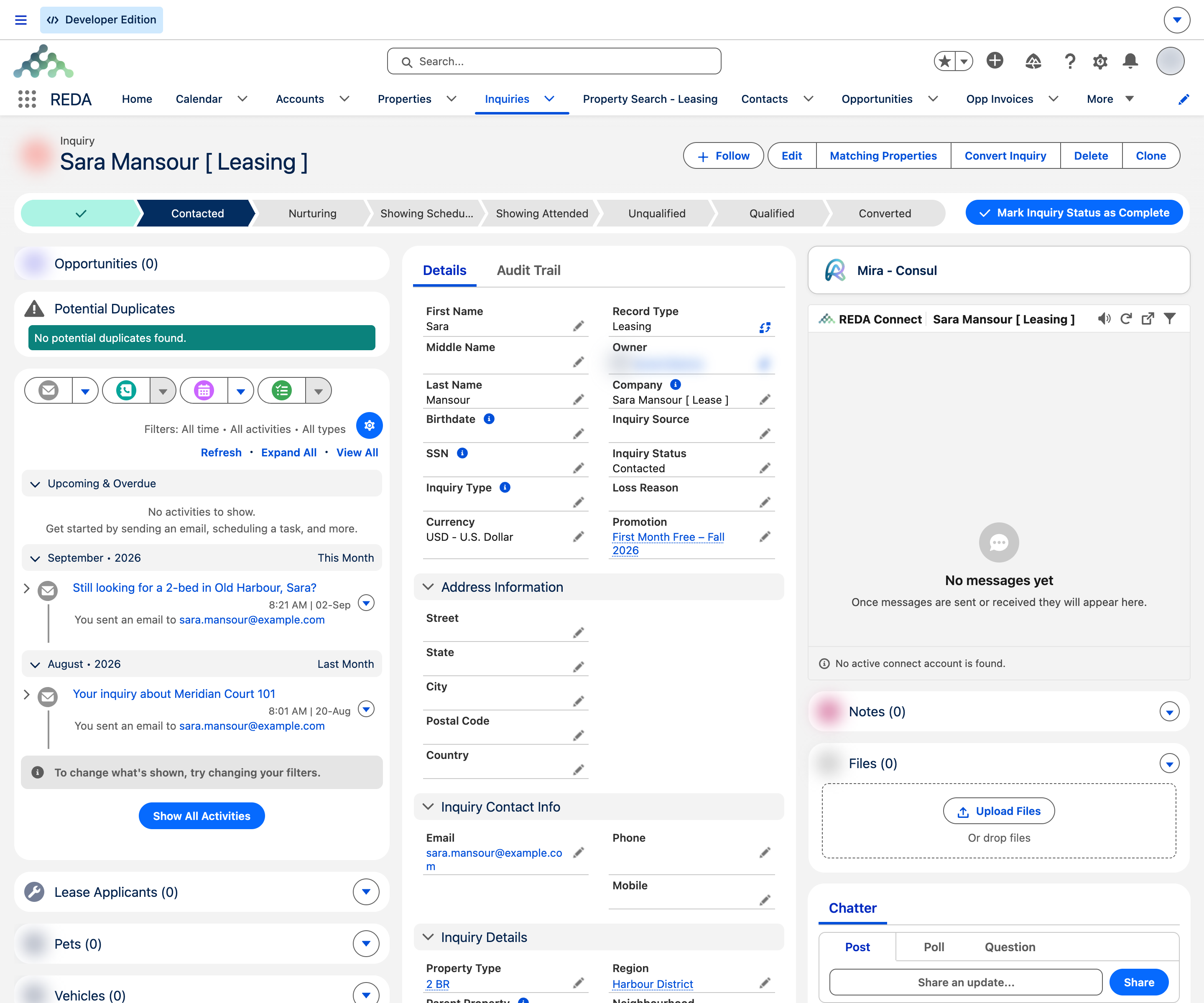
Así funciona en la práctica. Tu equipo sigue escribiéndole a los clientes exactamente como antes. Detrás de escena, tu administrador configuró para que se envíe a REDA una copia de cada mensaje en tus buzones de cara al cliente. REDA lee esa copia, determina a qué registro pertenece y la archiva ahí como un correo registrado más una entrada de actividad correspondiente. El correo original en tu bandeja de entrada no se toca; REDA simplemente conserva su propia copia adjunta al registro correcto.
Vale la pena tener presentes algunas cosas desde el principio:
- Se capturan ambas direcciones. Tanto los mensajes que tu equipo envía a un cliente como los que el cliente responde se archivan, de modo que el registro muestra la conversación completa, no solo un lado.
- Las respuestas permanecen juntas. Cuando un cliente responde a un mensaje anterior, Auto-Sync lo reconoce como parte del mismo hilo y lo archiva en el mismo registro, de modo que el intercambio se lee en orden en lugar de dispersarse por la org.
- Solo se archiva correo real de clientes. Auto-Sync omite deliberadamente los mensajes entre tus propios compañeros, las respuestas automáticas (avisos de fuera de la oficina y similares) y el correo masivo, de modo que los registros se mantienen limpios y solo contienen correspondencia relevante.
- Nada se pierde. Si REDA no puede relacionar un correo con un registro con confianza, no lo descarta. El mensaje se retiene en una cola de revisión para que un administrador lo archive a mano (consulta Cuando no se puede establecer una coincidencia).
Cómo relaciona REDA un correo con un registro
El corazón de Auto-Sync es la coincidencia: decidir a qué registro de REDA pertenece un correo determinado. REDA revisa una serie de verificaciones en orden y archiva el correo en la primera coincidencia confiable que encuentra. Entender este orden te ayuda a predecir dónde llegará un mensaje y por qué.
Como la coincidencia se apoya primero en el hilo y luego en la dirección de correo del remitente, lo más importante que puedes hacer para mantener la sincronización precisa es asegurarte de que las direcciones de correo correctas de tus clientes estén registradas en sus contactos. Un prospecto que escribe desde una dirección que REDA nunca ha visto no puede relacionarse automáticamente: ese mensaje esperará en la cola de revisión hasta que alguien lo conecte.
Qué verás en el registro
Cuando Auto-Sync archiva un correo, aparece en dos lugares conocidos del registro, de modo que puedes leerlo igual que cualquier otro correo registrado:
| Dónde | Qué encontrarás |
|---|---|
| Línea de tiempo de Actividad | Cada correo sincronizado aparece como una actividad, en orden de fecha junto a las llamadas, tareas y notas del registro, de modo que el correo queda dentro del historial completo de la relación. |
| Lista relacionada de Correos | El mensaje en sí, con su asunto, remitente y destinatarios, y el cuerpo preservado tal como se envió, incluido el formato, de modo que un correo con formato se lee en el registro exactamente igual que en la bandeja de entrada. |
| Lista relacionada de Archivos | Cualquier adjunto que traía el correo se guarda en los archivos del registro, donde puedes abrirlo o descargarlo. |
Cada entrada se marca como entrante o saliente, de modo que de un vistazo puedes saber si un mensaje vino del cliente o se le envió. Como la conversación completa se archiva en el registro, cualquiera que tenga acceso a él —un compañero que te está cubriendo, un gerente que revisa la cuenta— ve el mismo historial que tú, sin necesitar acceso a tu buzón personal.
El rol del Origen de la Consulta
Las consultas en REDA tienen un Origen de la Consulta: un campo que registra cómo llegó a ti un prospecto por primera vez —a través de tu sitio web, una llamada telefónica, una referencia de un socio, etc. Entre sus valores está Correo electrónico, que marca una consulta que se originó a partir de un mensaje de correo en lugar de un formulario web o una llamada.
Para tu trabajo diario, el Origen de la Consulta es principalmente una señal de reporte: le permite a tu equipo ver, de un vistazo y en informes, cuánto de tu flujo de oportunidades llega por correo frente a tus otros canales. Cuando se crea una consulta a partir de un correo entrante —el tema del artículo relacionado Email-to-Inquiry—, su origen se establece en Correo electrónico para que la atribución quede registrada desde el inicio.
Bajo el nombre de quién se registra un correo de cliente
Todo correo sincronizado se archiva bajo una persona en el registro, de la misma forma en que una llamada registrada indica con quién hablaste. Cuando el remitente coincide con un contacto conocido, ese contacto es la respuesta natural. Pero algo del correo entrante llega desde una dirección que REDA no puede vincular a una persona específica: un prospecto que escribe por primera vez, un buzón compartido, un remitente genérico.
Para que la correspondencia igual tenga un lugar sensato, REDA usa un contacto de bandeja designado para estos casos. Esto se configura por Región —tu administrador asigna un contacto de bandeja predeterminado para la región— y una consulta individual puede anularlo con el suyo propio. Cuando un correo no puede vincularse a una persona específica, REDA registra la actividad bajo ese contacto de bandeja en lugar de dejarla sin atribuir. No necesitas gestionar esto tú mismo; es una configuración de administrador que garantiza silenciosamente que todo mensaje sincronizado quede atribuido a alguien, y está cubierta en Configuración de Servicios de Correo.
Cuando no se puede establecer una coincidencia
Auto-Sync está diseñado para que ningún correo de cliente se descarte jamás en silencio. Si REDA revisa todas sus verificaciones de coincidencia y aun así no puede ubicar un mensaje en un registro con confianza —casi siempre porque la dirección del remitente no está registrada en ningún contacto—, el correo se retiene en la cola de Correos sin coincidencia.
La cola conserva el mensaje completo: asunto, remitente, cuerpo con su formato y cualquier adjunto. Desde ahí, un administrador o agente de clasificación lo revisa y lo conecta manualmente al contacto y registro correctos, momento en el que el correo se archiva igual que lo habría hecho uno con coincidencia automática. Esta red de seguridad significa que un mensaje de una dirección desconocida se retrasa, pero no se pierde. La cola y la herramienta para vaciarla se cubren en La Cola de Correos sin Coincidencia.
Cómo empezar a usar Auto-Sync
Para la mayoría de las personas, "usar" Auto-Sync no significa nada más que seguir trabajando con normalidad, pero así es como sacarle provecho y confirmar que está funcionando:
Ejemplo práctico: la conversación de un prospecto
Una prospecta, Aisha Rahman, le escribe al equipo de arrendamiento de Meridian Properties para preguntar por una unidad de dos habitaciones. Como la dirección de correo de Aisha ya está en su contacto en REDA —había hecho una consulta antes—, Auto-Sync relaciona su mensaje y lo archiva en su contacto y en su consulta abierta, marcado como correo entrante en la línea de tiempo de actividad.
Un agente de arrendamiento responde desde su propio buzón con la disponibilidad y un plano adjunto. Esa respuesta saliente se archiva en los mismos registros, marcada como saliente, y el plano aparece en los Archivos del registro. Cuando Aisha vuelve a escribir, Auto-Sync reconoce la respuesta como parte del hilo y la agrega en el mismo lugar. Días después, un agente distinto que cubre el escritorio abre la consulta de Aisha y lee todo el intercambio —ambos lados, en orden, adjunto incluido— sin tocar jamás la bandeja de entrada personal de nadie.
Si en cambio Aisha hubiera escrito desde una dirección completamente nueva que REDA no reconocía, su primer mensaje habría esperado en la cola de Correos sin coincidencia hasta que un administrador lo conectara con ella, momento en el cual habría aparecido en sus registros exactamente como se describió arriba.
Qué sigue
- Resumen de Servicios de Correo de REDA — cómo encaja Auto-Sync junto con Email-to-Inquiry y Email-to-Service-Request.
- Email-to-Inquiry — convertir automáticamente una consulta por correo en una nueva consulta.
- Email-to-Service-Request — la misma idea para las solicitudes de servicio.
- La Cola de Correos sin Coincidencia — dónde espera el correo que no pudo relacionarse, y cómo vaciarla.
- Enviar correos desde REDA — enviar correo a clientes desde dentro de un registro.
- Solución de problemas de Servicios de Correo — qué revisar cuando la correspondencia no aparece.
Preguntas frecuentes
No. Una vez que tu administrador haya configurado la copia del flujo de correo en tus buzones, la copia ocurre automáticamente en segundo plano. Le escribes a tu cliente con normalidad y REDA archiva la conversación por ti.
Si REDA no pudo relacionar el correo con un contacto o registro con confianza, no se descarta: llega a la cola de Correos sin coincidencia para que un administrador lo revise y lo archive manualmente. Nada se pierde en silencio.
No. Auto-Sync reconoce los dominios de correo de tu propia empresa y omite los mensajes internos, junto con las respuestas automáticas y el correo masivo, de modo que solo se archiva la correspondencia real con clientes.
No automáticamente: la coincidencia depende de que la dirección esté registrada en un contacto. Un mensaje de una dirección no reconocida espera en la cola de Correos sin coincidencia hasta que un administrador lo conecte. Mantener actualizados los correos de los contactos es la mejor forma de evitar esto.
Email Auto-Sync forma parte de la edición OEM de REDA. Si no ves correos apareciendo en tus registros y no estás seguro de qué edición usas, consulta con tu administrador.
¿Te resultó útil?