
Ads Connector: pruebas y solución de problemas
El Ads Connector tiene dos funciones: traer prospectos hacia adentro desde Google y Meta, y enviar conversiones de vuelta hacia afuera. Antes de confiar en él, vale la pena comprobar ambas direcciones con tus propios ojos: un prospecto de prueba que realmente llegue a REDA, y una conversión de prueba que realmente se reporte. Este artículo recorre ambas pruebas y luego te entrega una matriz de diagnóstico y solución para los problemas más frecuentes: prospectos que nunca aparecen, conversiones que nunca se disparan, el interruptor maestro que está apagado sin que lo notes, una desconexión que no se completa y accesos que faltan. Cada problema va acompañado de su causa habitual y la solución, para que puedas pasar rápido de "no funciona" a "esto es lo que pasa". Se asume solo que tu cuenta publicitaria ya está configurada y conectada; si no lo está, empieza por la guía de configuración enlazada al final.
Acceso que necesitarás. Probar y solucionar problemas es una tarea de administrador — el mismo acceso que se usa para conectar y gestionar cuentas publicitarias. Algunas soluciones (el interruptor maestro de captura de prospectos, las configuraciones de sitio remoto, los conjuntos de permisos) las configura tu administrador de Salesforce.
Antes de hacer la prueba
Una prueba significativa necesita que la configuración ya esté en su lugar. Confirma primero lo siguiente, para que una prueba fallida señale una falla real y no un paso pendiente:
- La cuenta publicitaria existe en la pestaña Ad Account, muestra Active y tiene una Connected Date.
- La captura de prospectos está activada para tu plataforma (la configuración maestra de Meta / Google — consulta la matriz de solución de problemas si tienes dudas).
- Para conversiones, la cuenta publicitaria tiene un Conversion Target configurado (y, para Meta, un Conversion Token). Consulta Conversiones de circuito cerrado y Conversion Target.
Prueba 1: comprobar que un prospecto entra correctamente
La prueba de entrada más limpia es enviar tu propio prospecto a través del formulario real y ver cómo llega a REDA. Tanto Google como Meta ofrecen una manera de enviar un envío de prueba desde sus propias herramientas de formularios, lo que evita gastar presupuesto publicitario.
Prueba 2: comprobar que una conversión se dispara
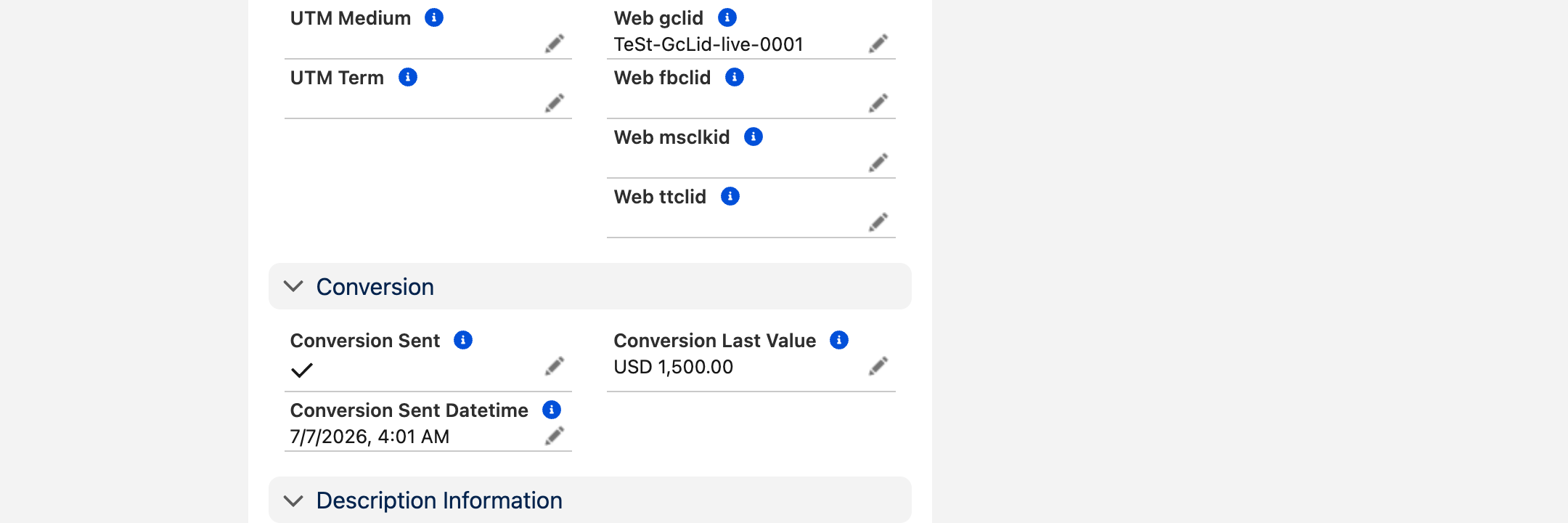
La prueba de salida consiste en llevar un prospecto capturado hasta la conversión y confirmar que REDA lo marca como enviado. No envías nada manualmente — convertir el prospecto es lo que dispara el proceso.
Matriz de solución de problemas
Trabaja de arriba hacia abajo — las filas anteriores son a la vez las más frecuentes y las más baratas de verificar.
| Problema | Causa probable | Solución |
|---|---|---|
| No aparece ningún prospecto de una plataforma | El interruptor maestro de captura de prospectos para esa plataforma está apagado. Hay un encendido/apagado independiente para Meta lead ads y para Google lead forms; si el de tu plataforma está apagado, no se ingiere nada. | Pide a tu administrador que active el interruptor para tu plataforma y luego vuelve a ejecutar la Prueba 1. |
| Un solo prospecto no llegó (los demás sí) | La cuenta publicitaria está inactiva, o su Page ID / Lead Webhook Key o Webhook Base URL no coincide con la configuración del formulario, así que el prospecto no pudo enrutarse hacia ella. | Abre la cuenta publicitaria: confirma que Active está marcado y que el Page ID / Lead Webhook Key y el Webhook Base URL coinciden con lo que apunta el formulario. |
| Los prospectos llegan pero sin atribución publicitaria | El prospecto llegó a REDA pero no quedó asociado a una cuenta publicitaria — a menudo por un desajuste en la Webhook Key, o porque los campos de atribución no están en tu formato de página y por eso solo se ven vacíos. | Confirma que la Webhook Key vincula el formulario con la cuenta publicitaria correcta, y que los campos Ad Platform / Ad Account / Ad Campaña Id / Ad Form Id están en el formato de página del prospecto. |
| La conversión no se disparó — Conversion Sent está en blanco | El registro no se marcó realmente como convertido, así que no se activó nada. | En la edición de Inquiry, marca la Inquiry como convertida; en la edición de Oportunidad, convierte el Lead en una Oportunidad. Confirma que el campo se marca después. |
| Se convirtió, pero sigue sin enviarse la conversión | La cuenta publicitaria no tiene un Conversion Target (acción de Google / dataset de Meta), así que REDA no tiene dónde reportar. | Configura el destino: usa Select Conversion Target para Google, o ingresa el ID del dataset y el Conversion Token para Meta. Consulta Conversiones de circuito cerrado. |
| La conversión se envió, pero la plataforma nunca la contabiliza | Al prospecto le falta su identificador de clic original (Web gclid / Web fbclid), así que la plataforma no puede asociar la conversión a un clic. | Verifica que el prospecto tenga el identificador de clic. Los prospectos capturados sin uno (por ejemplo, ingresados a mano) no pueden ser asociados por la plataforma. |
| Disconnect Ad Account falla con una referencia de soporte | El paso de desconexión necesita la configuración de sitio remoto REDA_Router para llegar al servicio de REDA, y falta o tiene un nombre incorrecto. La desconexión falla de forma segura, así que la cuenta permanece conectada. | Pide a tu administrador que confirme que existe la configuración de sitio remoto REDA_Router y vuelve a intentarlo — es seguro volver a ejecutar la desconexión. Si persiste, indica a soporte la referencia LOG. |
| Los botones o la pestaña Ad Account no son visibles | Al usuario le falta el conjunto de permisos de integración de Ads (o, en la edición que no incluye uno, el acceso equivalente por perfil), así que la pestaña, los botones y los campos quedan ocultos. | Pide a tu administrador que otorgue el acceso de integración de Ads. Consulta Ads Connector: configuración y habilitación para conocer el modelo de acceso. |
El interruptor de captura de prospectos
Una configuración está por encima de todo lo demás en este conector: un encendido/apagado maestro para la captura de prospectos, mantenido por separado para cada plataforma — uno para Meta lead ads, otro para Google lead forms. Cuando el interruptor de una plataforma está apagado, no se ingiere ningún prospecto de esa plataforma, sin importar cuán correctamente estén configurados la cuenta publicitaria, el formulario y el webhook. Es lo más rápido de descartar y lo más fácil de pasar por alto, por eso encabeza la matriz.
Al ser una configuración global, la gestiona tu administrador de Salesforce, no se hace desde el registro de la cuenta publicitaria. Si una plataforma entera se quedó en silencio — todos los prospectos, no solo uno — este es el primer lugar donde mirar. Volver a activar el interruptor correcto restablece la captura de inmediato; no hace falta reconectar.
Cuando la desconexión no se completa
Desconectar una cuenta publicitaria no es solo una marca local — para Meta también libera la conexión de la página en el servicio de enrutamiento de REDA, para que la página pueda pasar a otra organización. Esa liberación es lo que hace que la desconexión falle ocasionalmente: depende de una configuración de sitio remoto llamada REDA_Router, que le da permiso a REDA para llegar a su propio servicio. Sin ella, la llamada de liberación no puede salir.
Lo importante es que la desconexión falla de forma segura. Si la liberación no se logra, la cuenta publicitaria permanece completamente conectada en lugar de quedar a medio desconectar — no se pierde ningún prospecto en silencio. Verás una breve referencia LOG que puedes indicar a soporte. Una vez confirmada la existencia de la configuración de sitio remoto REDA_Router, volver a intentar la desconexión es completamente seguro; simplemente retoma desde donde quedó.
Cuando el acceso es el problema
Si alguien no puede ver la pestaña Ad Account, los botones de conectar/desconectar, o los campos publicitarios en un prospecto, la causa casi siempre es de acceso y no una conexión rota. Gestionar cuentas publicitarias requiere el conjunto de permisos del conector, que otorga la pestaña, los botones y acceso de lectura a los campos publicitarios.
Vale la pena conocer dos matices. Primero, ese conjunto de permisos otorga los campos publicitarios en modo solo lectura — el conector los escribe él mismo, en segundo plano — así que un administrador que necesite editar una cuenta publicitaria (por ejemplo, para configurar un Conversion Target de Meta) necesita ese acceso de edición a través de su perfil, no solo mediante el conjunto de permisos. Segundo, solo REDA One (OEM) incluye un conjunto de permisos de Ads dedicado, REDA - Ads Integration. En REDA en Sales Cloud (ISV) ese mismo acceso a la pestaña, el registro y los botones forma parte de REDA - Master Data - Admin, así que asigna ese conjunto en su lugar: no hay nada que configurar a mano. En cualquier caso, si falta el acceso, es tu administrador de Salesforce quien lo otorga.
Ejemplo práctico: los formularios silenciosos de Meta en Meridian Court
Meridian Court reporta que sus formularios de prospectos de Facebook e Instagram dejaron de producir prospectos de repente, mientras que sus formularios de Google siguen funcionando. Siguiendo la matriz de arriba hacia abajo, el administrador empieza por el interruptor maestro — y descubre que el interruptor de captura de Meta lead ads se había apagado durante un cambio sin relación. El interruptor de Google no se tocó, que es exactamente por qué Google siguió funcionando.
Vuelven a activar el interruptor de Meta y repiten la Prueba 1: un envío de prueba desde la herramienta de formularios de Meta llega como Inquiry en cuestión de instantes, correctamente marcado con su cuenta publicitaria, campaña, formulario y Web fbclid. Con la captura restablecida, pasan a la Prueba 2 — convierten el prospecto de prueba y confirman que Conversion Sent se marca con su fecha y hora. Con ambas direcciones comprobadas, Meridian vuelve a operar con normalidad sin una sola reconexión.
Qué sigue
- Ads Connector: configuración y habilitación — la configuración administrativa inicial, el modelo de acceso y los campos de formato que estas verificaciones dan por hechos.
- Conversiones de circuito cerrado y Conversion Target — configura un Conversion Target y entiende cómo se dispara una conversión.
- Google Lead Connector — la configuración de entrada para los formularios de Google.
- Meta Lead Connector — la configuración de entrada para Facebook e Instagram, incluido mover una página.
- REDA Ads Connector: descripción general — cómo encajan las piezas entre sí.
Preguntas frecuentes
Verifica que la captura de prospectos esté activada para esa plataforma. Hay un encendido/apagado maestro para Meta y para Google por separado; si el de tu plataforma está apagado, no se ingiere ningún prospecto por más correctamente configurado que esté todo lo demás. Luego confirma que la cuenta publicitaria esté Active y que su Page ID / Lead Webhook Key y Webhook Base URL coincidan con la configuración de tu formulario.
Abre el prospecto o negocio convertido y revisa Conversion Sent. Si está en blanco, la conversión no se ha reportado. Confirma que el registro se marcó realmente como convertido, que la cuenta publicitaria tiene un Conversion Target configurado, y que el prospecto tiene el identificador de clic original (Web gclid / Web fbclid) que permite que la plataforma lo asocie de vuelta.
La desconexión falla de forma segura — la cuenta publicitaria permanece conectada en lugar de quedar a medio liberar — y muestra una referencia LOG para soporte. La causa habitual es que falta la configuración de sitio remoto REDA_Router, que el paso de desconexión necesita para llegar al servicio de REDA. Pide a tu administrador que confirme que esa configuración existe y vuelve a intentarlo; es seguro volver a ejecutar la desconexión.
Sí — Meta y Google tienen interruptores de captura de prospectos independientes, así que uno puede estar apagado mientras el otro sigue funcionando. Si una plataforma entera se queda en silencio de golpe, su interruptor maestro es lo primero que hay que revisar.
Eso es un problema de acceso, no una conexión rota. Gestionar cuentas publicitarias necesita el acceso de integración de Ads del conector, que otorga la pestaña, los botones y los campos publicitarios. Tu administrador de Salesforce lo otorga. Los usuarios finales que solo consultan prospectos no lo necesitan — solo necesitan el acceso de lectura normal a Inquiries o Leads.
¿Te resultó útil?