
Administración de un contrato activo
Una vez firmado el contrato y con el inquilino ya instalado, el trabajo diario cambia de forma. Ya no estás llenando un registro — el contrato está aprobado y bloqueado — así que cada cambio a mitad de contrato pasa por el ticket o la acción correctos. Este es el centro para un contrato ocupado: mapea "el inquilino quiere X" a "haz Y", explica qué hace cada ticket o acción, y remite al artículo detallado correspondiente. El lector es un agente de arrendamiento o administrador de propiedades con un contrato ocupado que se pregunta "¿qué hago ahora, y dónde?" Después de leerlo podrás elegir la herramienta correcta para cualquier evento habitual a mitad de contrato y entender por qué la edición directa de campos no es la opción correcta. No se asume experiencia previa con REDA.
Acceso que necesitarás. Trabajar con un contrato activo — sus tickets, cargos, facturas, solicitudes de servicio y registros de visitantes — requiere el conjunto de permisos REDA - Property Leasing User (o REDA - Master Data - Admin para administradores). Algunas tareas se extienden a otras áreas: las órdenes de trabajo también pueden requerir un conjunto de permisos de Work Orders, y registrar un pago usa el lado contable de REDA.
Por qué tickets, no ediciones
Un ticket en REDA es una lista de verificación breve y rastreada para un paso en la vida de un registro — tiene su propio Path de estado y, a medida que lo trabajas, impulsa el registro padre. Los tickets son el mecanismo para cambiar un contrato que ya superó la aprobación, y hay una razón contundente para ello: una vez que el contrato (o su contrato padre) está aprobado, sus cargos quedan bloqueados. Intenta añadir o cambiar un cargo directamente y REDA te lo impide:
El bloqueo es deliberado: un contrato aprobado y ocupado es un contrato vivo, y sus cambios deben ser auditables en lugar de sobrescribirse en silencio. Los tickets siguen siendo editables hasta que el propio ticket se aprueba, así que son la vía segura y rastreada. La misma lógica cubre el ciclo de vida: los estados de ocupación los escriben los tickets, así que arrastrar el Stage a mano contradice la automatización. En resumen — en un contrato activo, recurre a un ticket o una acción, no al lápiz de edición.
El mapa de acciones a mitad de contrato
Aquí está todo el centro en una sola tabla de decisión. Busca la solicitud del inquilino a la izquierda, y la columna de la derecha es donde el resto de la documentación de arrendamiento de REDA toma el relevo.
| El inquilino o el agente quiere… | Usa… | Dónde se encuentra |
|---|---|---|
| Añadir un cargo recurrente o puntual | Ticket Add Lease Charge | Pestaña Tickets → New |
| Dejar de facturar un cargo existente | Ticket Remove Lease Charge | Pestaña Tickets → New |
| Facturar o acreditar un monto puntual ahora | Ticket New Charge/Memo | Pestaña Tickets → New |
| Renovar el contrato | El ticket Renewal + Renewal Terms & Charges | Pestaña Tickets (armado automáticamente) |
| Dar aviso de mudanza, terminar o desalojar | Tickets Move Out / Termination / Eviction | Pestaña Tickets → New |
| Registrar un pago del inquilino | La acción Post Payment | Registro del contrato (arriba a la derecha) |
| Registrar una solicitud de mantenimiento | Service Request → Create Work Order | Pestaña Service Requests |
| Realizar una inspección | Automática desde el ticket Move In / Move Out; si no, la pestaña Inspecciones | Pestaña Inspections |
| Registrar un visitante o un paquete | Request Visitor Access / New Package / Parcel | Menú global de creación (+) |
| Recalcular comisiones o el straight-line | Calculate / Recalculate Commissions · Calculate Straight-Line Schedule | Registro del contrato (arriba a la derecha) |
Cambios de dinero
Tres tickets y una acción cubren casi todo movimiento de dinero a mitad de contrato. Se diferencian en lo que dejan como registro:
Los detalles de cada uno — incluyendo cómo se acumulan los saldos — se cubren en Cambiar cargos durante el contrato y Registrar el pago de un inquilino.
Cómo leer el saldo del inquilino
Cada cargo, factura, nota de crédito y pago que generes arriba llega a un solo lugar en el contrato: el Ledger Summary en la parte superior de la pestaña Accounting. Son cinco fichas que, en conjunto, responden "¿este inquilino nos debe algo, y ha pagado por adelantado?" sin abrir una sola factura:
| Ficha | Qué te indica |
|---|---|
| Total pendiente | Todo lo facturado y aún no pagado — el monto bruto adeudado en las facturas y lotes de facturas del contrato, antes de netear cualquier crédito. |
| Unapplied Payments | Dinero que el inquilino ha pagado y que aún no se ha vinculado a una factura específica — un pago que queda en la cuenta, a la espera de aplicarse. |
| Unapplied Memos | Crédito que tiene el inquilino — de una nota de crédito o un sobrepago — que aún no se ha usado contra ninguna factura. |
| Net Outstanding | La cifra real de cobranza: Total Outstanding después de netear los pagos y créditos sin aplicar. Una cifra negativa significa que el inquilino ha pagado por adelantado. Es la cifra principal a vigilar por atrasos. |
| Total Liabilities | Lo que el negocio retiene en nombre del inquilino — típicamente el depósito de garantía y cualquier monto prepagado que deberías devolver al momento de la mudanza. |
Cambios de ciclo de vida
Los movimientos mayores — renovar, finalizar o forzar la finalización de un contrato — pasan cada uno por su propio ticket, y cada uno escribe el Stage del contrato a su paso:
Occupied - No Notice. Ábrelo, haz clic en Renewal Terms & Charges para fijar las nuevas fechas y la renta, y ciérralo para extender el contrato — consulta Renovación de un contrato de arrendamiento.Expired al cerrarse — consulta Aviso, Move-Out y Fin del Contrato.Solicitudes operativas
No todo evento a mitad de contrato es cuestión de dinero. Las operaciones cotidianas de una unidad ocupada tienen su propio lugar:
| Evento | Qué hacer | Qué hace REDA |
|---|---|---|
| Se necesita una reparación | Levanta una Service Request y luego Create Work Order a partir de ella | Registra la solicitud y despacha el trabajo; cada una tiene su propio Path de estado |
| Toca una inspección | Las inspecciones de entrada y salida se crean automáticamente con los tickets Move In / Move Out cuando la propiedad está configurada para ello; ejecuta las puntuales desde la pestaña Inspecciones | Aplica la plantilla de lista de verificación de la propiedad |
| Se espera un visitante | Request Visitor Access | Crea un Visitor Log contra el contrato |
| Llega un paquete | New Package / Parcel | Registra el paquete entrante para su entrega con firma |
Recálculos y reinicio
Algunas acciones en el registro del contrato vuelven a ejecutar un cálculo bajo demanda:
Application - New. Solo está disponible antes de que el inquilino se mude — un contrato ocupado no se puede reiniciar. Así que en un contrato activo, el reinicio queda descartado; usa los tickets de cargos y de ciclo de vida para hacer cambios.
Ejemplo práctico: un mes en el contrato de Aisha
Aisha Rahman está ocupando Meridian Court #101 y paga 1,200.00 al mes. Ocurren tres cosas a mitad de contrato — y ninguna es una edición directa del registro:
| Qué ocurre | Qué haces | Qué hace REDA |
|---|---|---|
| Aisha alquila un espacio de estacionamiento | Levanta un ticket Add Lease Charge para un cargo recurrente de 150.00/mes, y lo cierras | Añade la línea de estacionamiento; comienza a facturarse según su calendario |
| Aisha paga la renta del mes en la oficina | Usa la acción Post Payment por 1,200.00 | Registra un recibo de caja, lo aplica automáticamente a la factura abierta de 1,200.00; Net Outstanding en el Ledger Summary baja en 1,200.00 |
| Tres meses antes del fin del plazo, llega la renovación | Abre el ticket Renewal armado automáticamente, fija la renta de renovación en Renewal Terms & Charges, y lo cierras | Extiende el contrato y arma el siguiente ticket Renewal |
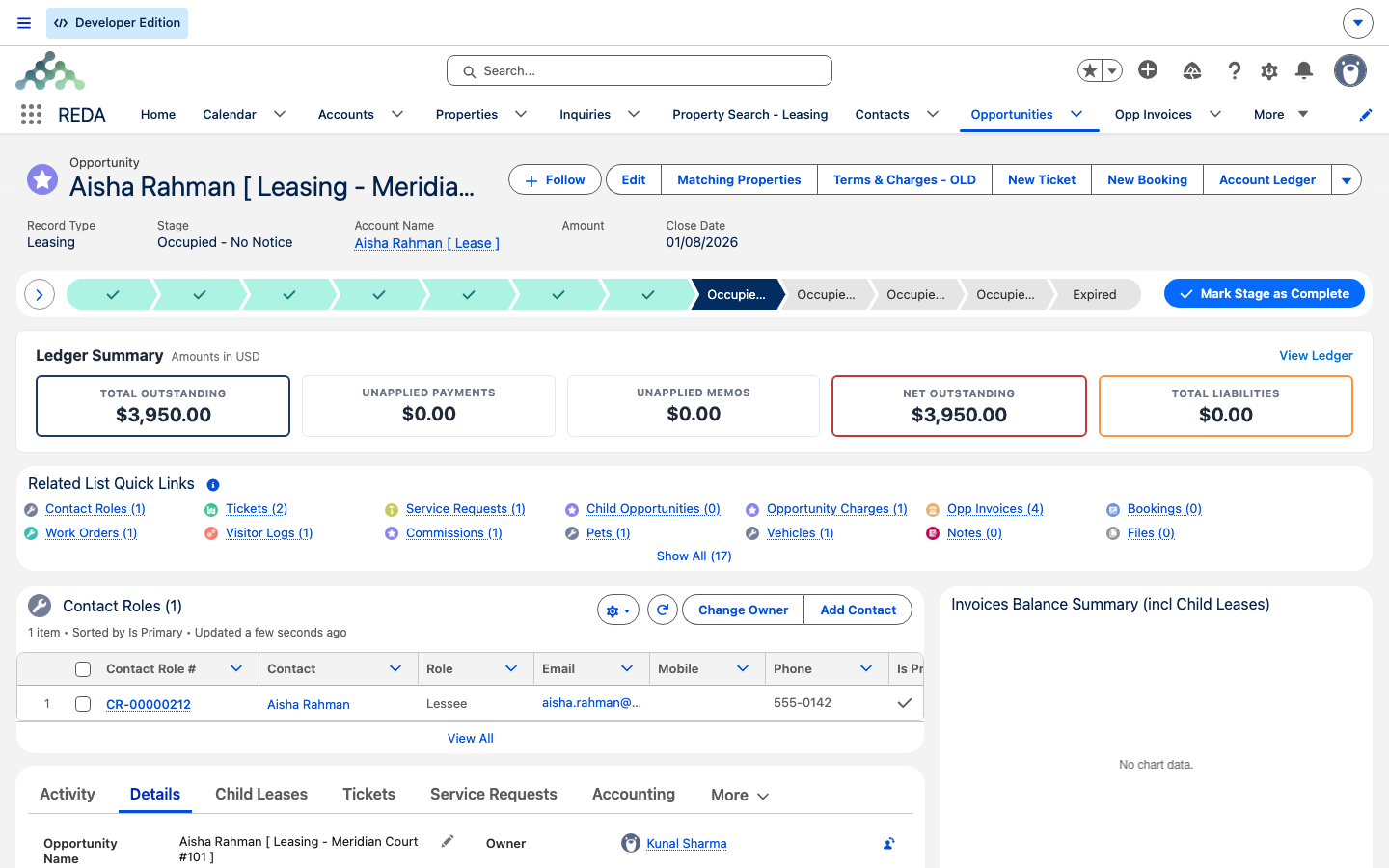
Occupied - No Notice. El encabezado expone las acciones del contrato (Terms & Charges, New Ticket, New Booking, Account Ledger, con más opciones tras el chevron), y debajo del Path la franja de Ledger Summary y los Related List Quick Links. Aquí es donde comienzan los cambios cotidianos de un contrato ocupado.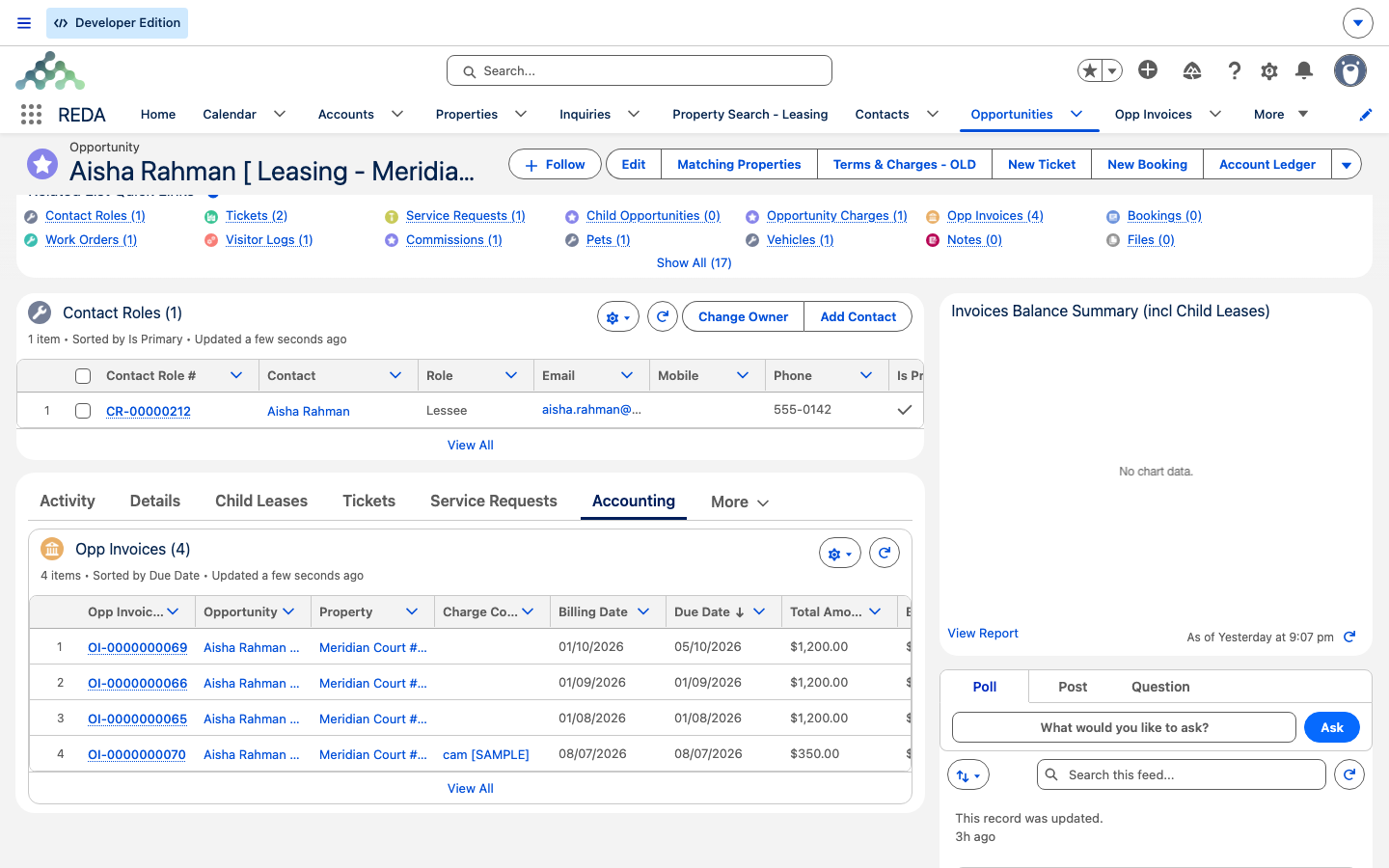
Referencia: el centro de acciones para contratos activos
Una fila por herramienta, lo que hace y dónde está el detalle a fondo.
| Necesidad | Acción o ticket | Qué hace | Detalle a fondo |
|---|---|---|---|
| Añadir un cargo | Add Lease Charge (ticket) | Crea una nueva línea de cargo al cerrarse | Cambiar cargos durante el contrato |
| Detener un cargo | Remove Lease Charge (ticket) | Marca una fecha de inactivación — una interrupción suave | Cambiar cargos durante el contrato |
| Cargo o crédito puntual | New Charge/Memo (ticket) | Genera una factura (o nota de crédito) | Cambiar cargos durante el contrato |
| Renovar | Ticket Renewal + Renewal Terms & Charges | Extiende el contrato; arma la siguiente renovación | Renovación de un contrato de arrendamiento |
| Finalizar el contrato | Tickets Move Out / Termination / Eviction | Impulsa los estados de aviso; programa la mudanza | Aviso, Move-Out y Fin del Contrato |
| Registrar un pago | Post Payment (acción) | Registra un recibo de caja; se aplica automáticamente a las facturas | Registrar el pago de un inquilino |
| Mantenimiento | Service Request → Create Work Order | Registra y despacha el trabajo | Solicitudes de servicio |
| Inspección | Automática desde el ticket Move In / Out; si no, la pestaña Inspecciones | Ejecuta la inspección con lista de verificación | Inspecciones de entrada / salida |
| Visitante / paquete | Request Visitor Access / New Package / Parcel | Registra un visitante o un paquete | Visitor Access |
| Comisiones | Calculate / Recalculate Commissions | Reconstruye las comisiones del negocio | Cómo se calculan las comisiones |
| Straight-line | Calculate Straight-Line Schedule | Construye el calendario de reconocimiento | Cronogramas de Renta Lineal (Straight-Line) |
Qué sigue
- Cambiar cargos durante el contrato — los tickets Add, Remove y New Charge/Memo en detalle.
- Renovación de un contrato de arrendamiento — el ciclo de renovación, de principio a fin.
- Aviso, Move-Out y Fin del Contrato — cómo termina un contrato.
- Registrar el pago de un inquilino — la acción Post Payment, a fondo.
- Guía de referencia de las etapas del arrendamiento — en qué estado está el contrato y qué significa.
- Descripción de los tickets — el motor de procesos detrás del centro.
Preguntas frecuentes
El contrato queda bloqueado en cuanto se aprueba: "The record is locked for editing. Charges can not be created and updated if the opportunity or opportunity's parent opportunity or associated ticket is Approved." Usa en su lugar los tickets Add / Remove Lease Charge o New Charge/Memo.
Add Lease Charge para un artículo recurrente o contratado; New Charge/Memo para un cargo único puntual. Consulta Cambiar cargos durante el contrato.
Usa la acción Post Payment en el registro del contrato. Registra un recibo de caja en el lado contable de REDA y puede aplicarse automáticamente a las facturas abiertas del inquilino.
No. Reset Lease queda bloqueado en cuanto el inquilino se muda. Para cambiar un contrato activo, usa los tickets de cargos y de ciclo de vida.
Así es como funcionan los estados de ocupación — los escriben los tickets. Cerrar un ticket de ciclo de vida avanza el contrato, y cancelarlo lo regresa al estado en el que estaba cuando se creó el ticket.
En la pestaña Accounting del contrato. Las fichas de Ledger Summary en la parte superior — Total Outstanding, Unapplied Payments, Unapplied Memos, Net Outstanding y Total Liabilities — resumen cada factura, crédito y pago en unas pocas cifras principales. Presta atención a Net Outstanding para saber lo que el inquilino realmente debe una vez netos los créditos y los pagos sin aplicar.
¿Te resultó útil?