
Crear tus propios informes
Los informes empaquetados de REDA responden las preguntas que la mayoría de los equipos hace con más frecuencia. Sin embargo, tarde o temprano querrás generar informes sobre tus datos a tu manera: consultas por región, promociones que realmente convierten, recorridos por propiedad. Esta guía cubre la única parte de la creación de informes que es específica de REDA: elegir el tipo de informe correcto como punto de partida para que los datos que necesitas ya estén combinados. El creador de informes en sí es Salesforce estándar, así que una vez que hayas elegido el tipo, te remitimos a la documentación oficial de Salesforce para la mecánica: filtros, fórmulas, gráficos y suscripciones.
Acceso que necesitarás. La creación de informes la otorga tu administrador de Salesforce, por separado de tus conjuntos de permisos de REDA; si no puedes crear informes, pide a tu administrador acceso a informes. Lo que un informe puede mostrar sigue limitado a los registros de REDA que tienes permiso de ver, que proporcionan tus conjuntos de permisos de REDA.
Elige tu punto de partida: tipos de informe de REDA
Todo informe comienza con un tipo de informe: la plantilla que decide qué registros y campos puede tomar el informe. REDA instala ocho tipos de informe que combinan previamente sus registros, de modo que puedas responder una pregunta que abarque dos o más de ellos sin tener que vincular los objetos tú mismo. Comienza por la fila que coincida con tu pregunta:
| Quieres generar un informe sobre… | Comienza desde este tipo de informe |
|---|---|
| Qué operaciones de adquisición llevan qué préstamos | Acq Oportunidades with Oportunidad de préstamoes |
| De dónde vienen tus consultas, por región / tipo de propiedad / barrio | Inquiries with Property Fields |
| Cuánto te costó una promoción en descuentos facturados | Leasing Promotion with Opp Charge with Opp Invoice |
| Qué promociones generan consultas (retorno de la inversión) | Promotion with Inquiries |
| La estructura de ocupación de un edificio | Properties with Child Properties |
| Cuántos recorridos recibió cada propiedad | Properties with Showing Events |
| Renta en línea recta por propiedad | Straight Line Schedule with Periods (Custom) |
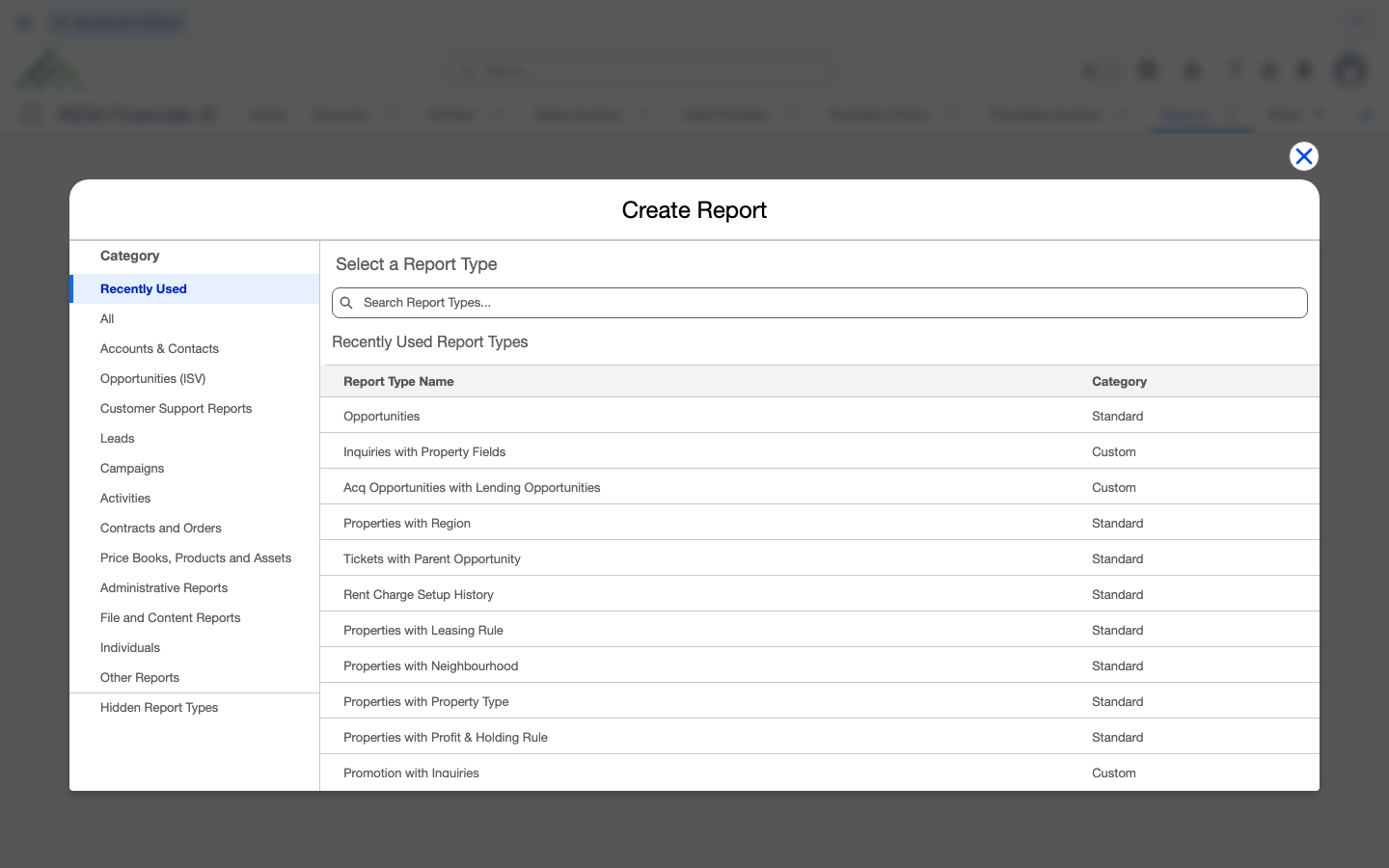
Para la definición completa de cada tipo — qué combina y cuándo usarlo — consulta Tipos de informes de REDA para empezar. En el selector de Nuevo informe, seis de ellos están en la categoría Otros informes y uno (el tipo de línea recta) en Informes administrativos; escribir parte de un nombre en el cuadro de búsqueda del selector encuentra cualquiera de ellos.
¿Y si ningún tipo de informe de REDA se ajusta?
Si tu pregunta trata sobre un solo tipo de registro — todas tus Propiedades, cada Ticket abierto, todas las Reservas — no necesitas ningún tipo de informe de REDA. Los tipos de informe estándar de un solo objeto cubren eso directamente: elige "Properties" o "Tickets" y genera tu informe. Los tipos de informe de REDA existen para las preguntas entre objetos de la tabla anterior, donde un informe tiene que llegar desde un registro hasta uno relacionado (una promoción hasta sus facturas, una propiedad hasta sus unidades secundarias). Elige un tipo de REDA cuando tu pregunta abarque varios registros; elige un tipo estándar de un solo objeto cuando no sea el caso.
Crea el informe
Una vez que sabes el tipo de partida, la creación en sí es breve:
Ejemplo práctico: un informe de retorno de la inversión de una promoción
El responsable de marketing de Meridian quiere saber si la promoción Spring Move-In Special está dando resultado. Así es la creación completa:
Las cifras aquí son resultados ilustrativos de un informe, no valores que REDA calcule por ti.
Qué sigue
- Tipos de informes de REDA para empezar — la definición completa de cada uno de los ocho tipos.
- Informes prediseñados de REDA — verifica si el informe que necesitas ya viene incluido antes de crearlo.
- Carpetas de informes y acceso compartido — dónde guardar un informe para que tu equipo pueda usarlo.
- REDA Dashboards — convierte los informes que creas en un tablero.
- Suscripción y programación de informes — recibe un informe por correo electrónico según una programación.
Preguntas frecuentes
El acceso al creador de informes lo otorga tu administrador de Salesforce. No forma parte de ningún conjunto de permisos de REDA, así que tener un conjunto de permisos de REDA no te permite por sí solo crear informes. Pide a tu administrador que te dé acceso a informes.
Los ocho tipos de informe de REDA están en la lista de tipos de Nuevo informe: siete en la categoría Otros informes y uno (el tipo de línea recta) en Informes administrativos. Escribe parte del nombre en el cuadro de búsqueda del selector para encontrar cualquiera de ellos. Si no puedes crear ningún informe, es una cuestión de acceso a informes que debe resolver tu administrador.
Los informes respetan tu acceso a los registros. Tus conjuntos de permisos de REDA y el uso compartido de tu organización determinan qué registros puedes ver, así que dos personas que ejecutan el mismo informe pueden ver filas distintas.
Sí. REDA instala un tipo de informe REDA Email Messages (Sent/Received), construido sobre EmailMessage, que aparece en Otros informes del selector Nuevo informe. Cubre los correos capturados por la Integración de correo de REDA.
¿Te resultó útil?