
El catálogo de tickets
Este es el directorio consultable de todos los tipos de ticket en REDA — los diecisiete tipos de ticket que impulsan los procesos de negocio detrás de tus tratos y propiedades. Para cada uno, indica qué hace el ticket, a qué tipo de trato se adjunta, qué registra o genera al cerrarse, y si REDA lo crea por ti o lo generas a mano. Ven aquí cuando tu pregunta sea "¿qué ticket uso para esto, y qué va a hacer?" — encuentra la fila, lee el efecto y sigue el enlace al procedimiento que lo detalla. Este es el catálogo, no el motor: para entender por qué mover un ticket mueve su trato, y la cancelación que retrocede una etapa, lee primero Understanding Tickets; para el conjunto exacto de estados de cada tipo, consulta la Ticket Status Reference.
Acceso que necesitarás. Crear y editar tickets requiere uno de los conjuntos de permisos operativos que corresponda a tu línea de negocio — REDA - Property Leasing User, REDA - Property Sales User, REDA - Property Acquisition User, REDA - Property Management User o REDA - Property Lending User. Pide a tu administrador que te asigne el conjunto que corresponde a tu rol.
Cómo leer este catálogo
Cada ticket es exactamente uno de diecisiete tipos, y el tipo decide todo sobre el ticket: a qué trato puede adjuntarse, los estados por los que puede pasar y la automatización que se ejecuta al cerrarlo. Mover el Status de un ticket es cómo ejecutas su proceso, y la etapa del trato sigue al ticket — ese mecanismo es el tema de Understanding Tickets, y este catálogo lo asume conocido.
La tabla maestra a continuación tiene una fila por tipo y cinco columnas:
| Columna | Qué te indica |
|---|---|
| Tipo de ticket | La etiqueta exacta del tipo que verás en el ticket, agrupada por área de negocio. |
| Qué hace | El proceso que ejecuta el ticket, en una línea. |
| Se adjunta a | El tipo de trato sobre el que debe estar el ticket. Cada tipo está restringido — elige el trato equivocado y REDA te bloquea (consulta Restricciones por tipo de trato). |
| Qué hace al cerrarse | Los registros que marca, actualiza o genera — la razón de ser del ticket. |
| Creado por | Si REDA genera el ticket por ti (y su disparador) o si lo generas a mano. |
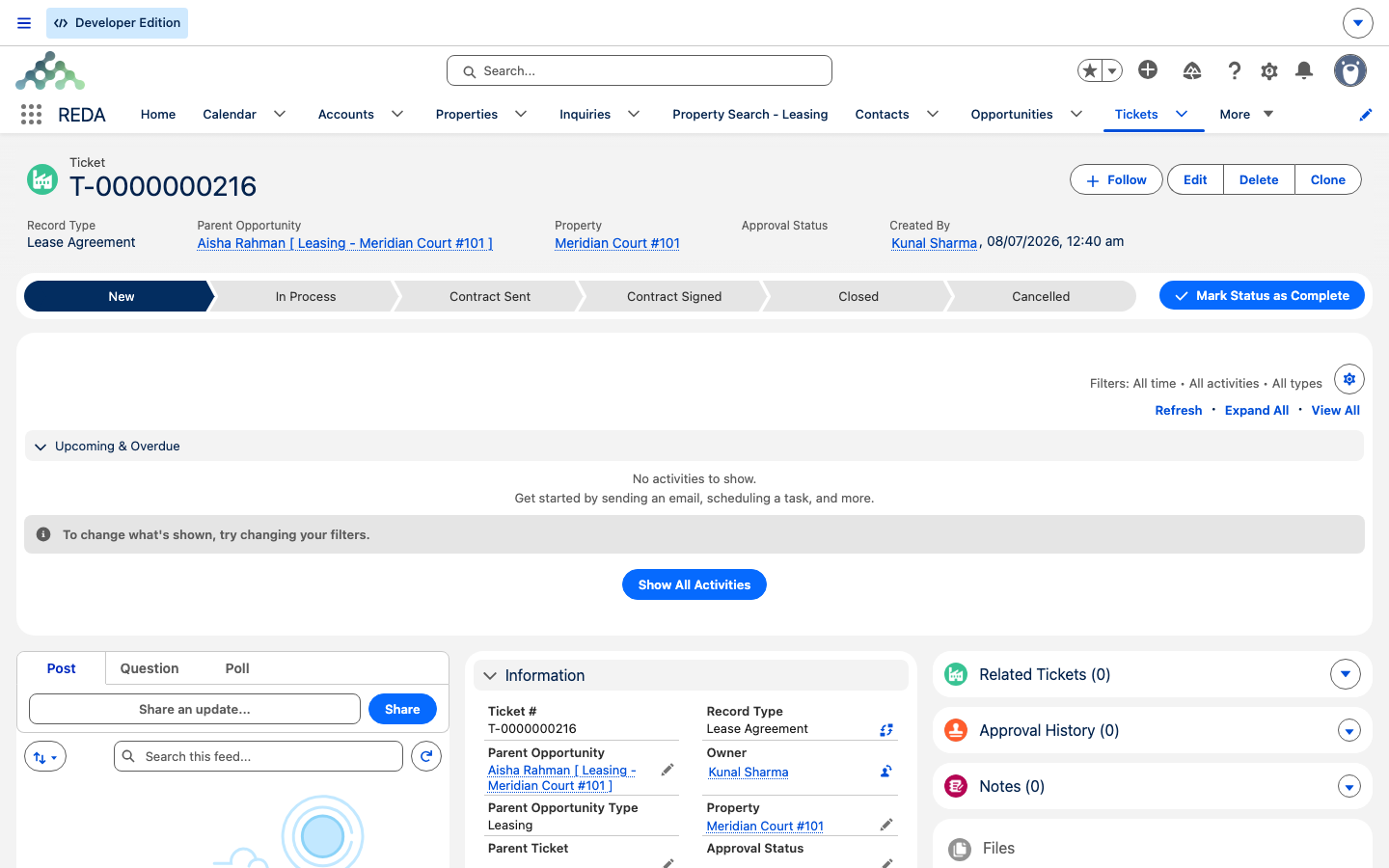
Todo ticket se numera automáticamente — T-0000000001 en adelante — y lleva un conjunto común de campos sin importar su tipo: Parent Oportunidad (el trato), Property, Status, Approval Status, Escalation & Priority (Low, Medium o High), Description y Parent Ticket. El resto de los campos de un ticket depende de su tipo.
El catálogo: los diecisiete tipos
Agrupados por área de negocio. Recorre hasta tu tipo, lee el efecto, y usa el mapa de procedimientos al final para saltar a su recorrido completo.
| Tipo de ticket | Qué hace | Se adjunta a | Qué hace al cerrarse | Creado por |
|---|---|---|---|---|
| Arrendamiento | ||||
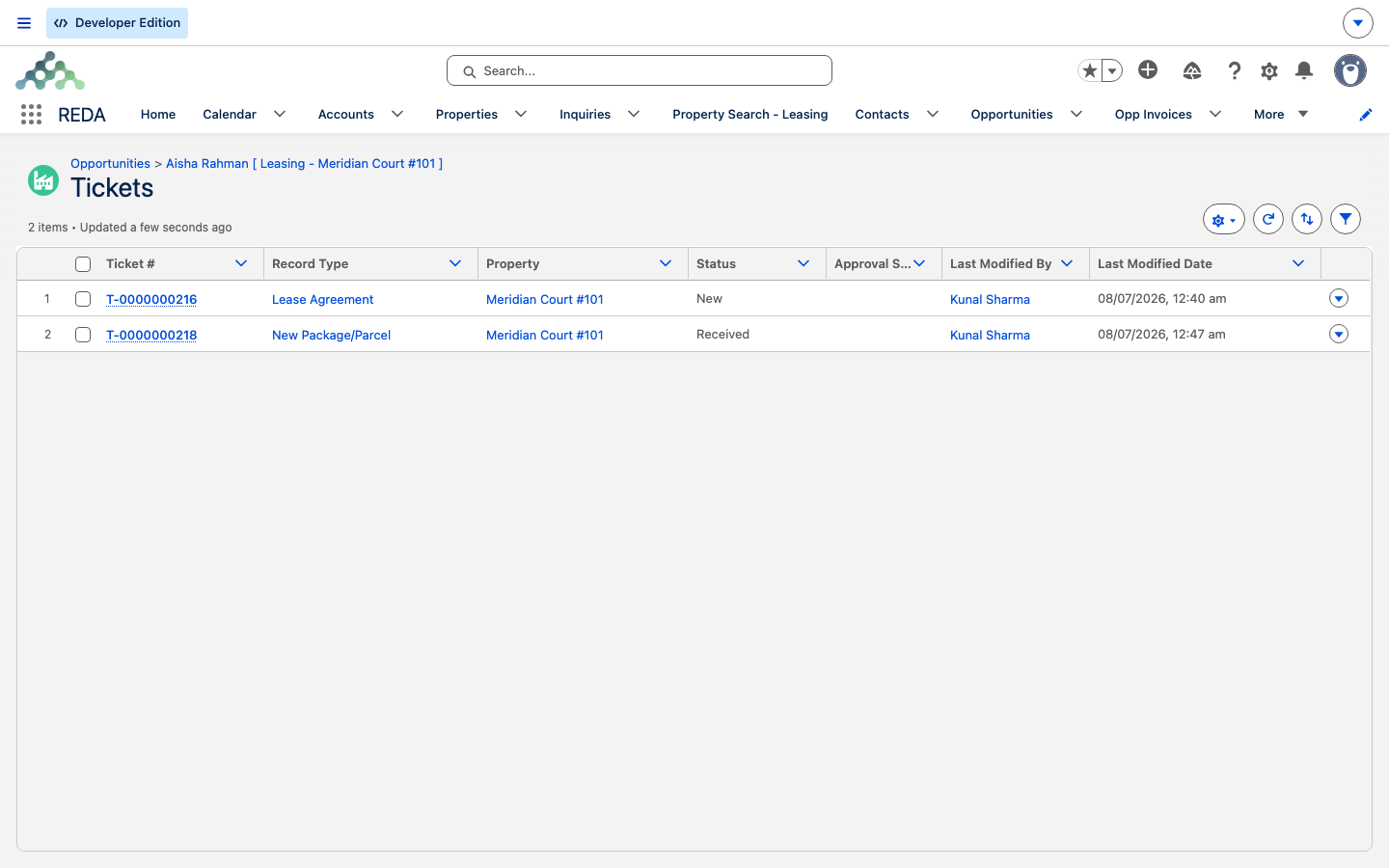
| Lease Agreement | Firma un contrato de arrendamiento | Trato de arrendamiento en una etapa de solicitud | Mueve el trato a "Occupied - Pending Move In," vincula los cargos del contrato, y crea el ticket Move In | REDA — cuando el contrato llega a "Application - Approved" |
| Move In | Ejecuta la mudanza | Trato de arrendamiento en "Occupied - Pending Move In" | Registra la fecha de mudanza y mueve el trato a "Occupied - No Notice"; puede agendar una inspección de mudanza | REDA — cuando el contrato llega a "Occupied - Pending Move In" |
| Renewal | Ejecuta una renovación de contrato de principio a fin | Trato de arrendamiento en "Occupied - No Notice" | Registra la renovación, reinicia la facturación, y crea la siguiente Renewal; una renovación declinada genera un Move Out hijo | REDA — cuando la automatización de renovación está activada (y cada renovación cerrada crea la siguiente) |
| Move Out | Ejecuta la salida | Trato de arrendamiento ocupado | Registra la fecha de salida y mueve el trato a "Expired"; puede agendar una inspección de salida | Tú, o generado por un Eviction, Termination, o una Renewal declinada |
| Eviction | Ejecuta un desalojo | Trato de arrendamiento ocupado | Establece la etapa de aviso de desalojo; al cerrarse, genera un ticket Move Out hijo | Tú |
| Termination | Ejecuta una terminación anticipada | Trato de arrendamiento ocupado | Establece la etapa de aviso de terminación; al cerrarse, genera un ticket Move Out hijo | Tú |
| Add Lease Charge | Agrega un cargo a un contrato activo | Trato de arrendamiento | Crea un cargo recurrente o único en el contrato | Tú |
| Remove Lease Charge | Retira un cargo activo del contrato | Trato de arrendamiento | Registra una fecha de inactivación en el cargo — un retiro suave, nunca una eliminación | Tú |
| New Charge/Memo | Factura un cargo puntual o una nota de crédito | Trato de arrendamiento | Crea una factura directamente — un cargo positivo o una nota de crédito negativa | Tú |
| Tenant Referral | Registra la referencia de un residente | Trato de arrendamiento con un inquilino activo | Crea la consulta del referido; ambas bonificaciones se pagan después, cuando el contrato referido queda activo | Tú |
| Facturación | ||||
| Inflation Adjustment | Aplica un índice de inflación a los cargos del contrato o a la configuración de renta | Trato de arrendamiento o propiedad | Reajusta los cargos al cerrarse; se genera en lote y a menudo ya está cerrado, por lo que la creación es la ejecución | REDA — el motor de inflación, en lote |
| Administración de propiedades | ||||
| PMA (Property Management Agreement) | Firma un contrato de administración | Trato de Property Sale o Property Management cerrado ganado | Mueve el trato a "Under Contract" y registra el contrato y la entidad de administración en la propiedad | Tú |
| Ventas y adquisiciones | ||||
| Sales - Purchase & Sales Agreement | Contrata una venta de propiedad | Trato de Property Sale | Avanza el trato a "Under Contract" y mantiene el estado de venta de la propiedad | Tú |
| Acq - Purchase Agreement | Contrata una adquisición | Trato de adquisición | Mueve el trato a "Under Contract" | Tú |
| Préstamos | ||||
| Loan Disbursement | Registra un desembolso de préstamo | Trato de Lending cerrado ganado | Una vez cerrado, el monto desembolsado se acumula en la propiedad, el trato de préstamo y el trato de adquisición | Tú |
| Loan Payoff | Liquida un préstamo desde el escrow | Trato de Lending cerrado ganado | Una vez cerrado, reduce el capital pendiente; primero se validan los topes de escrow y de capital | Tú |
| Comunidad | ||||
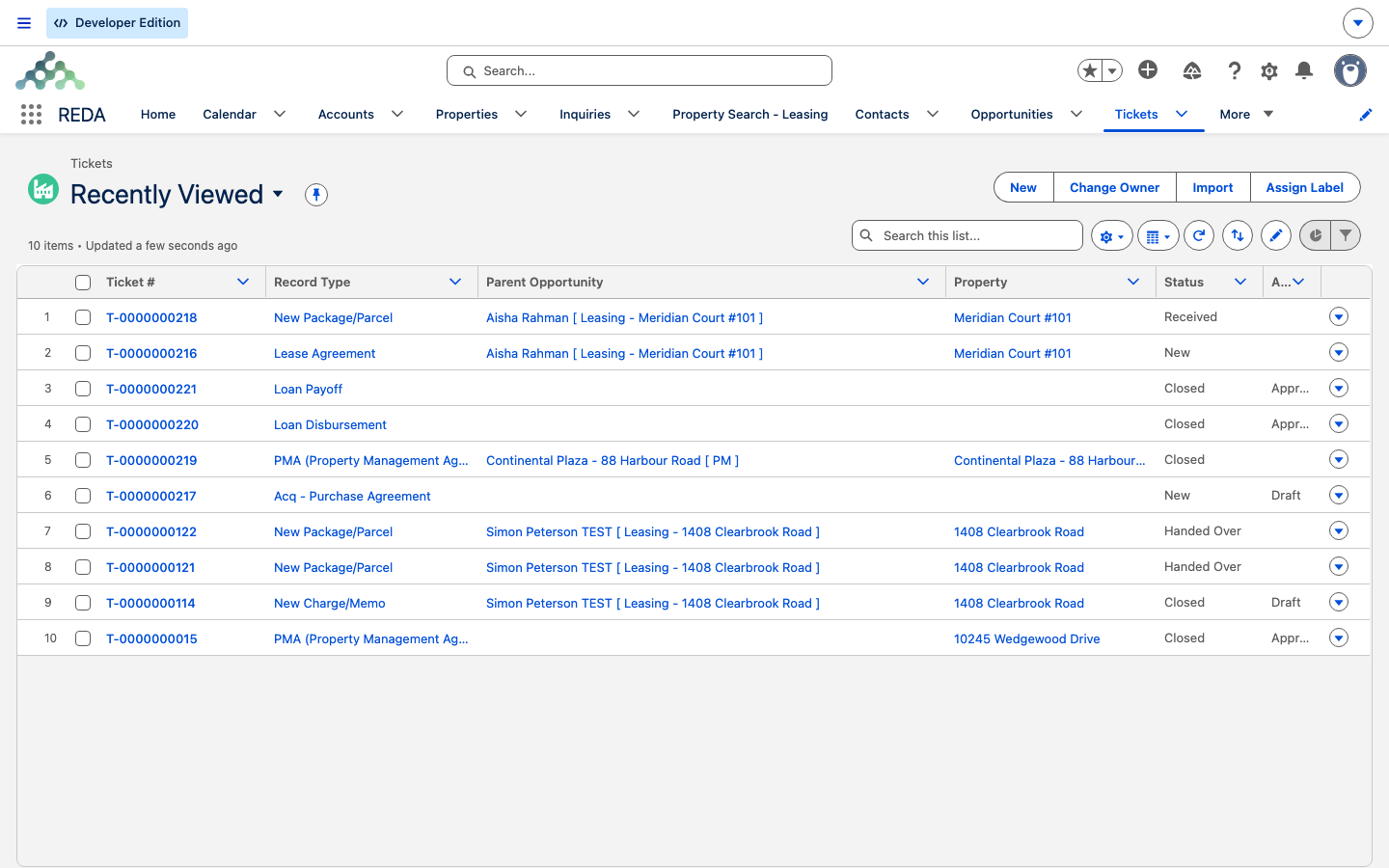
| New Package/Parcel | Registra un paquete en la recepción | Propiedad / residente (sin trato) | Pasa de Received a Handed Over con una firma capturada | Tú — mediante la acción New Package / Parcel |
Creación automática, nacido cerrado, y manual
Saber qué tickets genera REDA por ti explica la mayoría de los momentos de "¿de dónde salió esto?". Hay tres formas en que un ticket llega a existir.
Restricciones por tipo de trato, de un vistazo
Cada tipo solo puede adjuntarse a un tipo específico de trato, en una etapa específica. Elige el equivocado y REDA te detiene al guardar con un mensaje. Aquí está la restricción de cada tipo, citada exactamente como la muestra REDA — los mismos mensajes aparecen, con sus soluciones, en Solución de problemas de tickets.
| Tipo de ticket | Mensaje cuando el trato es incorrecto |
|---|---|
| Lease Agreement | "Sólo se podrán seleccionar oportunidades de arrendamiento en etapa de solicitud." |
| Move In | "Solo se puede seleccionar la oportunidad de arrendamiento "Ocupado - Pendiente de mudanza"." |
| Renewal | "Se puede crear una solicitud de renovación para una oportunidad de arrendamiento en etapa "Ocupado - Sin aviso"." |
| Move Out | "Sólo se puede seleccionar la oportunidad de arrendamiento "Ocupado"." |
| Eviction / Termination | "Solo se puede seleccionar la oportunidad de arrendamiento ocupada." |
| Add Lease Charge / Remove Lease Charge | "Solo se puede seleccionar la oportunidad de arrendamiento" |
| Acq - Purchase Agreement | "Sólo se puede seleccionar Oportunidad de Adquisición." |
| Sales - Purchase & Sales Agreement | "Solo se puede seleccionar Oportunidad de Venta de Propiedad." |
| PMA (Property Management Agreement) | "Oportunidad en Ticket tipo “PMA” debe ser de tipo cerrado ganado “Venta de Propiedad” o “Administración de Propiedad”." |
| Loan Disbursement / Loan Payoff | "Solo se pueden seleccionar oportunidades de préstamo cerradas." |
| Tenant Referral | "Sólo los inquilinos activos pueden hacer una referencia." |
Cómo usar el catálogo: tres ejemplos rápidos
El catálogo demuestra su valor como consulta rápida. Tres ejemplos de cómo encontrar la fila y seguirla hasta el final:
- Un agente de arrendamiento necesita agregar un cargo mensual de estacionamiento al contrato activo de Aisha Rahman en Meridian Court #101. El catálogo señala Add Lease Charge — crea un cargo recurrente en el contrato al cerrarse — detallado en Adjusting Lease Charges.
- Un usuario de adquisiciones está registrando un contrato de compra firmado para Harbour Villa 7. El catálogo señala Acq - Purchase Agreement — mueve el trato a "Under Contract" — detallado en The Acquisition Lifecycle.
- La recepción registra un paquete que acaba de llegar para un residente. El catálogo señala New Package/Parcel — Received, luego Handed Over con una firma — detallado en Paquetes y encomiendas.
Dónde está cada procedimiento
Este catálogo es el mapa; cada proceso de negocio tiene su propio artículo paso a paso que detalla el proceso.
| Tipo de ticket | Procedimiento completo |
|---|---|
| Lease Agreement, Move In | De la solicitud a la mudanza |
| Renewal | Renovación de un contrato de arrendamiento |
| Move Out | Aviso, Move-Out y Fin del Contrato |
| Eviction, Termination | Desalojo y terminación |
| Add Lease Charge, Remove Lease Charge, New Charge/Memo | Adjusting Lease Charges |
| Tenant Referral | Referencias de inquilinos |
| Inflation Adjustment | Ajustes por inflación |
| PMA (Property Management Agreement) | PM Agreements |
| Sales - Purchase & Sales Agreement | The Sale Lifecycle |
| Acq - Purchase Agreement | The Acquisition Lifecycle |
| Loan Disbursement, Loan Payoff | Desembolsos y Liquidaciones de Préstamo |
| New Package/Parcel | Paquetes y encomiendas |
Qué sigue
- Understanding Tickets — el motor detrás del catálogo: por qué mover un ticket mueve su trato, y la cancelación que retrocede una etapa.
- Ticket Status Reference — el conjunto exacto de estados de cada tipo, cuál es el predeterminado, y qué hace cada movimiento.
- Solución de problemas de tickets — todos los mensajes de "¿por qué no puedo crear, cerrar o cancelar esto?", explicados.
Preguntas frecuentes
Recorre la tabla del catálogo hasta la línea de "qué hace" que coincida con tu tarea, lee el efecto, y sigue el enlace al procedimiento de ese tipo. Los tres ejemplos rápidos de arriba muestran el patrón.
Cuatro: Lease Agreement, Move In, Renewal, y el Move Out hijo. Cada uno tiene un disparador — consulta la sección de creación automática para saber exactamente cuándo aparece. Los tickets Inflation Adjustment también se generan por el sistema, en lote, y a menudo llegan ya cerrados.
Los tickets Inflation Adjustment son generados por el sistema y se ejecutan en el instante en que existen. Closed significa que el trabajo está hecho; Processing Error significa que necesita atención.
Cada tipo está restringido a un tipo específico de trato, en una etapa específica — la tabla de restricciones por tipo de trato indica el mensaje exacto para cada tipo. Por ejemplo, un Acq - Purchase Agreement solo acepta un trato de adquisición: "Sólo se puede seleccionar Oportunidad de Adquisición."
Add Lease Charge crea un cargo recurrente o único en el contrato, que luego se factura según su cronograma. New Charge/Memo factura un monto único directamente a una factura — un cargo positivo o una nota de crédito negativa — sin agregar nada al contrato.
¿Te resultó útil?