
Registros asincrónicos de REDA
Los motores en segundo plano de REDA —las ejecuciones nocturnas de facturación, la conciliación de gastos, las instantáneas y los formularios web que traen prospectos desde su sitio— hacen su trabajo mientras nadie los observa. El Registro Asincrónico de REDA (REDA Async Log) es su caja negra. Cada ejecución que tropieza deja un registro aquí, y cuando algo falla, la falla llega a usted por correo en lugar de esconderse hasta que un inquilino llame. Este artículo le muestra cómo leer un registro de principio a fin, obtener el archivo de errores adjunto, triar una lista de ellos, entender quién recibe notificaciones y cuándo, y cerrar un problema de forma prolija. No se asume experiencia previa con REDA.
Acceso que necesitará. Ver los registros requiere REDA - Master Data - Read Only, REDA - Expense Reconciliation Admin, o REDA - Inflation Adjustment User (la pestaña también la otorga REDA - Property Leasing User). Los administradores del sistema usan REDA - Master Data - Admin. Nadie crea un registro a mano — REDA los escribe a medida que corren sus trabajos.
Qué escribe un registro
Un registro se crea automáticamente por un proceso en segundo plano de REDA. Usted no programa registros ni los activa; aparecen por su cuenta cada vez que uno de los motores de REDA corre y tiene algo que reportar. Los procesos que escriben registros incluyen:
- Conciliación de gastos — cuando una ejecución de cálculo encuentra un registro que no puede conciliar, escribe un registro y lo enlaza de vuelta al lote (una ejecución totalmente limpia termina sin uno).
- Instantáneas de conciliación — la ejecución de la instantánea registra fallas parciales, como una propiedad a la que le falta su configuración de renta de mercado.
- Formularios web entrantes — cada envío del sitio web que no logra convertirse en prospecto inserta su propio registro con el envío completo y el motivo de la falla, de modo que un prospecto web "perdido" nunca se descarta en silencio.
- Los lotes de facturación nocturnos — los cargos recurrentes, recargos por mora, cuotas de mes a mes, ajustes por inflación y el resto disparan la notificación de falla cuando una ejecución encuentra un problema a nivel de registro.
- El detector de automatizaciones retiradas — si su organización aún está conectada a un proceso heredado que REDA ya retiró, un registro documenta el impacto para que su administrador pueda desconectarlo.
- El enrutador de correo entrante: el conjunto de correo registra aquí sus propios errores gestionados y avisos de configuración, de modo que un correo entrante mal enrutado o ilegible aparece en la misma cola. Llegan con Batch Class
REDA_EmailInboundHandlery, de forma inusual, Process Type Future.
Anatomía de un registro
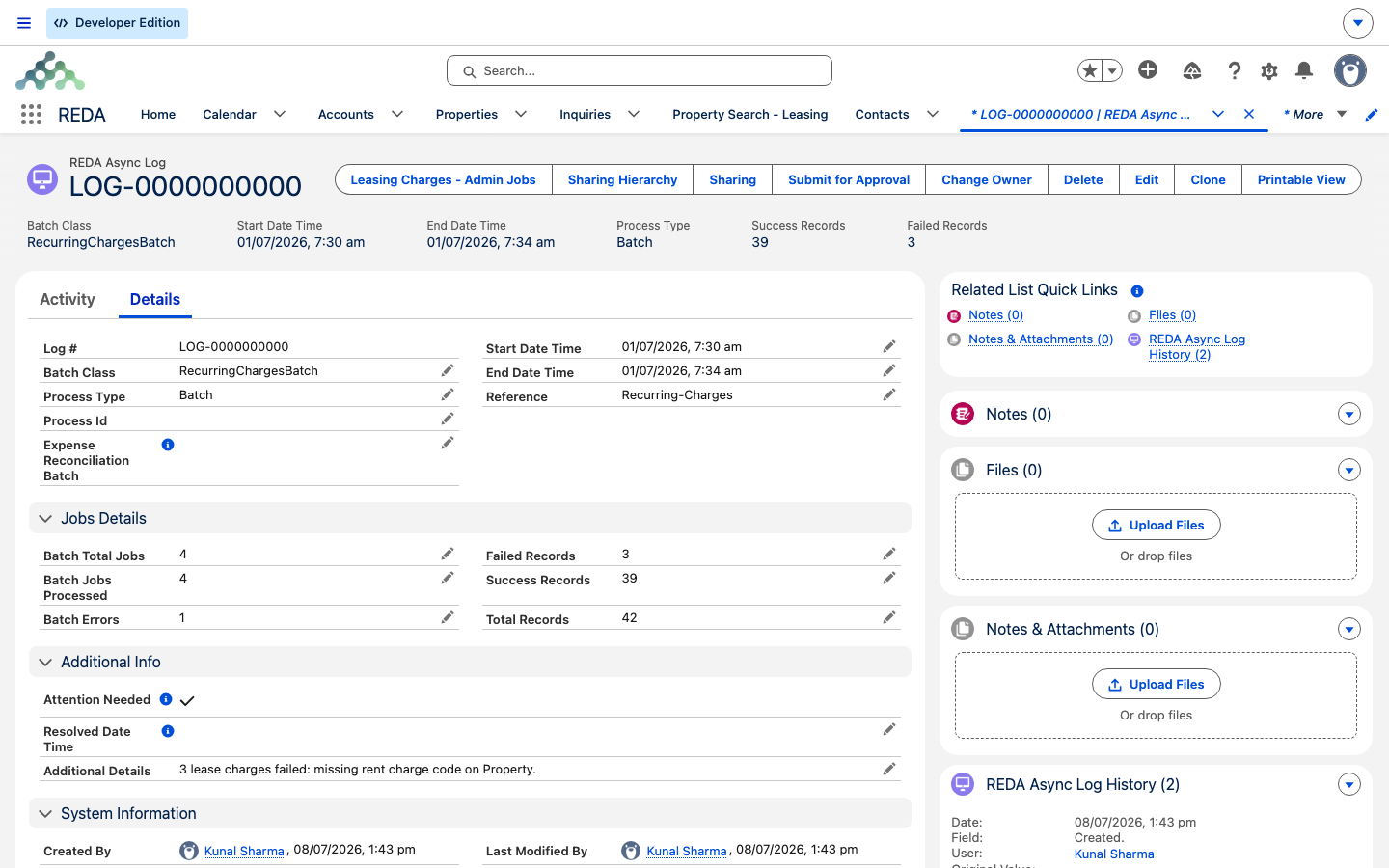
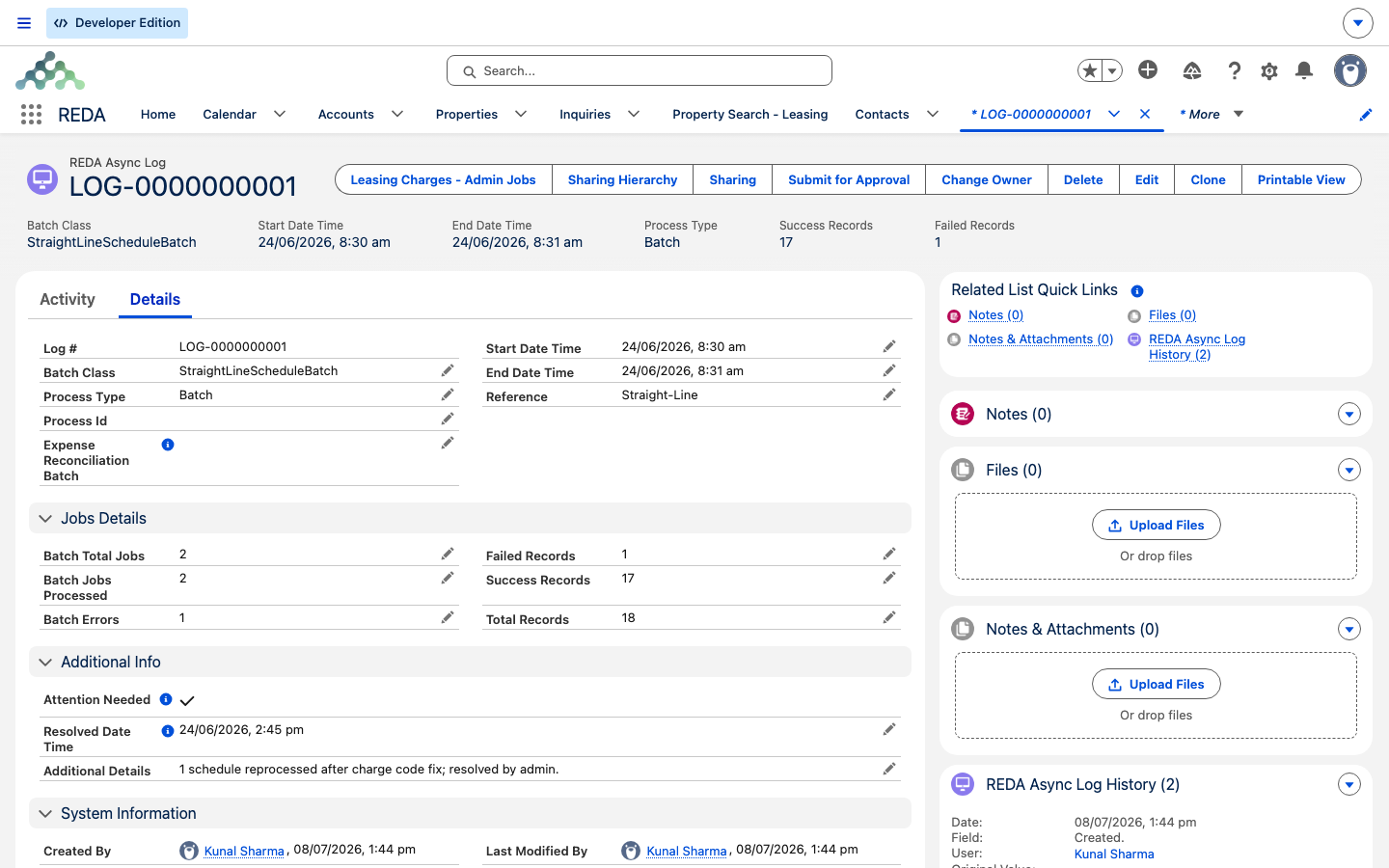
Al abrir un registro está viendo la historia de una ejecución: qué proceso la corrió, cuándo, cuántos registros tocó y cuántos tuvieron éxito. Aquí está cada campo del registro y lo que le indica.
| Campo | Qué le indica |
|---|---|
| Batch Class | Qué proceso de REDA escribió el registro. En este artículo lo traducimos a un nombre amigable — "la ejecución nocturna de cargos recurrentes", por ejemplo. |
| Process Type | Cómo se ejecutó la corrida — Batch o Future. Casi siempre es Batch. |
| Process Id | El identificador propio de la plataforma para la ejecución. Su administrador puede buscarlo en Salesforce Setup si alguna vez se necesita una investigación más profunda. |
| Start Date Time / End Date Time | La ventana de la ejecución. Los dos juntos dan la duración — no hay un campo de duración aparte. |
| Total / Success / Failed Records | El titular de salud: cuántos registros intentó la ejecución, cuántos pasaron y cuántos no. |
| Batch Total Jobs / Batch Jobs Processed / Batch Errors | Estadísticas a nivel de fragmento (chunk) de la plataforma. Una ejecución grande se procesa en fragmentos, y estos campos los cuentan; Batch Errors mayor que cero significa que la plataforma misma tropezó, incluso cuando ningún registro individual falló. |
| Attention Needed | Un indicador calculado, activo siempre que Batch Errors o Failed Records es mayor que cero. Es el indicador de triaje — vea más abajo. |
| Additional Details | Hasta 10.000 caracteres de detalle: el texto del error y, para un formulario web fallido, el envío completo que llegó. |
| Reference | Una cadena de referencia libre que el proceso que escribe el registro define para su propio contexto. |
| Resolved Date Time | El único campo pensado para una persona. Márquelo cuando haya resuelto el problema — es su firma de conformidad. |
| Notify Current User | Si a la persona que lanzó la ejecución también se le envió un correo. Esto lo define el proceso que lanza la ejecución, no usted. |
| Deprecated Automation Sobject | En un registro de automatización retirada, nombra el registro afectado. Poco frecuente, y una señal para desconectar un proceso heredado. |
| Expense Reconciliation Batch / Inflation Rule | En los registros de esos procesos, un enlace directo de vuelta al registro impulsor para que pueda abrirlo y volver a ejecutar. |
El archivo de errores
Los conteos le dicen cuántos registros fallaron; el archivo adjunto le dice cuáles. Cuando una ejecución tiene fallas, REDA adjunta al registro un archivo CSV —con el mismo nombre del registro— con una fila por cada registro fallido y, en cada fila, el mensaje, la línea y una referencia a dónde ocurrió la falla. Una ejecución limpia tiene sus conteos pero ningún archivo, así que la sola presencia de un adjunto ya es una señal.
Para ver el detalle, abra el registro y vaya a sus archivos adjuntos (Attachments), luego abra el archivo con el mismo nombre del registro. Ahí es donde "Failed Records: 1" se convierte en "a la unidad #101 le falta su porcentaje de asignación".
Triaje con la vista de lista
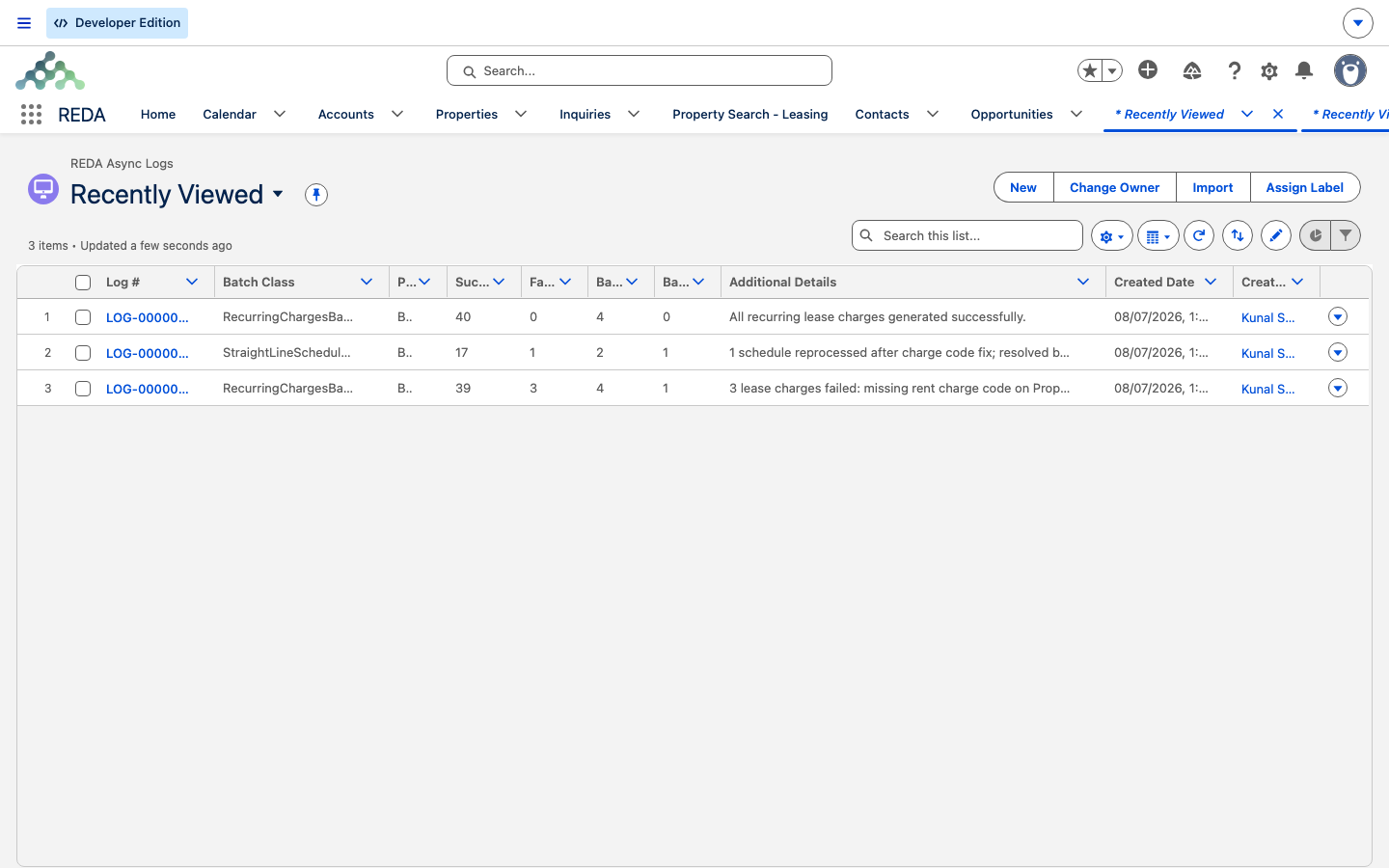
La vista de lista es su tablero diario. El indicador Attention Needed está diseñado exactamente para esto — arme una vista de lista que filtre por Attention Needed igual a verdadero y Resolved Date Time vacío, y tendrá una cola en vivo de "problemas sin resolver". Una organización sana mantiene esa vista vacía; cualquier cosa que quede ahí está esperando por usted.
Los dos campos trabajan juntos: Attention Needed hace visible la ejecución que salió mal, y Resolved Date Time es cómo la saca de la cola una vez resuelta. No hay nada más que rastrear — esas dos columnas llevan todo el flujo de trabajo.
Quién recibe notificaciones
REDA no espera a que usted revise la pestaña. Hay dos canales de notificación separados, y vale la pena saber que son distintos:
- El correo a administradores. Cada vez que se crea un nuevo registro con información de error, REDA envía por correo a todos los administradores de la organización un enlace directo a ese registro. Por eso una bandeja de entrada de administrador puede encenderse a la 1 AM — una ejecución en segundo plano falló y REDA se lo está diciendo a todos los que pueden actuar. Si el proceso que lanzó la ejecución lo solicitó, la persona que la inició recibe una copia adicional.
- La notificación de conciliación. Cuando termina un cálculo de conciliación de gastos, REDA además envía una notificación de campana —en escritorio y móvil— a la persona que la ejecutó, apuntando al registro del lote. Esa es específica de la conciliación y se dispara tanto si la ejecución tuvo éxito como si falló.
No confunda las dos. El correo a administradores es su alarma de falla en todos los motores; la campana de conciliación es un aviso de finalización para quien ejecutó ese único proceso.
Resolver un problema
El flujo de resolución tiene la misma forma siempre: leer, encontrar la causa, corregirla, volver a ejecutar y dar por resuelto.
Qué proceso escribió cada registro
Cuando llega un registro, la primera pregunta es "¿qué ejecutó esto?". Este mapa conecta las fuentes de registro más comunes con lo que suelen fallar.
| Fuente del registro | Cuándo registra | Causa típica de una marca |
|---|---|---|
| Cálculo de conciliación de gastos | Cuando una ejecución termina con al menos un registro que no pudo conciliar | Un porcentaje de asignación faltante, o datos de alcance incorrectos |
| Ejecución de instantánea de conciliación | Cuando la ejecución tiene una falla parcial | Una propiedad marcada sin renta de mercado ni configuración de renta |
| Recepción de formulario web | Solo en un envío fallido — un registro por cada uno | Un valor incorrecto en el envío, o un desajuste de mapeo |
| Lotes de facturación nocturnos | Cuando una ejecución encuentra un problema a nivel de registro | Una falla de validación durante la creación de una factura |
| Detector de automatizaciones retiradas | Cuando se invoca un proceso heredado retirado | Su organización todavía está conectada a un proceso que REDA retiró |
Ejemplo práctico: una conciliación que no incluyó una unidad
Meridian Properties ejecuta una conciliación de gastos en 12 unidades de un edificio. El porcentaje de asignación de una unidad nunca se configuró, así que la ejecución termina como "Completed with Error" (Completado con error). A la mañana siguiente, todas las personas suscritas tienen un correo con un enlace al registro.
| Lo que usted ve | Lo que significa |
|---|---|
| Total 12 / Success 11 / Failed 1 | Once unidades se conciliaron; una no |
| Attention Needed = true | La ejecución tuvo una falla — está en la cola de triaje |
| Adjunto: el archivo de errores | Al abrirlo se nombra la unidad con problemas y dice que falta el porcentaje de asignación |
| Enlace a Expense Reconciliation Batch | Salta directo a la ejecución que produjo esto |
El administrador configura el porcentaje de asignación faltante en la unidad, abre el lote enlazado y vuelve a calcular. La nueva ejecución escribe un registro limpio (Total 12 / Success 12 / Failed 0). De vuelta en el registro original, marca Resolved Date Time — y la cola de triaje vuelve a quedar vacía.
Qué sigue
- Programación de trabajos en segundo plano — los trabajos cuyas ejecuciones usted monitorea aquí.
- Ejecutar una conciliación de gastos — el proceso detrás del registro más común.
- El servicio de datos entrante (Inbound Data Service) — de dónde vienen los envíos de formularios web fallidos.
- Ajustes por inflación — su ruta de Processing Error es la gemela específica de inflación de este flujo de trabajo.
- La Consola de administración de REDA — la torre de control junto a la cual está esta pestaña.
Preguntas frecuentes
Se creó un nuevo registro con información de error. REDA envía por correo un enlace a cada usuario que haya marcado Receive Async Error Notification cada vez que un proceso en segundo plano registra una falla, para que alguien pueda actuar rápidamente. Abra el registro enlazado y su archivo de errores para ver qué salió mal.
Abra los archivos adjuntos (Attachments) del registro. El detalle a nivel de fila vive en el archivo con el mismo nombre del registro — una fila por cada registro fallido, con el mensaje y dónde falló.
No — los registros los escriben los procesos en segundo plano de REDA. El único campo pensado para usted es Resolved Date Time, que usted marca para dar por cerrado un problema.
Cada envío entrante que falla inserta su propio registro con el envío completo y el motivo de la falla, en Additional Details. Nada se descarta en silencio — el envío fallido queda aquí, esperando ser corregido y reenviado.
Ese indicador se calcula a partir de los conteos de error de la ejecución, así que nunca se desmarca solo — ni siquiera después de corregir la causa. Registre que el problema está resuelto marcando Resolved Date Time; eso es lo que lo saca de su cola de triaje.
¿Te resultó útil?