
O Console de Administração da REDA
Se você está configurando a REDA, é aqui que começa. O Console de Administração da REDA é a torre de controle do administrador — uma única tela com duas áreas: o agendamento das tarefas em segundo plano da REDA e as configurações globais do aplicativo da REDA. Este artigo é o tour por toda a seção Administração: mostra os dois aplicativos da REDA, o console e suas duas áreas, e um mapa de qual guia de configuração define qual parte do produto, com um link para o artigo detalhado de cada uma. Ele mapeia o território; os artigos mais aprofundados o percorrem. Nenhuma experiência prévia com a REDA é necessária.
Acesso necessário. O console exige o conjunto de permissões REDA - Master Data - Admin — o único conjunto que concede acesso a ele. Qualquer outra pessoa que abrir a guia verá "You do not have permission to perform this action in the REDA Admin Console." O gêmeo somente leitura, REDA - Master Data - Read Only, pode visualizar as guias de dados mestres do aplicativo REDA Admin, mas não recebe acesso ao console. Peça ao seu administrador para atribuir o conjunto que corresponde à sua função.
O que é o Console de Administração da REDA
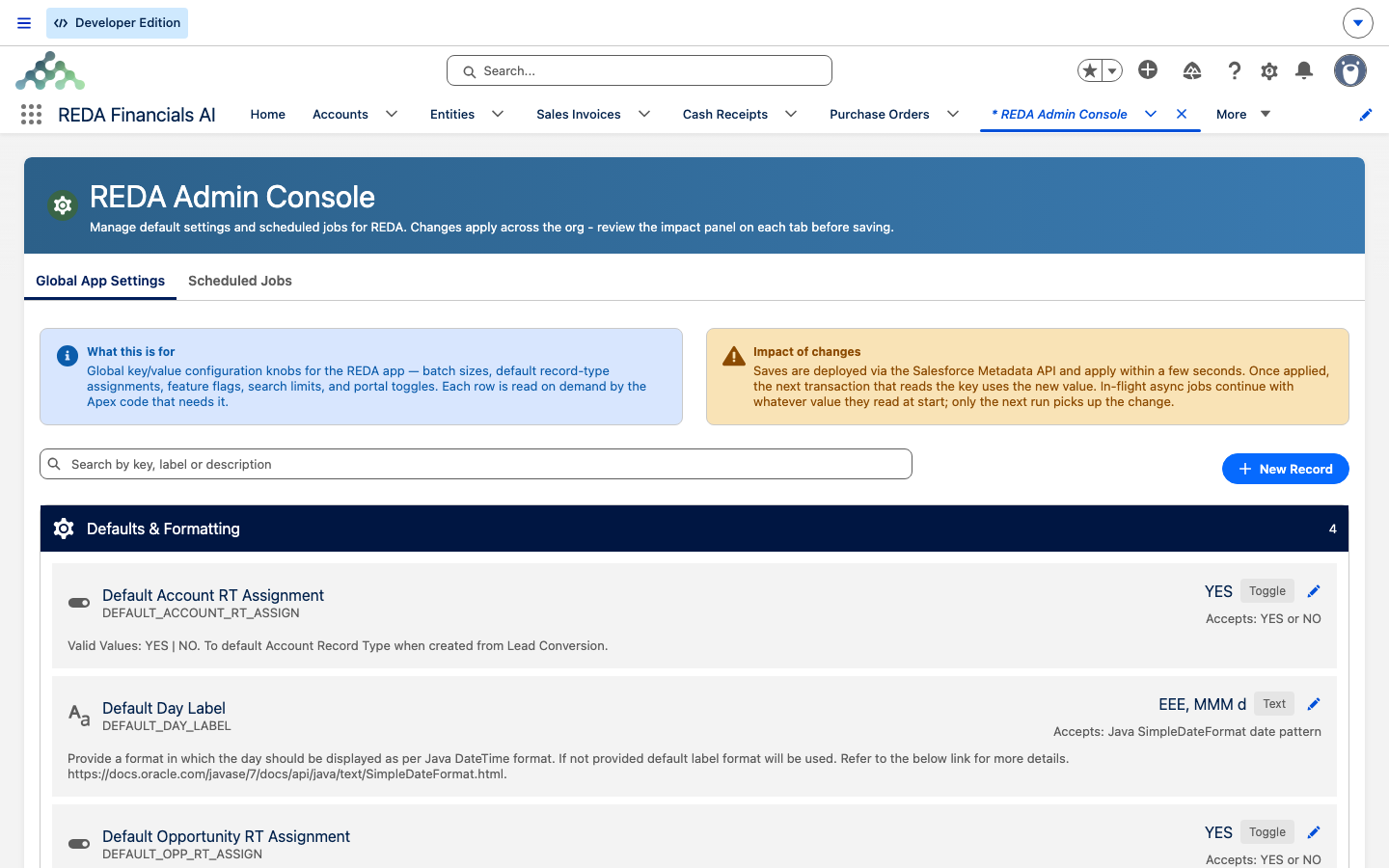
O Console de Administração da REDA é uma única ferramenta dentro do aplicativo REDA Admin, e ele faz exatamente duas coisas:
- Tarefas Agendadas — agende e interrompa as tarefas em segundo plano que geram as faturas recorrentes, multas por atraso, ajustes de inflação e mais da REDA.
- Configurações Globais do Aplicativo — as configurações globais do aplicativo da REDA.
É importante ver o que o console não é. O console aparece em primeiro lugar na navegação do aplicativo REDA Admin, ao lado das guias de configuração comuns — Regiões, Códigos de Cobrança, Regras de Locação, e assim por diante. Essas guias não estão "dentro" do console; são guias próprias. O console cobre apenas tarefas e configurações do aplicativo. Mapearemos cada guia de configuração abaixo.
Os dois aplicativos, em um minuto
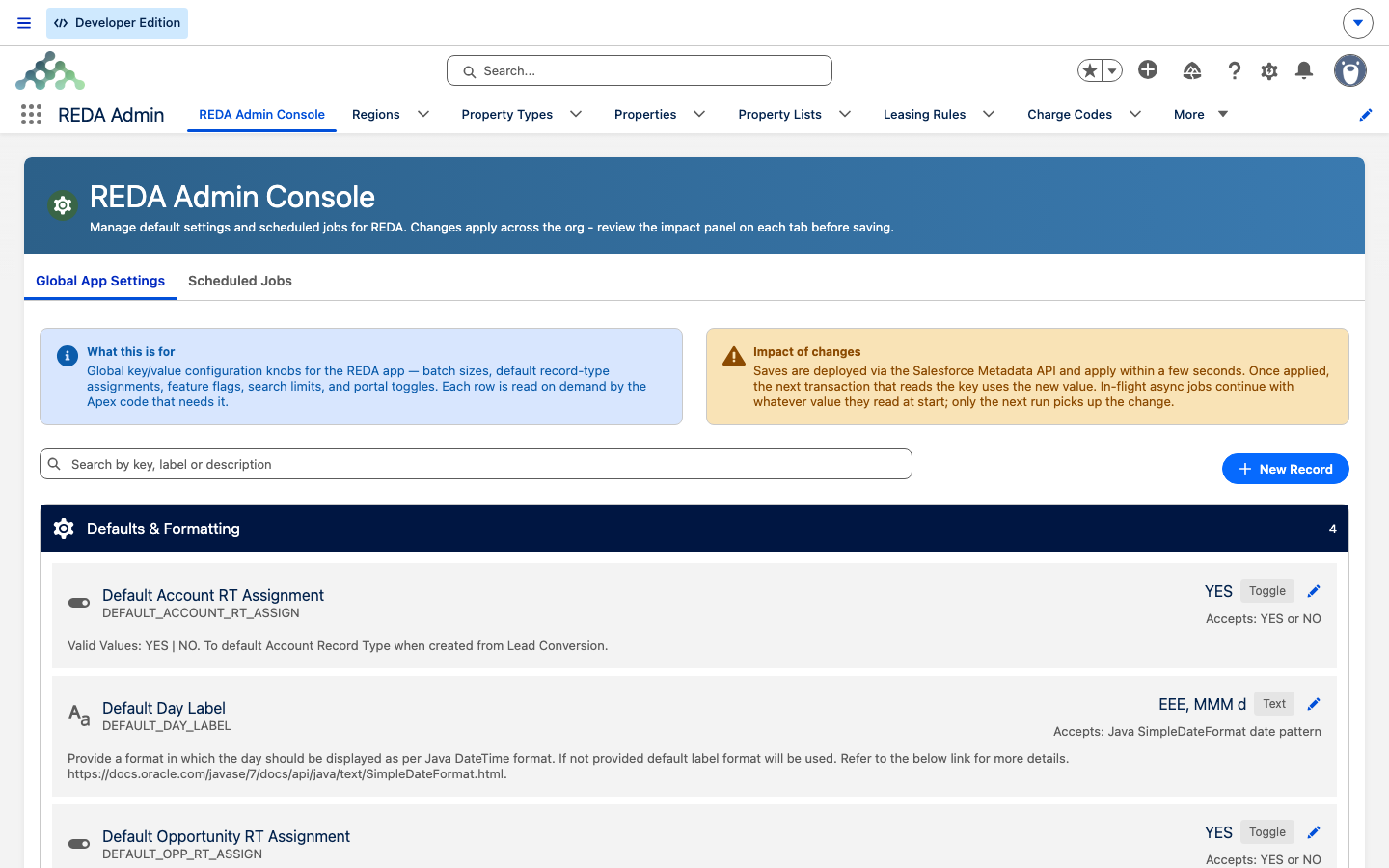
O REDA é distribuído como dois aplicativos, e saber qual é qual evita confusão logo no primeiro dia:
| REDA | REDA Admin | |
|---|---|---|
| Para que serve | Operações do dia a dia | Configuração administrativa e de dados mestres da REDA |
| Quem trabalha aqui | Todas as funções operacionais — locação, vendas, aquisição, gestão de propriedades, empréstimos, faturamento, reservas, inspeção, manutenção, comissões e mais | O administrador do sistema REDA (Master Data Admin), além de auditores que precisam de visibilidade somente leitura |
| O que contém | O painel REDA Home e as guias operacionais (negócios, propriedades, chamados, ordens de serviço…) | O Admin Console mais as guias de configuração de dados mestres |
Você faz o trabalho real de propriedades no REDA. Você configura o produto no REDA Admin. A guia Propriedades aparece em ambos os aplicativos — é a mesma guia com uma segunda "casa", para que você possa acessar as propriedades tanto operando quanto configurando; existe apenas um conjunto de registros de propriedades por trás dela.
As duas áreas do console
Abra o Console de Administração da REDA e você verá duas guias dentro dele.
Tarefas Agendadas
É aqui que você agenda e interrompe as tarefas em segundo plano da REDA. Isso importa mais do que parece: uma organização REDA recém-criada é entregue com nenhuma de suas tarefas de faturamento agendada, portanto, agendá-las aqui é uma etapa obrigatória antes de entrar em produção. Ao interromper uma tarefa, a REDA confirma com "Abort this scheduled job? Future runs will stop immediately. In-flight executions complete normally." O catálogo completo de tarefas, horários recomendados e o que quebra se você pular uma delas são abordados em Agendamento de Trabalhos em Segundo Plano — leia antes de entrar em produção.
Configurações Globais do Aplicativo
Essa área contém as configurações globais do aplicativo da REDA. Veja Configurações Globais do Aplicativo para saber o que ela controla, incluindo as configurações de tamanho de lote que as tarefas agendadas leem.
Onde vive cada guia de configuração
A navegação do aplicativo REDA Admin lista o console primeiro, depois as guias de configuração. Veja o que cada uma configura, quem pode alterá-la e o artigo que a aborda em profundidade. Como regra, cada objeto de configuração é documentado onde os usuários realmente o encontram — Regras de Locação em Locação, Códigos de Cobrança em Faturamento, configuração de inspeção em Gestão de Propriedades — então esta tabela é o mapa, e aqueles artigos são o território.
| Guia | O que configura | Quem pode alterá-la | Coberto em |
|---|---|---|---|
| REDA Admin Console | Tarefas agendadas e configurações do aplicativo (este artigo) | Somente Master Data Admin | Agendamento de Trabalhos em Segundo Plano, Configurações Globais do Aplicativo |
| Regiões | Regiões operacionais e suas moedas | Editar: Master Data Admin · Visualizar: Master Data Read Only | Regiões |
| Tipos de Propriedade | Classificação de propriedades | Editar: Master Data Admin · Visualizar: Master Data Read Only | Tipos de Propriedade |
| Propriedades | Os próprios registros de ativos (uma segunda "casa" para a guia) | Visualizar: Property Leasing, Master Data Read Only · Criar/editar: Sales, Acquisition, Property Management, Lending · Total: Master Data Admin | Entendendo as Propriedades |
| Listas de Propriedades | Listas e marcadores de propriedades | Editar: Master Data Admin · Visualizar: Master Data Read Only | Listas de Propriedades |
| Regras de Locação | O motor de políticas e automação de locação | Editar: Master Data Admin · Visualizar: Master Data Read Only, Property Leasing | Regras de Locação |
| Códigos de Cobrança | O catálogo de faturamento | Editar: Master Data Admin · Visualizar: Master Data Read Only | Códigos de Cobrança |
| Códigos de Comodidades | Catálogo e preços de comodidades | Editar: Master Data Admin · Visualizar: Master Data Read Only | Comodidades |
| Códigos de assentamento | Catálogo de encargos de fechamento e liquidação | Editar: Master Data Admin · Criar/editar: Acquisition · Visualizar: Master Data Read Only | Códigos de liquidação |
| Regras para Preenchimento de Vagas no Calendário | Disponibilidade do calendário de reservas e visitas | Editar: Master Data Admin · Visualizar: Master Data Read Only, Property Leasing, Work Order, Service Request | Regras de espaço no calendário |
| Modelos de Inspeção | Modelos-base de inspeção | Editar: Master Data Admin, Inspection Manager · Visualizar: Master Data Read Only, Inspection User | Criando seu catálogo de inspeções |
| Mestres de Itens de Inspeção | Itens de inspeção reutilizáveis | Editar: Inspection Manager · Visualizar: Inspection User | Criando seu catálogo de inspeções |
| Locais de Inspeção | Locais de inspeção | Editar: Inspection Manager · Visualizar: Inspection User | Criando seu catálogo de inspeções |
| Regras da Comissão | Regras e divisões de comissão | Editar: Master Data Admin · Criar/editar: Commission Manager · Visualizar: Master Data Read Only, Commission User | Regras da Comissão e divisões |
| Regras de Inflação | Regras de inflação e indexação de aluguel | Editar: Master Data Admin · Visualizar: Master Data Read Only, Inflation Adjustment User | Ajustes por Inflação |
| Modelos de E-mail | Modelos de e-mail padrão (usados por e-mail em massa e outros recursos) | Concedido do lado da organização pelo seu administrador | Configurações de e-mail em massa |
| Registros assíncronos do REDA | O log do sistema de tarefas (registros que a REDA cria conforme as tarefas são executadas) | Visualizar/criar: Master Data Read Only, Expense Reconciliation Admin, Inflation Adjustment User; a guia também é concedida a Property Leasing | Registros assíncronos do REDA |
| Reports | Relatórios padrão | Concedido do lado da organização pelo seu administrador | Relatórios e painéis |
| Dashboards | Painéis padrão | Concedido do lado da organização pelo seu administrador | Relatórios e painéis |
Algumas observações sobre o mapa. Códigos de assentamento é o único catálogo de configuração que uma função operacional (Acquisition) pode editar; todas as outras guias de configuração são de responsabilidade do Master Data Admin. E Modelos de E-mail, Reports e Dashboards são concedidos pelo administrador do Salesforce fora dos próprios conjuntos de permissões da REDA — nenhum conjunto da REDA inclui a capacidade de executar relatórios em tempo de execução.
O modelo de acesso, resumidamente
Dois conjuntos de permissões enquadram toda a seção Administração:
- REDA - Master Data - Admin — o conjunto do administrador. É o único conjunto que inclui o console, e é o conjunto que pode alterar dados mestres em todo o produto.
- REDA - Master Data - Read Only — o gêmeo do auditor. Pode visualizar as guias de dados mestres, mas não alterá-las, e não recebe acesso ao console.
O REDA não tem pacotes prontos que agrupem esses conjuntos em "funções" nomeadas, então os pacotes de perfis de usuário são uma decisão de implementação. Ao solicitar acesso, diga "por favor, me atribua REDA - Master Data - Admin", não "minha função deveria incluir isso".
Um primeiro passeio pelo REDA Admin
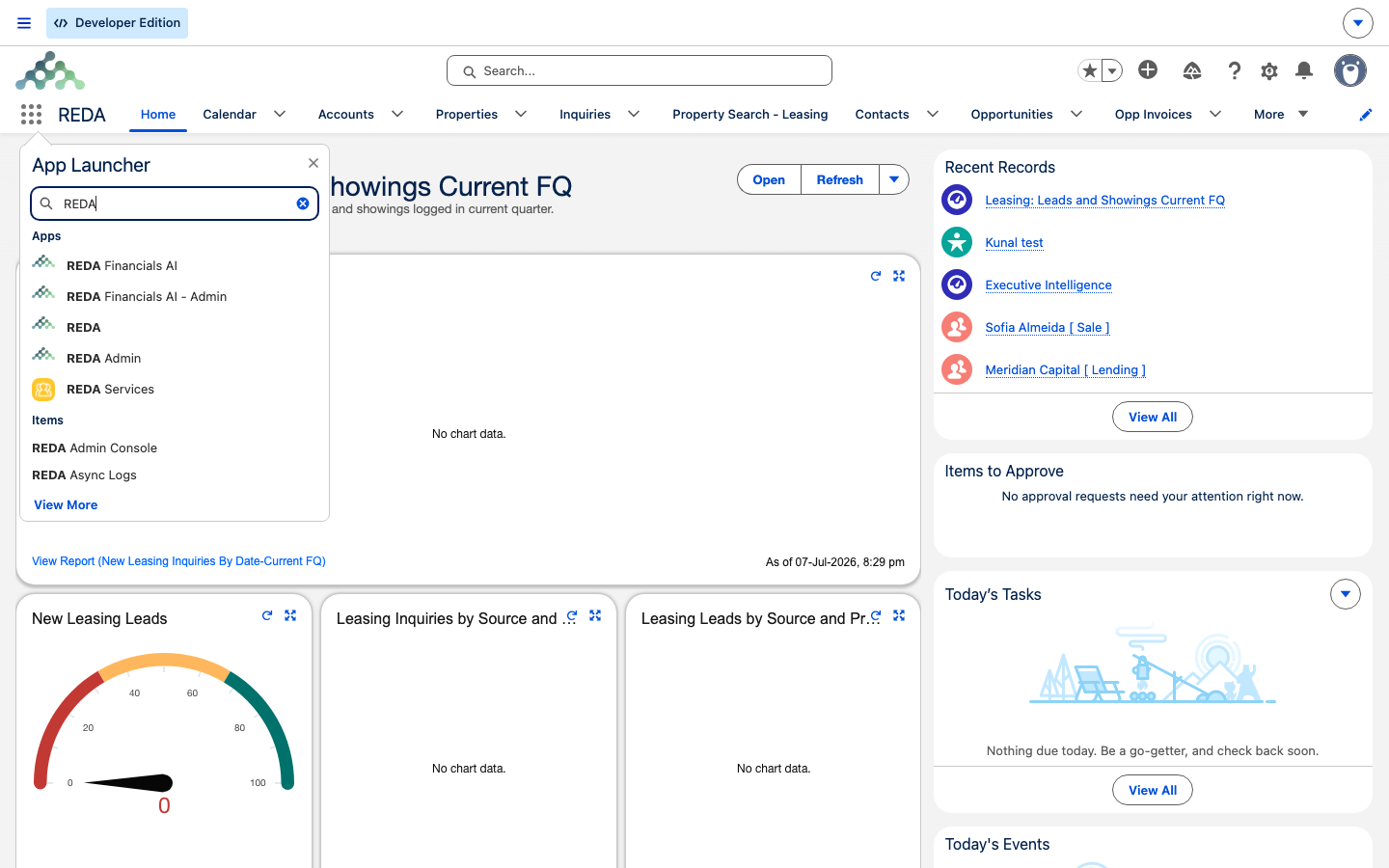
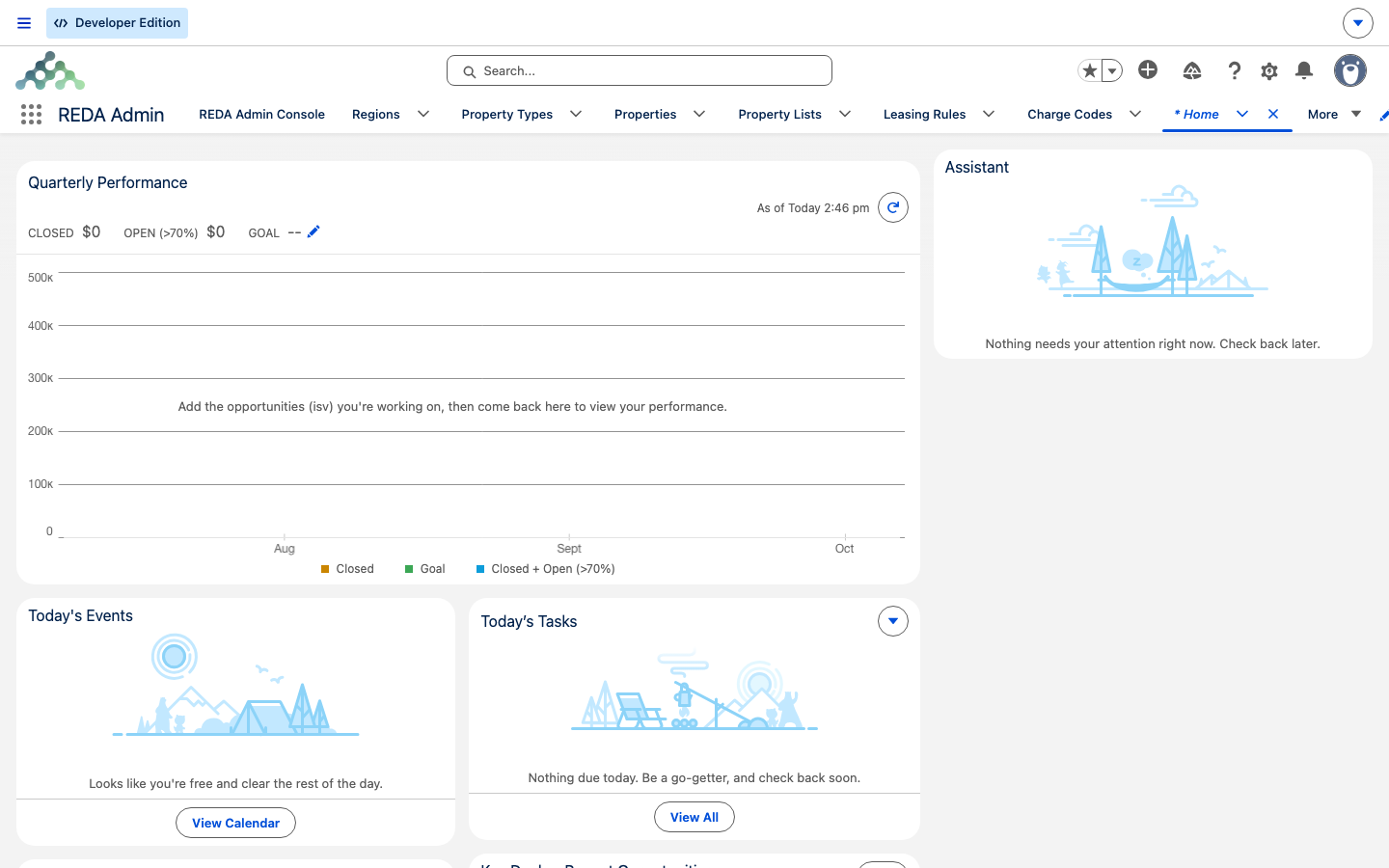
Um administrador recém-designado na Meridian Properties recebe o conjunto REDA - Master Data - Admin e abre o REDA Admin pela primeira vez. Ele percorre a navegação de cima a baixo: primeiro o Console de Administração da REDA (vendo suas duas guias, mas sem agendar nada ainda), depois confirma que os dados mestres estão em ordem na sequência em que o restante do produto depende deles — Regiões, depois Códigos de Cobrança, depois Regras de Locação, depois Tipos de Propriedade e Códigos de Comodidades, depois Propriedades. Com essa base confirmada, ele volta ao console para agendar as tarefas em segundo plano antes de entrar em produção.
O que vem a seguir
- Agendamento de Trabalhos em Segundo Plano — a área crítica para entrar em produção; agende essas tarefas ou o faturamento simplesmente não será executado.
- Configurações Globais do Aplicativo — as configurações globais do aplicativo, incluindo tamanhos de lote.
- Registros assíncronos do REDA — como monitorar o que as tarefas fizeram a cada noite.
- Roteiro de Configuração — a ordem para configurar os dados mestres.
- Checklist de Go-Live — tudo o que confirmar antes de entrar em produção.
Perguntas frequentes
Você precisa do REDA - Master Data - Admin. O console é controlado separadamente, então abrir o aplicativo não é suficiente. A mensagem é "You do not have permission to perform this action in the REDA Admin Console." — peça ao seu administrador para atribuir esse conjunto.
Não. Essas são guias comuns no mesmo aplicativo REDA Admin, ao lado do console. O console em si cobre apenas Tarefas Agendadas e Configurações Globais do Aplicativo.
Sim — atribua o REDA - Master Data - Read Only. Ele visualiza as guias de dados mestres, não pode editá-las e não recebe acesso ao console.
O acesso a relatórios e painéis é concedido pelo administrador do Salesforce fora da REDA — nenhum conjunto de permissões da REDA o inclui.
Apenas duas pequenas agendas diárias de manutenção já são enviadas em execução. Toda tarefa em lote de faturamento e manutenção precisa ser agendada primeiro no console — veja Agendamento de Trabalhos em Segundo Plano.
Isso foi útil?