
Painéis da REDA — empacotados e personalizados
Um painel é uma única tela de gráficos e números que resume o seu negócio em um relance. A REDA instala um conjunto deles para cada linha de negócio, de modo que um gerente de locação, um líder de vendas ou um executivo tenha algo útil para abrir já no primeiro dia — e a própria página Home da REDA abre com um painel já incorporado. Este artigo mostra onde ficam os painéis empacotados, identifica cada um pela pasta e pelo título reais e percorre o caminho curto para criar o seu próprio a partir de um relatório que você já tem. O construtor de painéis em si é padrão do Salesforce, então remetemos à documentação oficial para a sua mecânica.
Acesso necessário. O acesso a painéis é concedido pelo seu administrador, separadamente dos seus conjuntos de permissões da REDA — se você não conseguir abrir a guia Painéis, fale com o seu administrador. Criar um painel também exige os relatórios por trás dele e acesso de leitura aos dados deles, o que os seus conjuntos de permissões da REDA fornecem.
O painel da sua página Home
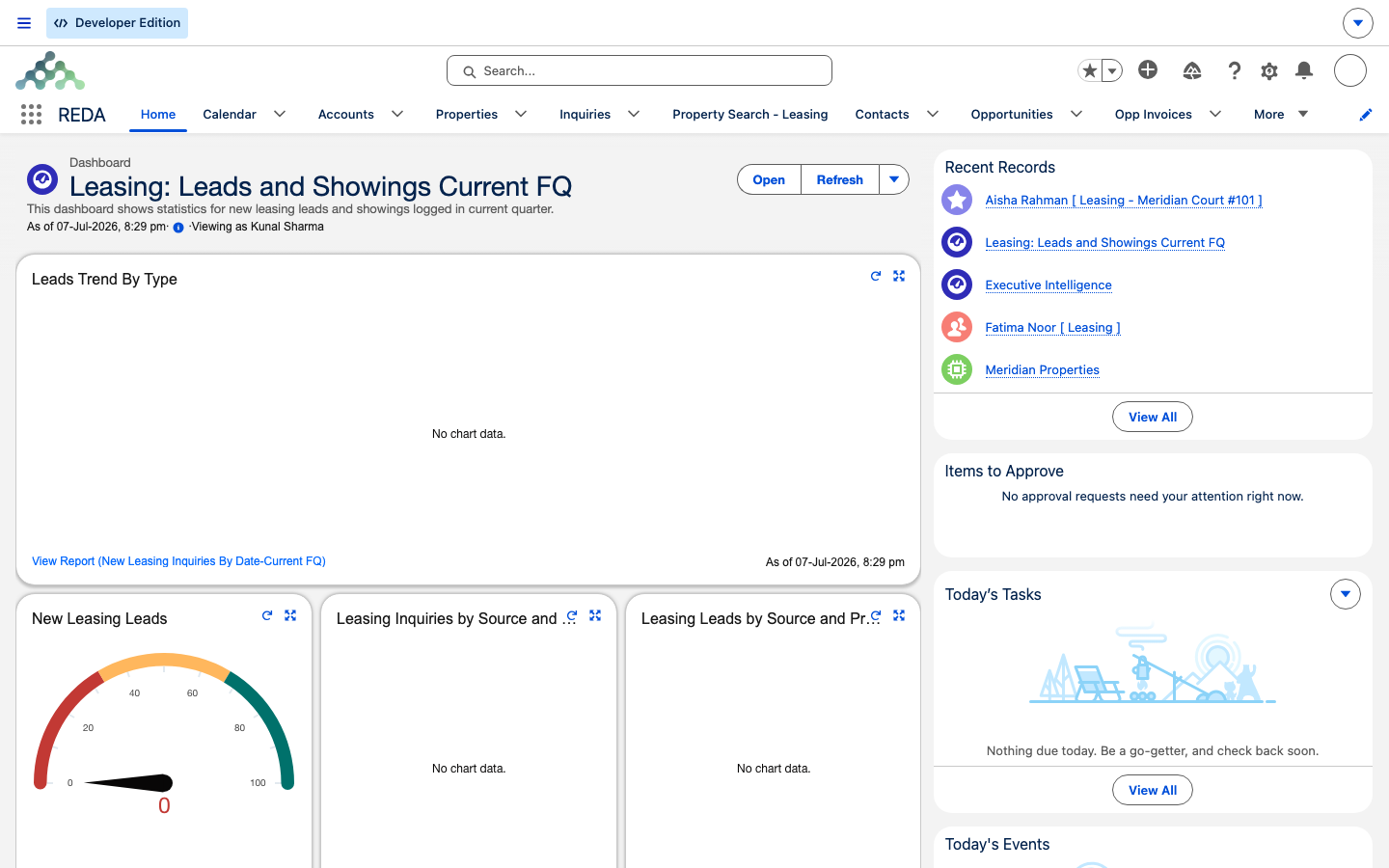
O primeiro painel que a maioria das pessoas conhece é aquele que elas nunca abriram de propósito: a página Home da REDA abre com um painel já incorporado. Como esse painel é escolhido e configurado para a sua organização, nós o chamamos de seu painel inicial em vez de dar um nome a ele — o painel exato que você vê depende de como o seu administrador configurou as coisas. Ao lado dele, a página Home também exibe Tarefas de hoje, Aprovações pendentes, Registros recentes e Eventos de hoje, de modo que a tela inicial funciona também como uma lista de trabalho diária.
Os painéis empacotados da REDA
Abra a guia Painéis e você encontrará os painéis da REDA agrupados em pastas por linha de negócio. Veja o que vem incluído, por pasta e título:
| Pasta | Painel | O que ele resume |
|---|---|---|
| Leasing | Leasing Stats - Current FQ | Funil de locação do trimestre fiscal atual. |
| Leasing | Leasing: Leads and Showings Current FQ | Volume de leads e de visitas do trimestre fiscal atual. |
| Acquisition | Acquisition Stats - Current FQ | Funil de aquisições (lado comprador) do trimestre fiscal atual. |
| Sales & PMA | Sales & PMA Stats - Current FQ | Funil de vendas de imóveis e de contratos de administração de imóveis do trimestre. |
| Lending | Debt Summary | Posição de empréstimos e de dívida. |
| Executive | REDA - Executive Intelligence (Leasing) | Visão geral de locação em nível executivo. |
"Current FQ" significa que o painel já vem pré-filtrado para o trimestre fiscal atual. Para criar uma variação duradoura, clone um painel para uma pasta sua e edite a cópia, de modo que uma atualização nunca sobrescreva as suas alterações.
Criando o seu próprio painel
Um painel visualiza um ou mais relatórios, então os relatórios precisam existir primeiro — crie-os a partir de um tipo de relatório da REDA, como descrito em Criando os seus próprios relatórios. Com um relatório salvo, criar o painel é rápido:
Exemplo prático: um painel de locação da Meridian
O gerente de locação da Meridian abre a guia Painéis → a pasta Leasing → Leasing: Leads and Showings Current FQ e lê os componentes dele contra os dados da Meridian no trimestre — novos Leads da REDA, visitas agendadas, visitas realizadas em Meridian Court e Harbour Tower. Querendo uma visão que o painel empacotado não oferece, ele então cria um painel de um único componente a partir de um relatório salvo Promotion with Inquiries (consulte Criando os seus próprios relatórios) e o salva na pasta compartilhada da equipe — um bloco de retorno das promoções que a equipe pode acompanhar a cada campanha.
O que vem a seguir
- Relatórios prontos da REDA — o catálogo completo de relatórios prontos para uso dos quais esses painéis se alimentam.
- Criando os seus próprios relatórios — crie os relatórios de que um painel personalizado precisa.
- Tipos de relatório da REDA para começar — os pontos de partida combinados por trás dos relatórios personalizados.
- Assinatura e agendamento de relatórios — agende uma atualização do painel e um e-mail com um instantâneo.
Perguntas frequentes
Na guia Painéis, em pastas nomeadas por linha de negócio — Leasing, Acquisition, Lending, Sales & PMA e Executive. Abra uma pasta para ver os painéis que estão dentro dela.
Um painel mostra o que os dados da sua organização contêm e o que você tem permissão para ver. Uma instalação nova não exibe dados de gráfico até que existam registros de negócio e os relatórios por trás do painel retornem linhas.
O padrão seguro é clonar o painel empacotado para uma pasta sua e editar o clone, deixando o painel entregue intacto para que uma atualização não sobrescreva as suas alterações.
A página Home da REDA abre com um painel configurado pelo seu administrador — o seu painel inicial. O nome exato dele é específico da sua organização, por isso nos referimos a ele dessa forma, e não por um nome fixo.
O acesso a painéis é concedido pelo seu administrador, separadamente dos seus conjuntos de permissões da REDA. Se você não conseguir abrir a guia Painéis, peça ao seu administrador para conceder o acesso.
Isso foi útil?