
Pastas de relatórios e acesso compartilhado
Esta é a regra que surpreende a maioria das pessoas na primeira vez que criam um relatório: no Salesforce, quem pode ver um relatório é definido pela pasta em que o relatório está, não pelo relatório em si. Salve um relatório na sua pasta privada e ninguém mais vai vê-lo, por mais útil que ele seja. A REDA se apoia nisso entregando seus relatórios já organizados em pastas por linha de negócio. Este artigo mapeia essas pastas pelos nomes reais, mostra onde os seus próprios relatórios devem ficar para que a sua equipe os encontre e apresenta o caminho mais curto para compartilhar uma pasta. A caixa de diálogo de compartilhamento de pastas em si é um recurso padrão do Salesforce, por isso remetemos à documentação oficial para os controles exatos.
Acesso necessário. O acesso a relatórios e pastas é concedido pelo seu administrador, separadamente dos seus conjuntos de permissões da REDA — se você não conseguir abrir a guia Relatórios, peça ao seu administrador. Criar ou compartilhar uma pasta exige permissões de gerenciamento de pastas, que o seu administrador também concede.
As pastas organizam — e controlam o acesso a — os relatórios
A visibilidade de um relatório é controlada pela pasta dele, não pelo registro do relatório. Por isso, na prática, há duas consequências do dia a dia para lembrar:
- Para compartilhar um relatório, você compartilha (ou salva o relatório em) a pasta certa — você não compartilha o relatório isoladamente.
- Salvar um relatório em "Meus relatórios pessoais" mantém o relatório privado; salvá-lo em uma pasta compartilhada da equipe o torna visível para todos com quem essa pasta está compartilhada.
A REDA entrega seus relatórios já organizados em pastas com o nome de cada linha de negócio, de modo que os relatórios de referência já estão organizados antes de você criar um único relatório seu.
As pastas de relatórios da REDA
Na guia Relatórios, estas são as pastas que a REDA instala. As pastas terminadas em "(Sample)" são os conjuntos iniciais de relatórios da REDA para uma linha de negócio.
| Pasta | O que contém |
|---|---|
| REDA - Leasing (Sample) | Oportunidades de locação; chamados de mudança, desocupação, renovação, despejo e rescisão; novos Leads; propriedades disponíveis para locação; visitas. |
| REDA - Leasing Admin | Os relatórios operacionais do motor de faturamento — listagens de encargos recorrentes, execuções de multas por atraso, encargos mês a mês (MTM), previsões de receita, slots de reserva. |
| REDA - Executive Intelligence (Leasing) | Ocupação e rentabilidade, análise de reconhecimento em linha reta, saldos pendentes, despejos em andamento, mudanças e desocupações programadas, variações de faturamento. |
| REDA - Acquisition (Sample) | Oportunidades e contratos de aquisição, estratégia de saída, novos Leads, propriedades adicionadas. |
| REDA - Sales (Sample) | Oportunidades de venda de imóveis, chamados de contrato de venda, novos Leads de venda. |
| REDA - Lending (Sample) | Oportunidades de empréstimo, desembolsos, quitações, resumo da dívida, encargos de liquidação. |
| REDA - PM (Sample) | Oportunidades de gestão de propriedades, chamados de PMA, propriedades adicionadas. |
| Property Reports | Ocupação do edifício (por andar / por andar e área) e histórico de configuração de encargos de aluguel (novo / renovação). |
| Leasing Promotions | Uso das Promoções, tendência de desempenho e estatísticas em relação aos Leads relacionados. |
| Invoices Report | Opp Invoices by Opportunity — o relatório por trás dos gráficos de saldo na página do registro da locação. |
Para o catálogo relatório por relatório dentro dessas pastas, consulte Relatórios prontos da REDA.
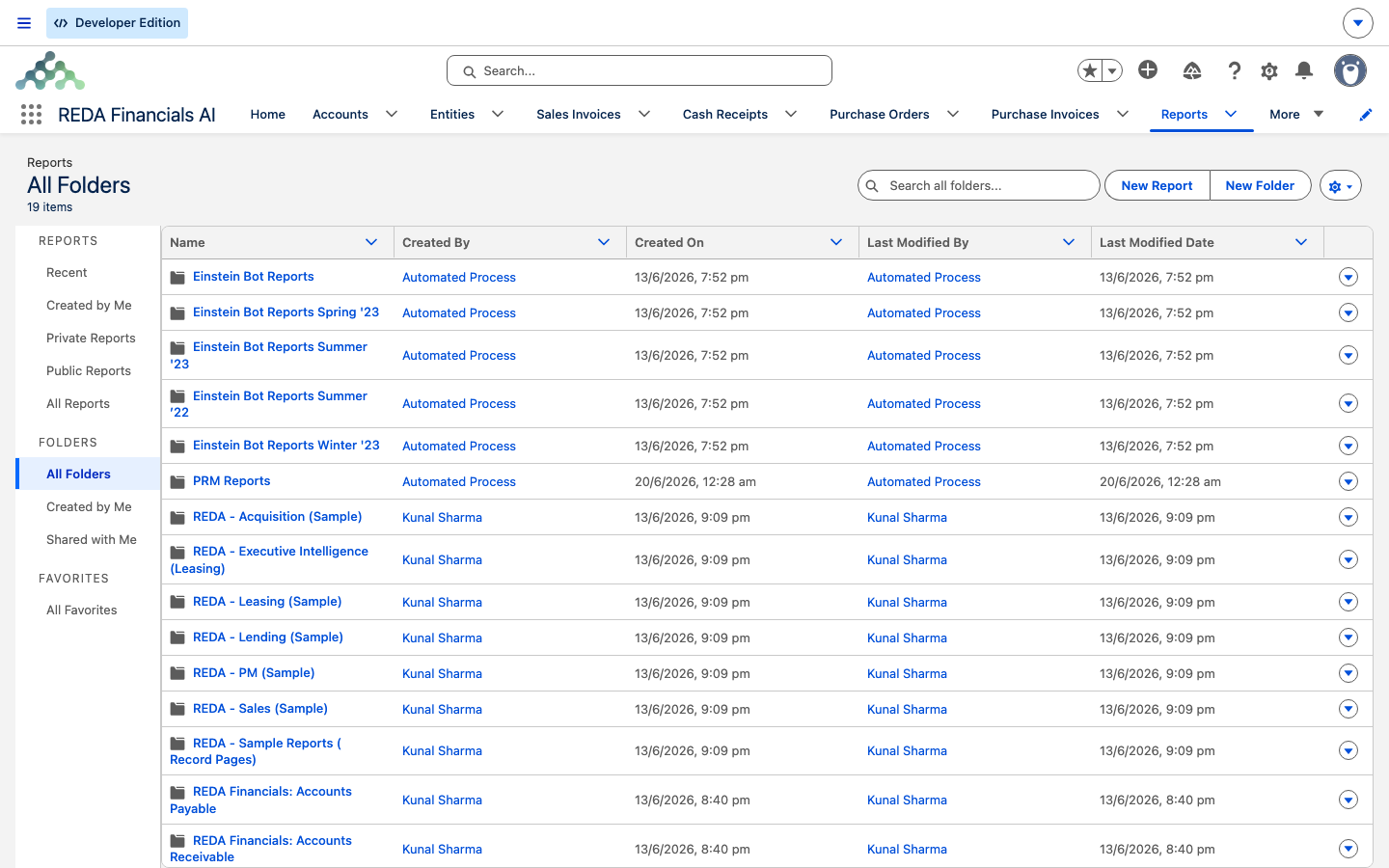
Onde os seus próprios relatórios devem ficar
Quando criar um relatório, salve-o em uma pasta compartilhada da equipe, não em "Meus relatórios pessoais". Um relatório na sua pasta pessoal é invisível para todo mundo — de longe o motivo mais comum para um colega "não conseguir ver o relatório que você acabou de criar". Se a sua equipe ainda não tem uma pasta, crie uma, salve os relatórios nela e compartilhe-a uma única vez (veja abaixo); todo relatório que você colocar nela depois herda o compartilhamento dessa pasta. Deixe as pastas "(Sample)" do pacote como o seu conjunto de referência e crie os seus relatórios nas suas próprias pastas.
Compartilhando uma pasta
Para que a sua equipe veja os relatórios de uma pasta:
Exemplo prático: compartilhando uma pasta de locação da Meridian
O gerente de locação da Meridian cria um relatório Promotion with Inquiries (veja Criando seus próprios relatórios) e o salva em uma nova pasta Meridian Leasing Team — deliberadamente não em "Meus relatórios pessoais". Depois, abre essa pasta, clica em Compartilhar, adiciona o grupo público da equipe de locação com acesso Visualizar, para que os agentes possam executar o relatório, mas não alterá-lo, e deixa intacta a pasta REDA - Leasing (Sample) do pacote como conjunto de referência. Agora todos os agentes veem o relatório, e os relatórios futuros salvos na mesma pasta são compartilhados automaticamente.
O que vem a seguir
- Criando seus próprios relatórios — crie o relatório que você vai arquivar em uma pasta.
- Tipos de relatório da REDA para começar — os pontos de partida combinados para relatórios personalizados.
- Relatórios prontos da REDA — tudo o que já está nas pastas do pacote.
- Assinatura e agendamento de relatórios — entregue o relatório de uma pasta de forma programada.
Perguntas frequentes
Na guia Relatórios, em pastas por linha de negócio — Property Reports, Leasing Promotions, Invoices Report e as pastas "(Sample)" de Leasing, Sales, Lending, Acquisition e PM, além de Executive Intelligence e Leasing Admin.
Provavelmente ele está em Meus relatórios pessoais, que é uma pasta privada. Salve ou mova o relatório para uma pasta compartilhada e verifique se essa pasta está compartilhada com o seu colega.
Abra a pasta, clique em Compartilhar e adicione os usuários, funções ou grupos públicos com o nível de acesso desejado — isso é um recurso padrão do Salesforce (consulte a Ajuda vinculada). Você precisa de permissões de gerenciamento de pastas, concedidas pelo seu administrador.
Pode, mas o mais seguro é deixar as pastas entregues como conjunto de referência e criar os seus próprios relatórios em pastas novas. Alguns relatórios de REDA - Leasing Admin dão suporte a processos operacionais — não remova esses.
O acesso aos relatórios é concedido pelo seu administrador, separadamente dos seus conjuntos de permissões da REDA. Peça ao seu administrador que conceda o acesso aos relatórios.
Isso foi útil?