
Personalizando Objetos da REDA
Você pode estender os objetos da REDA livremente — adicionar um campo personalizado à Propriedade, colocá-lo em um layout de página, adicionar um tipo de registro, escrever uma regra de validação. Tudo isso é personalização padrão do Salesforce, então este artigo mantém a mecânica curta e aponta para a documentação do Salesforce. O que ele cobre por inteiro é a parte que é exclusiva da personalização da REDA: você não pode reescrever os campos e as regras empacotados do próprio REDA e você não deve brigar com a automação nativa da REDA. Depois de ler, você saberá como estender os objetos da REDA com segurança, sem quebrar as atualizações nem a automação que faz o produto funcionar.
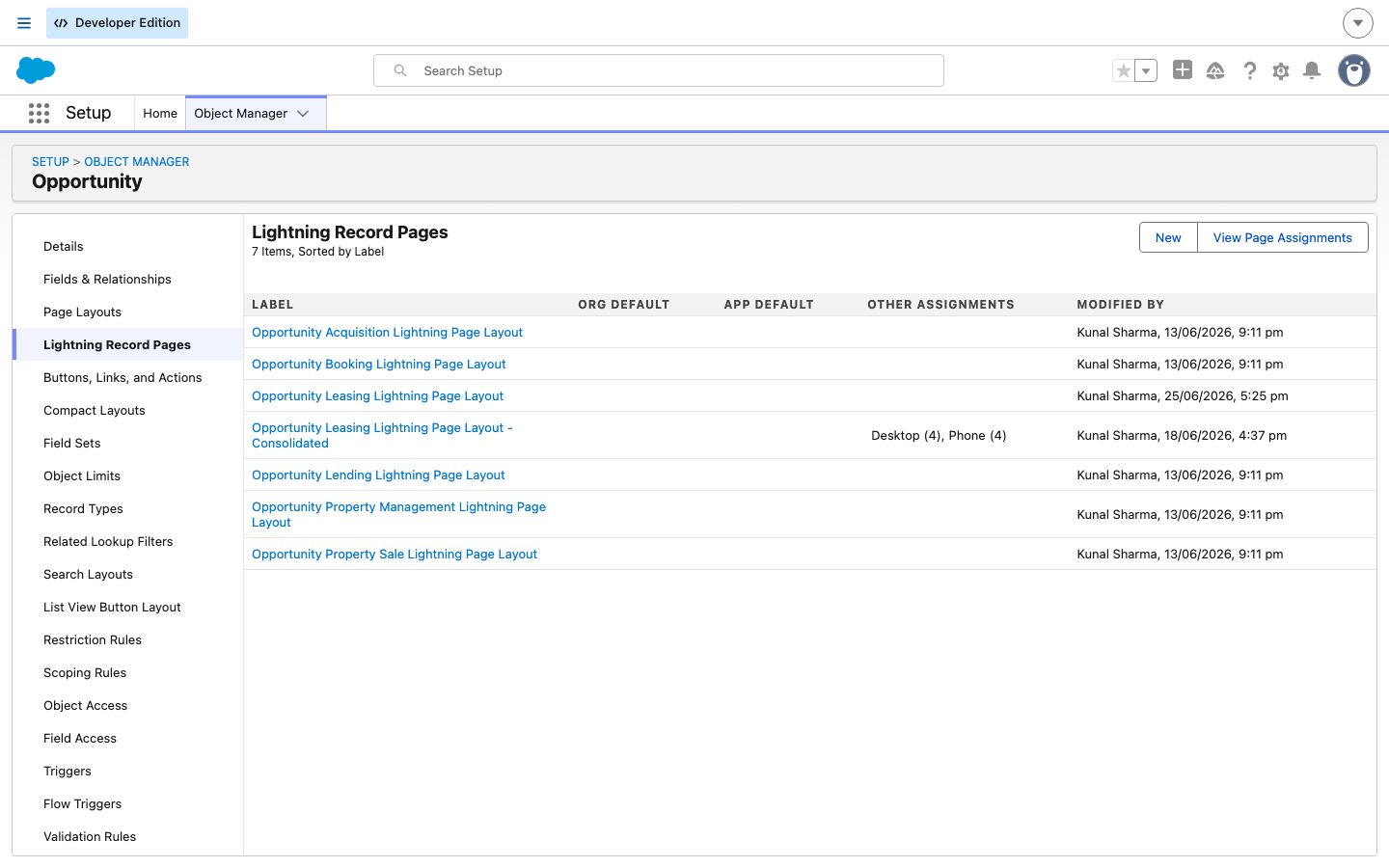
Acesso necessário. Direitos de administrador do Salesforce (Personalizar aplicativo). Observe que a REDA já entrega as suas próprias páginas de registro do Lightning por tipo de registro — por exemplo, as seis páginas de Oportunidade —, portanto adaptá-las é um trabalho de criação de páginas feito na sua própria organização.
O que você pode personalizar
Em um objeto da REDA — Propriedade, Oportunidade, Lead, Chamado e os demais — você pode fazer tudo o que faria em qualquer objeto do Salesforce, ao lado do que a REDA entrega:
- Adicionar campos personalizados e colocá-los em layouts de página.
- Criar os seus próprios modos de exibição de lista em qualquer objeto da REDA — visões filtradas e salvas de Propriedades, Oportunidades, Leads ou Chamados para a sua equipe.
- Adicionar os seus próprios tipos de registro e os Paths deles.
- Adicionar regras de validação (com cuidado — veja abaixo).
- Criar tipos de relatório personalizados para gerar relatórios sobre os dados da REDA.
- Clonar e atribuir as suas próprias páginas de registro do Lightning. O REDA entrega uma página de registro por objeto e por tipo de registro; você pode criar a sua própria versão na organização e atribuí-la.
Nada disso toca nos componentes empacotados do próprio REDA — eles ficam ao lado deles —, então tudo isso é seguro. O restante deste artigo trata das duas linhas que você não deve cruzar: não edite o que a REDA entrega e não adicione uma regra que brigue com a automação da REDA.
O que você não pode alterar
O REDA é entregue como um pacote gerenciado — um conjunto lacrado de componentes que o fornecedor controla. Essa proteção tem uma consequência rígida que você precisa assimilar:
A mesma proteção significa que as atualizações reentregam os componentes empacotados da REDA. Se você editar diretamente um dos layouts de página ou uma das páginas de registro empacotados do REDA, uma atualização posterior pode sobrescrever a sua alteração. O padrão seguro: crie as suas próprias páginas de registro em vez de esperar que as edições nas da REDA sobrevivam a uma atualização.
Não brigue com a automação da REDA
Os objetos da REDA carregam uma automação nativa pesada — a lógica que avança o estágio de um negócio, emite faturas e grava as trilhas de titularidade. Essa automação não tem uma chave para desligá-la: não existe configuração que a desative para um determinado objeto ou transação. Isso importa no momento em que você adiciona as suas próprias regras:
Dois hábitos mantêm você seguro. Primeiro, não duplique nem contradiga as travas do próprio REDA — a REDA já aplica as suas regras de negócio (por exemplo, as verificações de preço, de data e de binder em uma Oportunidade) por meio de regras de validação empacotadas, e uma regra sua que concorra com elas pode entrar em conflito. Segundo, quando quiser que um campo seja obrigatório, prefira torná-lo obrigatório no layout de página em vez de usar uma regra de validação rígida, para que a automação da REDA ainda consiga gravar registros que não passam pela interface.
Tipos de registro e Paths que a REDA entrega
Um tipo de registro é uma variante de um objeto com os seus próprios valores de lista de opções e o seu próprio layout; um Path é a escada de estágios ou de status exibida ao longo do topo de um registro. O REDA entrega vários de cada um, e eles são empacotados — estenda ao redor deles, não tente reescrevê-los:
- A Oportunidade traz seis tipos de registro — Acquisition, Leasing, Lending, Property Management e Property Sale estão ativos, cada um com o seu próprio Path.
- O Lead traz seis tipos de registro com os seus próprios Paths.
- O Chamado traz dezesseis Paths específicos por tipo de registro.
Adicionar o seu próprio tipo de registro e Path não é problema. Mas as escadas de estágios que a REDA entrega, e as regras de trava que as protegem, são empacotadas — construa ao lado delas.
Boas práticas para campos personalizados
Alguns hábitos específicos da REDA mantêm os campos personalizados limpos:
- Não sobreponha os campos da REDA. Evite dar ao seu campo um nome que colida com um dos campos empacotados da REDA ou com os campos auxiliares gerenciados pelo sistema (aqueles que a automação da REDA preenche por você — veja Gestão de Dados para Objetos da REDA). A sobreposição convida à confusão e pode entrar em conflito com a automação.
- Campos de moeda e multimoeda. Se você adicionar um campo de moeda e a sua organização usar várias moedas, entenda que a REDA grava a moeda de um registro a partir da Região dele. Alinhe-se a isso em vez de sobrescrevê-lo (veja Comportamento multimoeda).
- Conceda você mesmo a segurança em nível de campo. Um novo campo personalizado fica invisível até você conceder acesso a ele na organização. Os conjuntos de permissões da REDA não incorporam os seus campos automaticamente — conceda a segurança em nível de campo pelo perfil ou por um conjunto criado na organização.
Personalize o objeto da sua edição
O REDA é entregue em duas edições com nomes de objetos diferentes. Na edição Platform, os registros de prospect, de negócio, de serviço e de marketing são os objetos personalizados da REDA Lead, Oportunidade, Solicitação de serviço e Promoção. Na edição Sales Cloud, eles são os padrão Lead, Oportunidade, Caso e Campanha. Personalize o objeto da sua edição — um campo personalizado que você adiciona no Lead da REDA da edição Platform não tem contrapartida automática no Lead da edição Sales Cloud (veja Edições da REDA: Platform vs. Sales Cloud).
Personalização segura vs. insegura, em resumo
| Ação | Seguro? | Observação |
|---|---|---|
| Adicionar um campo personalizado a um objeto da REDA | Sim | Conceda a segurança em nível de campo na organização; não sobreponha campos empacotados ou do sistema |
| Adicionar o campo a um layout de página / criar a sua própria página de registro | Sim | Clone a página de registro da REDA em vez de editar a empacotada |
| Adicionar um novo tipo de registro e Path | Sim | Estenda; não tente editar os tipos de registro ou os Paths empacotados da REDA |
| Adicionar uma regra de validação | Com cuidado | Teste contra os fluxos da REDA — uma regra pode bloquear as atualizações de estágio do próprio REDA |
| Tornar um campo obrigatório | Com cuidado | Prefira a obrigatoriedade no nível do layout a uma regra rígida, para que a automação ainda consiga gravar |
| Editar um campo / uma regra / um tipo de registro / um Path empacotado da REDA | Não | Pacote gerenciado: bloqueado, não é possível |
| Ativar o tipo de registro Booking inativo da Oportunidade | Não | Inativo em ambas as edições — sem suporte |
Exemplo prático: adicionando um campo à Propriedade
A Meridian Properties quer um campo Referral Source Detail na Propriedade. Veja a forma segura de adicioná-lo:

O que vem a seguir
- Gestão de Dados para Objetos da REDA — campos gerenciados pelo sistema, importações e exportações.
- Comportamento multimoeda — como a REDA grava a moeda a partir da Região.
- Edições da REDA: Platform vs. Sales Cloud — qual objeto você está personalizando em cada edição.
- O Console de Administração da REDA — a torre de controle do administrador.
Perguntas frequentes
Sim — adicione campos personalizados, coloque-os em layouts, adicione tipos de registro e crie tipos de relatório. Lembre-se de conceder a segurança em nível de campo na organização; os conjuntos da REDA não incorporam os seus campos automaticamente.
Não. Os componentes empacotados da REDA são gerenciados e bloqueados. Você só pode adicionar os seus ao lado deles.
A automação da REDA não tem como ser contornada. Uma regra que bloqueie as atualizações de estágio ou de registro do próprio REDA fará o fluxo falhar. Teste as regras novas em um sandbox e prefira tornar os campos obrigatórios no layout em vez de usar uma regra rígida.
Não. Ele está inativo em ambas as edições e não tem suporte. Deixe-o inativo.
As edições nas páginas empacotadas da REDA podem ser sobrescritas por uma atualização. Crie as suas próprias páginas de registro para que as suas alterações persistam.
Isso foi útil?