
Email Services: Configuração e ativação
Este é o manual do administrador para ligar o REDA Email Services — a capacidade de e-mail de entrada que sincroniza automaticamente os e-mails dos clientes nos registros e transforma e-mails em Leads e Solicitações de serviço. A ativação é uma sequência curta e ordenada: atribuir um conjunto de permissões, ativar o serviço de e-mail de entrada e obter o endereço que o Salesforce gera para ele, apontar o seu fluxo de e-mails para esse endereço e definir alguns registros de configuração e campos dos layouts de página. Não existe um único interruptor no nível da organização para acionar — ativar o serviço de e-mail e rotear os e-mails para ele é a ativação. Percorra as etapas abaixo na ordem e você terá as três capacidades no ar.
Antes de começar
- O pacote da edição Platform da REDA está instalado na sua organização (os objetos, o conjunto de permissões, a guia, a página de registro e os registros de configuração dele estão presentes).
- Você tem acesso à Configuração para criar Serviços de e-mail, editar metadados personalizados e editar layouts de página.
- Você escolheu um usuário de contexto — um usuário licenciado do Salesforce sob o qual a captação será executada. Esse usuário precisa do conjunto de permissões (Etapa 2) e deve ser uma conta estável e não pessoal.
- O seu administrador de e-mail (Google Workspace ou Microsoft 365) está disponível para configurar uma regra de cópia ou de redirecionamento (Etapa 4).
Ativação, passo a passo
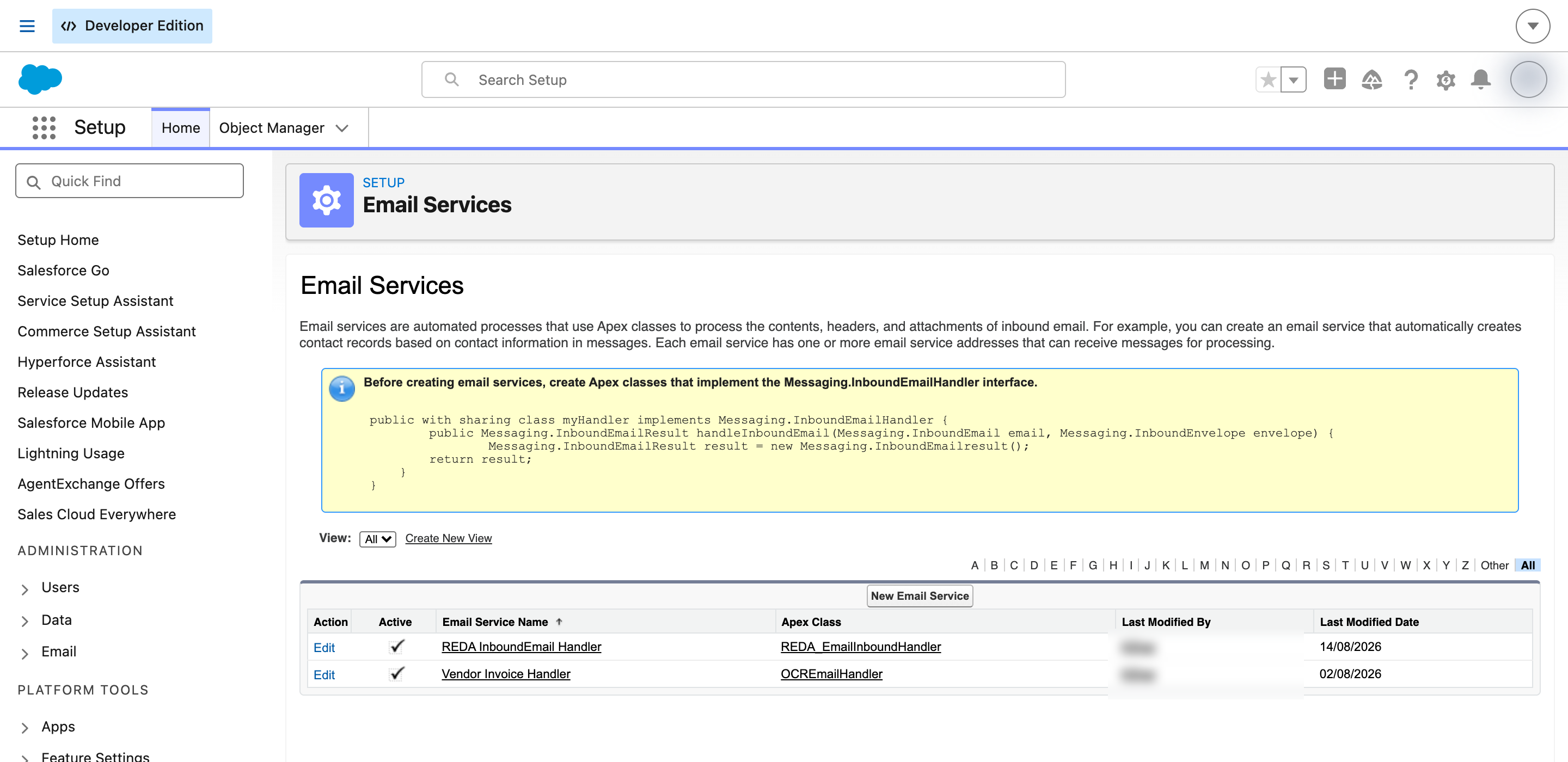
REDA_Email_Integration. Atribua REDA - Email Integration ao usuário de contexto e a todos os administradores ou agentes de triagem que vão trabalhar a fila. Consulte Quem recebe o conjunto de permissões abaixo para orientação sobre as personas.…@…apex.salesforce.com gerado — esse endereço é provisionado por organização e não é entregue no pacote.Quem recebe o conjunto de permissões
O acesso ao Email Services é concedido inteiramente pelo conjunto de permissões REDA - Email Integration (nome de API REDA_Email_Integration). Ele concede criar/ler/editar/excluir e visibilidade de guia no objeto Unmatched Email, acesso de edição aos dois campos de roteamento de contato e aos componentes de processamento subjacentes. Duas personas precisam dele:
| Persona | Por que ela precisa |
|---|---|
| Usuário de contexto (a conta sob a qual a captação é executada) | O processamento de entrada é executado como esse usuário; ele precisa conseguir criar registros de Unmatched Email e ler os campos de roteamento. Atribua o conjunto de permissões aqui primeiro. |
| Administradores / agentes de triagem | Quem trabalha a fila de Unmatched Email — abrindo e-mails retidos, associando-os a registros ou ignorando-os — precisa da guia, dos registros e do painel Match-to-Record. |
As configurações do serviço de e-mail de entrada
Quando você abrir o serviço de e-mail REDA InboundEmail Handler na Etapa 3, configure-o da seguinte forma. A lógica de processamento vem com o pacote; você está confirmando as configurações de execução e adicionando o endereço.
| Configuração | Defina como | Por quê |
|---|---|---|
| Manipulador de processamento | Fornecido pelo pacote — não é algo que você configure | É ele que lê cada mensagem e arquiva ou cria registros. Vem com a instalação; não há nada para construir ou selecionar. |
| Ativo | Marcado | O serviço precisa estar ativo para receber e-mails. |
| Aceitar anexos | Todos | Para que os anexos dos clientes sejam capturados e salvos nos Arquivos do registro. Qualquer valor menor descarta os anexos. |
| Ação de limite excedido | Recolocar na fila | Se os limites diários de processamento forem atingidos, os e-mails voltam para a fila em vez de se perderem. Nunca defina isto como Descartar. |
| Segurança avançada de e-mail | Desmarcado (autenticação não exigida) | Deixe desativado, a menos que você tenha um motivo específico; exigir autenticação pode rejeitar e-mails copiados legítimos. |
| Ações de endereço desativado / serviço desativado / falha de autenticação / falha de autorização | Escolha deliberadamente — Devolver mensagem é a opção recomendada e visível para o remetente | Uma configuração recém-feita pode mostrar estas opções como Descartar, o que elimina os e-mails silenciosamente. O pacote não impõe uma escolha aqui, então defina cada uma de propósito. Devolver mensagem avisa ao remetente que algo deu errado; Descartar esconde isso. |
Roteamento dos seus e-mails para o Salesforce
A REDA não faz login no seu provedor de e-mail; em vez disso, o seu sistema de e-mail entrega uma cópia dos e-mails de entrada ao endereço do serviço de e-mail do Salesforce. O como importa:
| Método | Usar? | Observações |
|---|---|---|
| Cópia no servidor (Cco / "também entregar para") | Recomendado | Entrega uma cópia ao Salesforce enquanto o original continua chegando à sua caixa de correio. Preserva o remetente real, do qual a correspondência depende. |
| Redirecionamento no servidor | Aceitável | Redireciona a mensagem para o Salesforce, preservando o remetente original. Use onde uma cópia não estiver disponível. |
| Encaminhamento pessoal / do cliente de e-mail | Não use | O encaminhamento reescreve o endereço De com o de quem encaminhou, então todas as mensagens parecem ter vindo da equipe — a correspondência falha e tudo cai na fila Unmatched Email. |
Configure a regra de cópia ou de redirecionamento no roteamento do Google Workspace ou em uma regra de fluxo de e-mail do Microsoft 365, apontando para o endereço que você copiou na Etapa 3. O seu administrador de e-mail é o responsável por essa parte; a REDA só recebe o que o seu sistema de e-mail envia a ela.
O registro de domínios internos
A REDA precisa saber quais domínios de e-mail são seus, para conseguir distinguir a mensagem de um cliente do e-mail interno da equipe e rotear de acordo. Essa lista fica em um único registro de configuração de domínios internos.
Campos dos layouts de página
Alguns campos precisam estar visíveis nos layouts certos para que tanto o roteamento quanto a triagem funcionem. Adicione estes:
| Objeto / layout | Campo | O que ele faz |
|---|---|---|
| Região | Contato da Caixa de Entrada Omni | O Contato padrão da região em quem as atividades de e-mail de Lead são registradas quando o remetente não é um Contato conhecido. |
| Lead | Contato da Caixa Omni (Substituição) | Uma substituição por Lead do padrão da região, para quando um Lead específico deve rotear a atividade de e-mail dele para um Contato diferente. |
| Lead | Inquiry Source (confirme que está presente), Email | Para que os Leads criados por e-mail sejam atribuídos à origem Email e o endereço do remetente fique visível. |
| Solicitação de serviço | Subject, Description, Contact | Os campos que a captação preenche a partir de um e-mail — o assunto dele, o corpo dele e o Contato remetente vinculado quando conhecido. |
Configuração de captação (Email-to-Inquiry / -to-Service-Request)
O Auto-Sync não precisa de configuração por endereço — ativar o serviço e rotear os e-mails já basta. As duas capacidades de captação precisam: cada endereço de captação é definido por um registro de configuração que informa qual é o endereço e se ele cria um Lead ou uma Solicitação de serviço. O pacote entrega duas linhas de exemplo para mostrar o formato:
| Linha de exemplo | Tipo de captação | Significado |
|---|---|---|
| REDA Example - Leasing | Lead | Os e-mails enviados ao endereço de captação de locação criam um novo Lead. |
| REDA Example - Support | Solicitação de serviço | Os e-mails enviados ao endereço de captação de suporte criam uma nova Solicitação de serviço. |
Substitua estes exemplos pelos seus endereços de captação reais — uma linha de configuração ativa por endereço, cada uma definida com o tipo de captação correto. Cada linha também pode carregar um tipo de registro e valores padrão de campo para os registros que ela cria. O comportamento de cada capacidade é abordado em Email-to-Inquiry e Email-to-Service-Request.
reda.example. Esses não são endereços reais — eles estão ali para ilustrar o formato. Nada é roteado para eles até você substituí-los pelos seus próprios endereços de captação.
As linhas de configuração são um tipo de metadados personalizados, Email Service Config, então ficam na configuração da organização e não em uma aba do REDA. Cada linha traz:
| Campo | O que colocar nele |
|---|---|
| Endereço do Serviço de E-mail | O próprio endereço de entrada — aquele para onde seu fluxo de e-mail é roteado. |
| Tipo de Entrada | Inquiry ou Service Request: o que o e-mail enviado a esse endereço cria. |
| Nome de API do Tipo de Registro | Opcional. O tipo de registro a dar aos registros criados. |
| Valores de Campo Padrão (JSON) | Opcional. Valores de campo aplicados a todo registro criado a partir desse endereço. |
| Ativo | Desmarque para parar um endereço sem excluir a linha. |
Verificando se funciona
Depois de concluir as etapas, confirme cada capacidade de ponta a ponta:
O que vem a seguir
- REDA Email Services: Visão geral — o panorama geral e como as três capacidades se relacionam.
- Auto-Sync de e-mail — a ordem de correspondência e o encadeamento de respostas em detalhe.
- Email-to-Inquiry — o comportamento da captação para Lead e a deduplicação.
- Email-to-Service-Request — o comportamento da captação para Solicitação de serviço.
- Triagem: a fila Unmatched Email — como trabalhar as mensagens retidas.
- Email Services: Solução de problemas — quando os e-mails não chegam ou ficam sem correspondência.
Perguntas frequentes
O Salesforce o gera quando você adiciona um endereço de e-mail no serviço depois da instalação — ele é provisionado por organização e não é entregue no pacote. Ative o serviço, adicione um endereço e copie o endereço …apex.salesforce.com gerado.
Não. Ativar o serviço de e-mail de entrada e rotear os seus e-mails para o endereço dele é a ativação — não há um botão de "sincronização" separado para procurar.
Use uma cópia no servidor (Cco / também entregar para) ou um redirecionamento no Google Workspace ou no Microsoft 365 — não um encaminhamento pessoal. O encaminhamento reescreve o remetente, o que quebra a correspondência e manda tudo para a fila Unmatched Email.
Ele é entregue como um marcador de posição. Enquanto você não o definir com os domínios de e-mail reais da sua organização, a REDA não consegue distinguir com segurança o e-mail interno da equipe do e-mail de clientes, por isso substituí-lo é obrigatório.
Defina a ação de limite excedido como Recolocar na fila e defina deliberadamente as ações de endereço desativado, serviço desativado e falha de autenticação/autorização — recomenda-se Devolver mensagem, para que os remetentes sejam avisados, em vez de Descartar, que elimina os e-mails silenciosamente.
Isso foi útil?