
Encontrando propriedades: busca para locação
Quando um interessado quer um imóvel de dois quartos abaixo de determinado aluguel para se mudar no mês que vem, o Property Search - Leasing é a forma de encontrar o que combina com ele. Este artigo explica exatamente quais propriedades se qualificam para aparecer (e por que alguma pode estar faltando), como filtrar até chegar às unidades certas, como ler os cartões de resultado, como iniciar uma busca direto de um Lead ou de um negócio e o que fazer quando você atingir o limite de 200 linhas. Nenhuma experiência anterior com a REDA é pressuposta.
Acesso necessário. A guia vem com os conjuntos REDA - Property Management User e REDA - Property Sales User (além de, no mínimo, leitura de propriedade). O REDA - Property Leasing User não traz a guia — os agentes de locação normalmente recebem a visibilidade do administrador.
O que a busca mostra (e o que ela esconde)
O mais importante a entender sobre esta ferramenta é que ela só mostra propriedades que passam pelo filtro de disponibilidade. Não é uma lista de todas as unidades — é uma lista das unidades que realmente podem ser alugadas para o que o interessado quer. Então, quando falta uma unidade que você esperava ver, quase sempre é o filtro, não a busca. Vamos ver exatamente o que esse filtro verifica.
Quem aparece: as regras de qualificação
Uma propriedade se qualifica para aparecer somente quando as duas condições abaixo são verdadeiras:
Filtragem
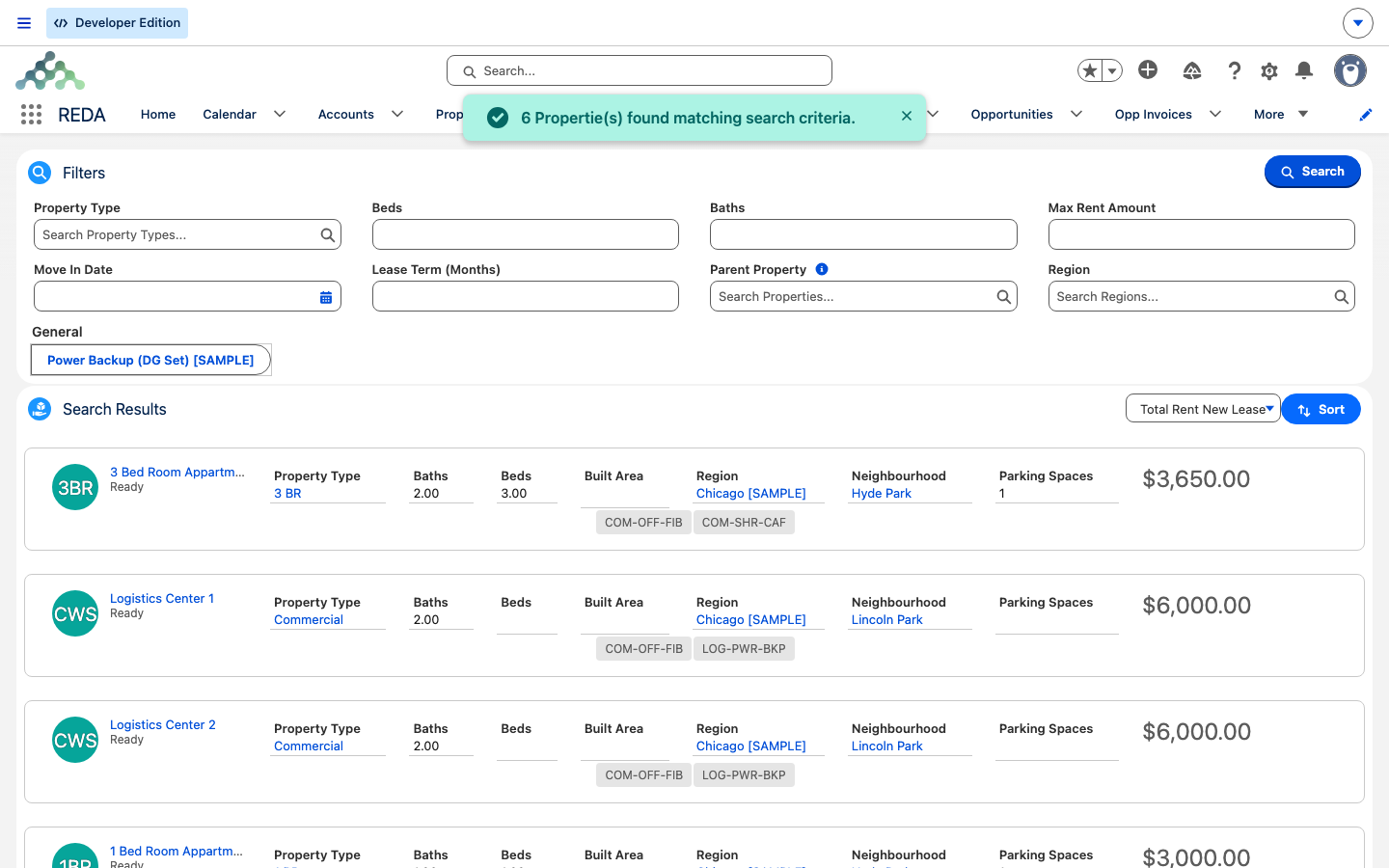
Restrinja os resultados com as facetas da ferramenta: Região, Bairro, Beds, Baths e tipo de propriedade. Você também pode filtrar por comodidade — os filtros de comodidade correspondem às comodidades ativas de uma propriedade, e apenas os Códigos de comodidades marcados como pesquisáveis são oferecidos (organizados em seus grupos de comodidades). Combinar esses filtros permite passar rapidamente de "tudo o que está disponível" para "dois quartos em Old Harbour com piscina".
Lendo os resultados
Cada resultado é um cartão. Veja o que ele traz:
| No cartão | De onde vem |
|---|---|
| Aluguel | Os cartões de aluguel da propriedade, exibindo o Best Leasing Term por padrão — o cartão fixado ou, na falta dele, o menor preço de nova locação. |
| Miniatura | A imagem em miniatura da propriedade. |
| Abreviação do tipo | A abreviação de três letras do tipo da propriedade. |
| Colunas de detalhe | Tipo de propriedade, Beds, Baths, Built Area, Região, Bairro, Parking Spaces — o administrador pode ajustar essas colunas. |
Buscando a partir de um Lead ou de um negócio
Em vez de começar do zero, você pode buscar a partir de um registro. Em um Lead, clique em Matching Properties e a REDA abre a busca já preenchida com os critérios do Lead — Tipo de propriedade, Beds, Baths, Max Rent Amount, Move In Date, Lease Term, Parent Property e Região. Existe uma ação de mesmo nome nos negócios (que troca Parent Property por Bairro). O administrador pode reajustar quais critérios são transferidos. Essa é a maneira mais rápida de conectar um interessado específico ao que está disponível.
O limite de 200 linhas
A ferramenta retorna no máximo 200 resultados por vez. Se você fizer uma busca ampla demais, verá:
A solução é simplesmente adicionar filtros — uma região, uma quantidade de quartos, um teto de aluguel — até que o conjunto de resultados fique administrável. O limite é um convite a restringir, não um problema nos seus dados. Ele também é uma configuração, não um teto rígido: 200 é o padrão de Property Leasing Search Results Limit, e um administrador pode aumentá-lo (veja Configurações globais do aplicativo). Valores mais altos deixam a busca mais lenta, e é por isso que o padrão é esse.
Quando uma busca retorna correspondências dentro do limite, a ferramenta confirma com "Propriedade(s) encontrada(s) correspondendo aos critérios de busca." — essa é apenas a mensagem de sucesso, para você saber que a busca foi executada; não é um erro.
Do resultado à ação
A partir de um resultado você pode fazer o interessado avançar — por exemplo, agendando uma visita, que usa o calendário de visitas da região, ou selecionando a propriedade para trabalhar com ela. Os detalhes de agendamento e reserva de visitas ficam nos artigos de reservas e visitas; a partir daqui, trate o cartão de resultado como o ponto de partida.
Exemplo prático: encontrando o imóvel de um interessado
Um interessado quer o bairro Old Harbour, 2 quartos, aluguel máximo de 1.300,00, com mudança em 1º de agosto de 2026. O agente executa o Property Search - Leasing com esses filtros. A unidade Meridian Court #101 retorna a 1.250,00 (o cartão de melhor prazo de 12 meses mais o acréscimo da comodidade), com miniatura e tudo. Uma unidade vizinha que está em espera por causa de uma solicitação pendente corretamente não aparece — o filtro a exclui. Acrescentar um filtro de comodidade Pool mantém a #101 nos resultados, já que ela tem essa comodidade. O agente poderia ter iniciado a mesma busca direto do Lead do interessado, pelo Matching Properties.
O que vem a seguir
- Disponibilizando uma propriedade para locação — por que uma unidade está faltando na busca.
- Status da propriedade explicados — o filtro de disponibilidade, em profundidade.
- Cartões de aluguel (Configurações de cobrança de aluguel) — o preço que o cartão de resultado exibe.
Perguntas frequentes
Percorra o filtro de qualificação: o Available For Leasing está marcado? O status não está em espera nem como indisponível? A data de disponibilidade é igual ou anterior à data de mudança pesquisada? E os filtros — região, quartos, comodidades, um teto de aluguel — não a estão excluindo? (Uma unidade sem aluguel configurado não tem preço para comparar com um filtro de Max Rent, então um teto de aluguel pode descartá-la silenciosamente.)
Esse é o limite de linhas — a ferramenta nunca retorna mais de 200 resultados de uma vez. Adicione filtros para restringir a busca.
A busca mostra o melhor prazo sugerido da propriedade. Para alterá-lo, fixe outro cartão de aluguel como o melhor prazo. O preço real da locação é definido no negócio, não aqui.
A guia vem com os conjuntos de gestão de propriedades e de vendas. Os agentes de locação precisam que o administrador conceda a visibilidade.
Somente os Códigos de comodidades marcados como pesquisáveis são oferecidos como filtros, e apenas as comodidades ativas de uma propriedade correspondem. Peça ao administrador para marcar a comodidade como pesquisável se ela deveria aparecer.
Isso foi útil?