
Criando seu catálogo de inspeções
Antes que alguém possa realizar uma inspeção, alguém precisa montar as listas de verificação reutilizáveis das quais ela parte. Este artigo mostra como montar o catálogo de inspeções da REDA: os itens que dizem o que verificar, os locais que dizem onde, e os modelos que os combinam em uma lista de verificação pronta para usar. No caminho, você vai aprender o truque do ponto e vírgula que transforma um campo nos botões de resposta do inspetor, o ajuste que pega todo mundo de surpresa na primeira vez (os locais começam desativados) e como clonar um modelo para não montar tudo de novo do zero. Nenhuma experiência prévia com a REDA é necessária.
Acesso necessário. Montar e alterar o catálogo exige o conjunto de permissões REDA - Inspection Manager (os modelos também são totalmente editáveis com REDA - Master Data - Admin). Os conjuntos REDA - Inspection User e REDA - Master Data - Read Only podem visualizar o catálogo, mas não alterá-lo.
Os três blocos de construção
O catálogo tem três camadas, e manter as três bem separadas facilita todo o resto:
Quando um modelo é aplicado a uma inspeção, a REDA cria um item da lista de verificação para cada item do modelo — a linha que o inspetor de fato preenche. Ao longo do artigo, mantenha os termos separados: um item do modelo é uma linha no modelo reutilizável; um item da lista de verificação é a cópia dele em uma inspeção real.
Criando mestres de itens
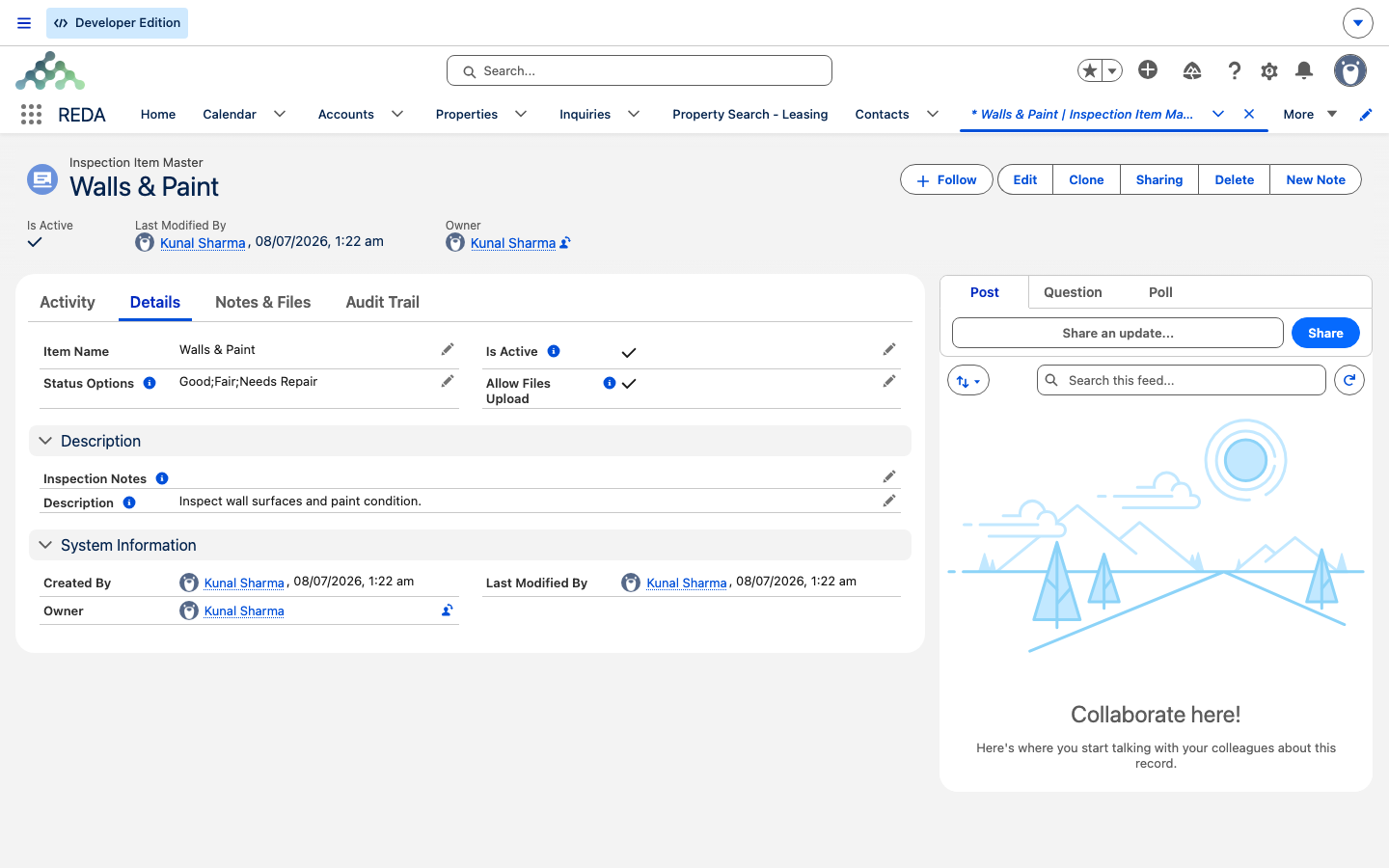
Na guia Mestres de itens de inspeção, clique em Novo e descreva uma coisa a verificar:
Os mestres de itens também têm um campo Description para as suas próprias anotações e um botão Is Active (ativado por padrão) que controla se o item fica disponível para uso.
Status Options: a sintaxe do ponto e vírgula
O campo Status Options é o que se transforma nos botões de resposta do inspetor. Você escreve as opções em uma única linha, separadas por ponto e vírgula:
Good;Fair;Needs Repair
A REDA transforma cada entrada em um botão, exatamente como você digitou. Isso é a única coisa que limita as respostas que um inspetor pode dar — então algumas regras importam:
Good;Fiar, o inspetor verá um botão "Fiar". Mantenha as opções curtas (elas são exibidas como botões), separe-as com ponto e vírgula e revise a lista. Se você alterar depois as opções em um mestre, as inspeções futuras mostram os novos botões; o trabalho já registrado mantém o que foi gravado.
Um item conta como "concluído" assim que qualquer opção é escolhida, e é isso que alimenta o contador de itens concluídos que os inspetores acompanham (tratado em Executando inspeções).
Criando locais
Na guia Locais de Inspeção, clique em Novo e dê ao lugar um Location Name — "Cozinha", "Quarto", "Entrada". Há um campo Description para anotações e um botão Is Active, e aqui está a armadilha em que todo mundo cai:
Montando um modelo
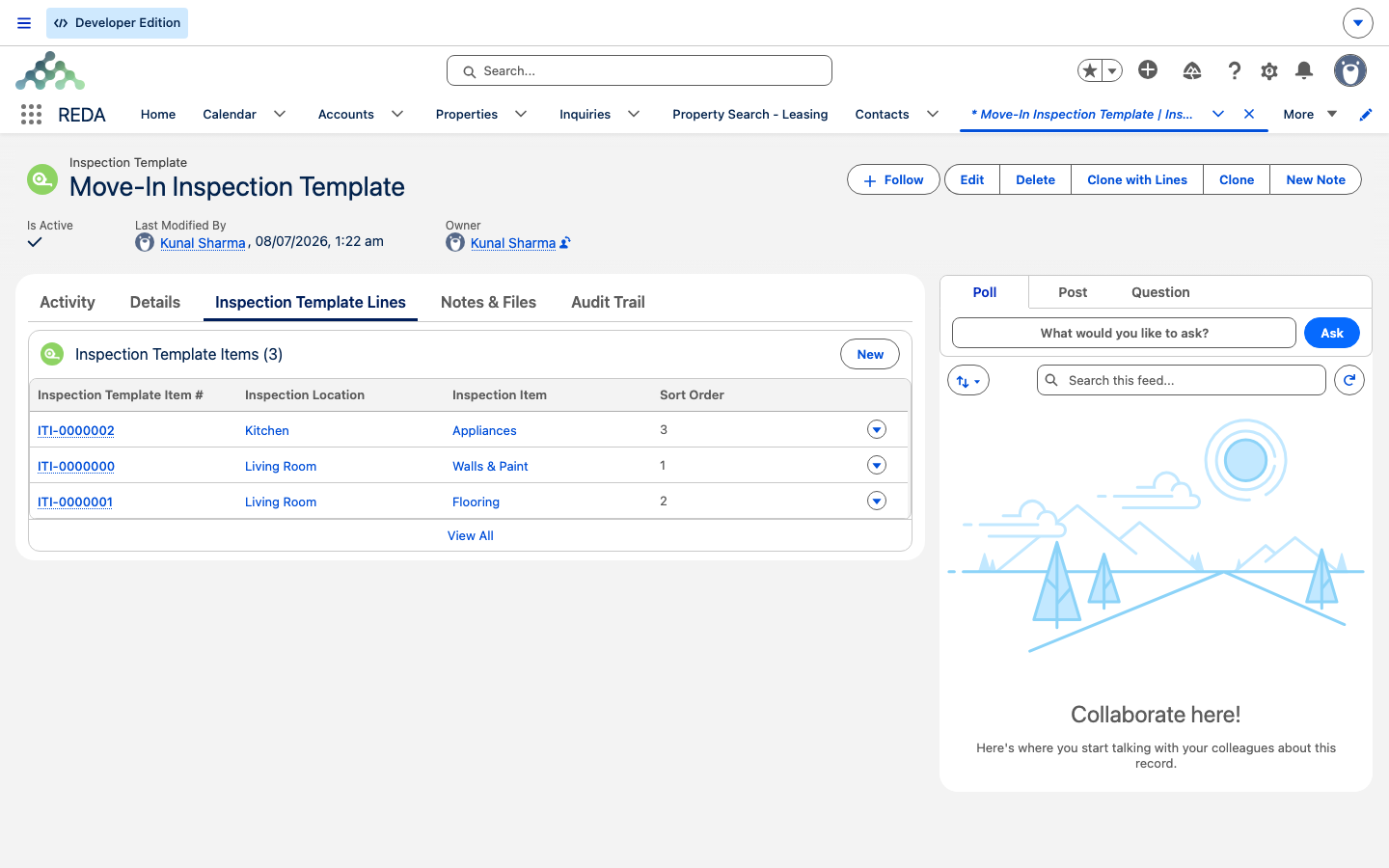
Na guia Modelos de Inspeção, clique em Novo, dê a ele um Template Name e uma Description opcional (o campo Is Active de um modelo vem ativado por padrão) e então adicione as suas linhas. Cada item do modelo combina os três ingredientes:
| Campo do item do modelo | Obrigatório | O que faz |
|---|---|---|
| Item Master | Sim | O que verificar nesta linha |
| Location | Sim | Onde verificar |
| Sort Order | Não | Onde a linha aparece na tela do inspetor |
Na tela do inspetor, as linhas são ordenadas por Sort Order, depois por local e depois por nome — então defina o Sort Order deliberadamente para agrupar o percurso da forma como um inspetor se moveria pela unidade. Um modelo também pode ter uma Region para organizar catálogos regionais.
Clonando um modelo com as suas linhas
Em vez de montar do zero uma lista de verificação parecida, use a ação Clone with Lines em um modelo. Ela copia o modelo junto com todos os seus itens do modelo, entregando um novo modelo que você pode renomear e ajustar. É a forma mais rápida de derivar uma variante "Mobiliado" de uma lista de saída padrão, por exemplo.
Como os modelos viram listas de verificação
Quando um modelo é aplicado a uma inspeção, a REDA copia cada linha do modelo para a inspeção como um item da lista de verificação, levando junto o item, o local e as orientações, e mantendo um vínculo com a linha do modelo de onde ele veio. Se a sua equipe precisar que outros detalhes sejam levados junto, o seu administrador pode ampliar quais campos são copiados sem nenhum código — mas o uso cotidiano do catálogo não precisa nada disso. Para ver o lado do inspetor nesse processo — incluindo o aviso importante de que reaplicar um modelo reconstrói a lista de verificação do zero — consulte Executando inspeções.
Exemplo prático: um modelo de saída de unidade padrão
Você está montando o modelo "Standard Unit Move-Out" que a Meridian Properties usa quando um locatário deixa uma unidade como a Meridian Court #101. Primeiro os mestres e os locais, depois o modelo:
| O que criar | Detalhes |
|---|---|
| Mestre de itens "Walls & Paint" | Status Options Good;Fair;Needs Repair, notas "Verificar buracos maiores que 5 mm", uploads ativados |
| Mestre de itens "Smoke Detector" | Status Options Working;Not Working, uploads ativados |
| Mestre de itens "Keys Returned" | Status Options Yes;No, uploads desativados |
| Locais "Kitchen", "Bedroom", "Entrance" | Criados e depois ativados (lembre-se: eles começam desativados) |
| Itens do modelo | Entrance : Keys Returned (ordem 1), Kitchen : Walls & Paint (ordem 2), Bedroom : Walls & Paint (ordem 3), Bedroom : Smoke Detector (ordem 4) |
Para criar uma variante mobiliada, use Clone with Lines para gerar "Standard Unit Move-Out - Furnished" e depois adicione as linhas extras à cópia.
Referência: campos do catálogo
Campos do mestre de itens:
| Campo | Padrão | Finalidade |
|---|---|---|
| Item Name | — | O que está sendo verificado |
| Status Options | — | Lista com ponto e vírgula → os botões de resposta do inspetor (por exemplo Good;Fair;Needs Repair) |
| Inspection Notes | — | Orientações exibidas ao inspetor |
| Allow Files Upload | Marcado | Anexos de foto por item |
| Is Active | Marcado | Disponibilidade |
| Description | — | Anotações internas |
Campos do local:
| Campo | Padrão | Finalidade |
|---|---|---|
| Location Name | — | Onde (Cozinha, Quarto, Entrada…) |
| Is Active | Desmarcado | Precisa ser ativado antes do uso — a armadilha da configuração |
| Description | — | Anotações internas |
Campos do modelo e do item do modelo:
| Campo | Obrigatório | Finalidade |
|---|---|---|
| Template Name / Description | O nome, sim | A identidade da lista de verificação |
| Is Active (modelo) | Marcado por padrão | Disponibilidade |
| Region | Não | Catálogos regionais |
| Item do modelo: Item Master | Sim | O que verificar |
| Item do modelo: Location | Sim | Onde verificar |
| Item do modelo: Sort Order | Não | Posição na tela (Sort Order → Location → Name) |
O que vem a seguir
- Executando inspeções — aplique um modelo, trabalhe a lista de verificação e conclua uma inspeção.
- Inspeções de entrada / saída e recorrentes — vincule modelos a propriedades para que as inspeções se criem sozinhas.
Perguntas frequentes
O campo Status Options do mestre de itens está vazio ou mal formatado. Informe as opções separadas por ponto e vírgula, por exemplo Good;Fair;Needs Repair.
Os novos locais começam com Is Active desmarcado. Abra o local e ative-o antes de usá-lo.
Somente onde o campo Allow Files Upload do mestre de itens estiver ativado. Ele vem ativado por padrão, então desative-o nos itens que não precisam de foto.
Primeiro o Sort Order, depois o local e depois o nome. Defina o Sort Order deliberadamente para acompanhar o percurso que o inspetor faz pela unidade.
Não. Uma lista de verificação gerada é uma cópia; editar um modelo afeta apenas as inspeções criadas a partir dele depois disso.
Sim. O seu administrador pode ampliar quais campos são copiados, sem nenhum código.
Isso foi útil?