
Modos de exibição de lista e Kanban na REDA
Você quer ver só os seus contratos de locação, ou só os chamados deste edifício — e talvez trabalhar o seu pipeline como um quadro em vez de uma planilha. As duas coisas já vêm prontas. Toda guia da REDA abre em um modo de exibição de lista que você pode trocar, filtrar, ordenar e salvar como uma cópia sua; e as guias Oportunidades e Chamados podem virar um quadro Kanban em que você arrasta um cartão para avançá-lo. A mecânica das listas e do Kanban em si é padrão do Salesforce, então este artigo se concentra no que é específico da REDA: em quais guias você vai usá-las, por quais campos o quadro agrupa e o detalhe importante de que as regras da própria REDA continuam valendo no momento em que você arrasta um cartão.
Acesso necessário. Você precisa de acesso de leitura a um registro pelos seus conjuntos de permissões da REDA para ver as listas dele. Criar um modo de exibição que só você enxerga não exige direitos adicionais; compartilhar um modo de exibição com outras pessoas exige uma permissão no nível da organização concedida pelo seu administrador. Arrastar um cartão do Kanban que muda o estágio ou o status de um registro exige acesso de edição a esse registro.
O que é um modo de exibição de lista
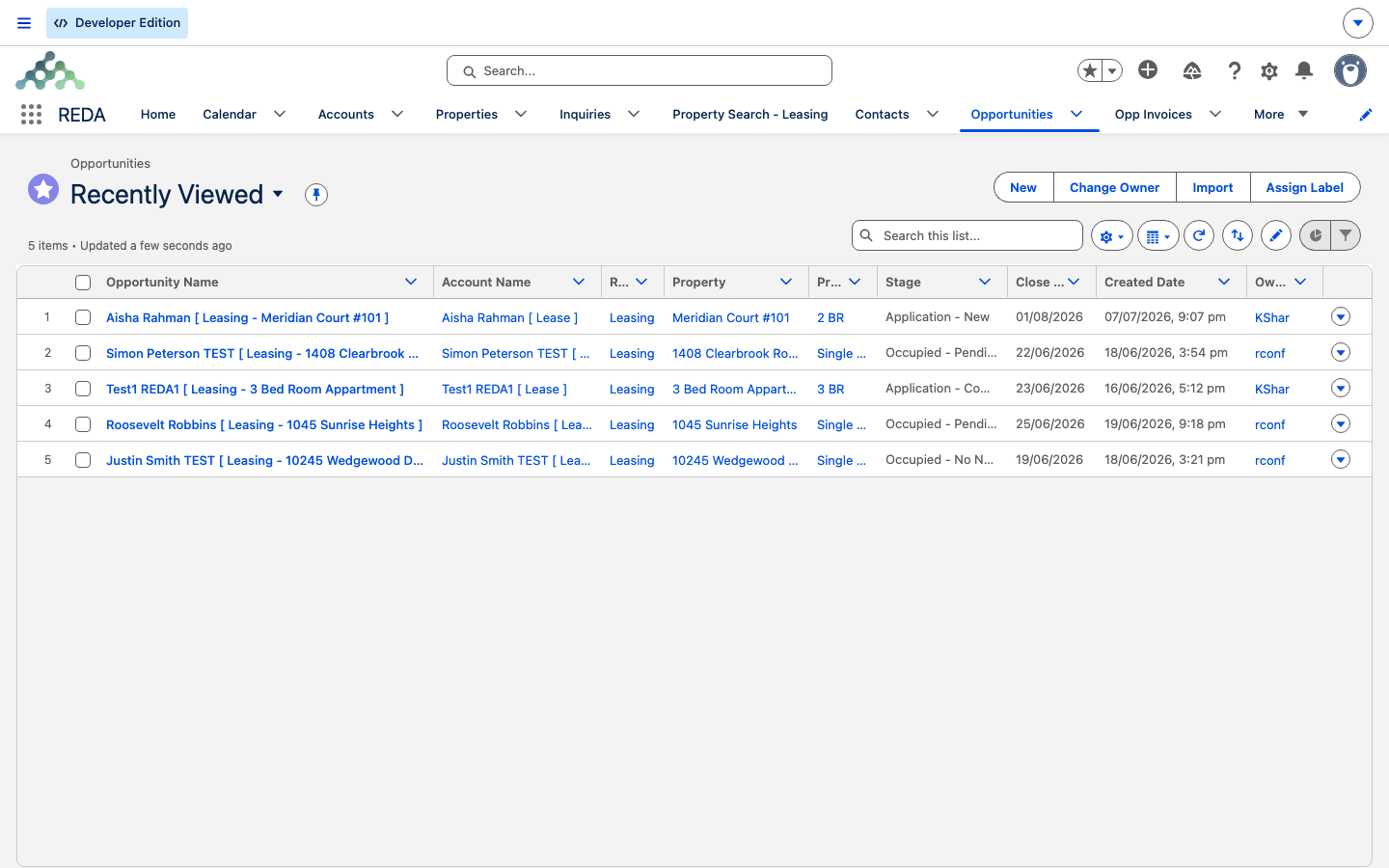
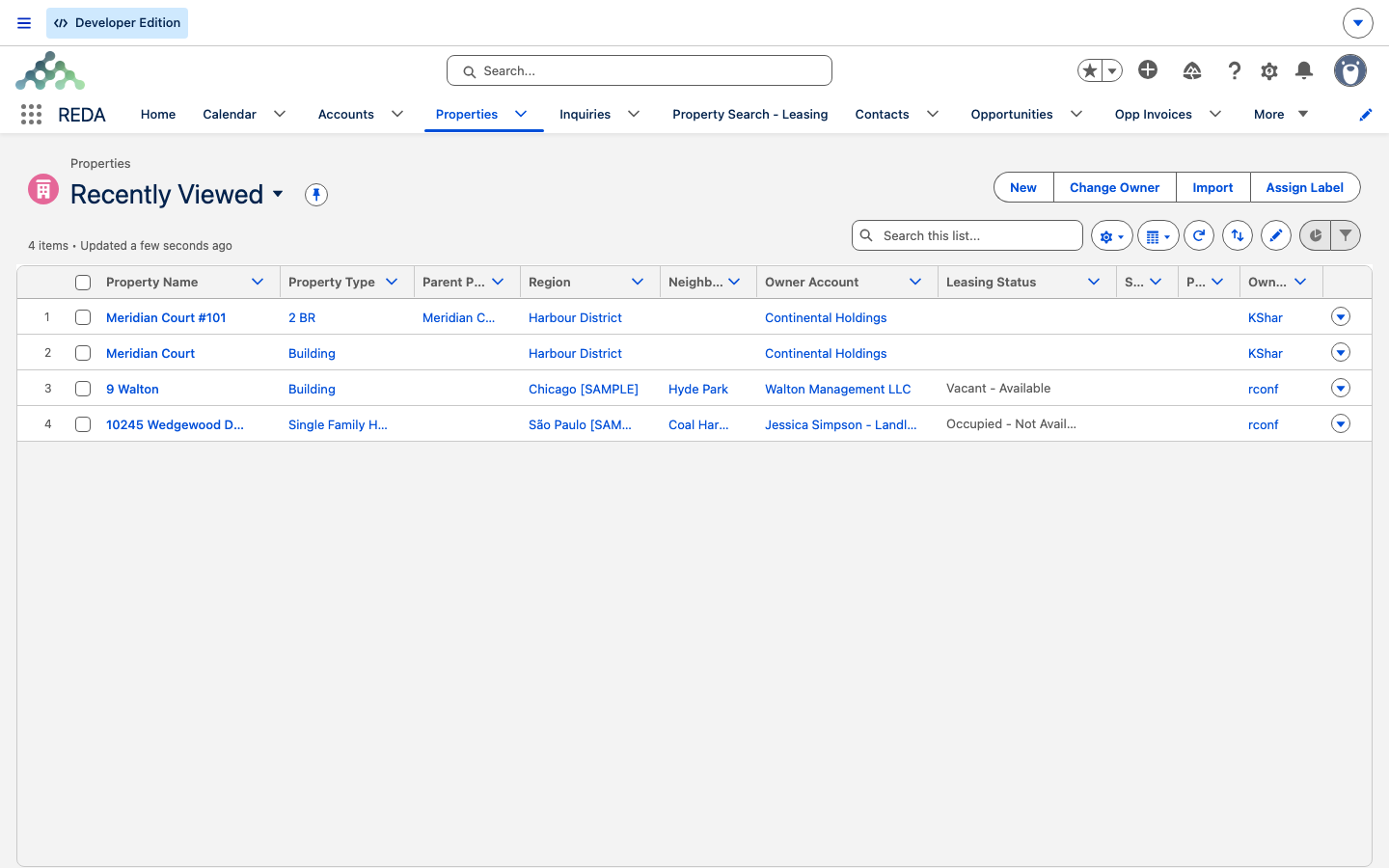
Um modo de exibição de lista é uma tabela de registros salva, filtrada e ordenável em uma guia. Toda guia da REDA abre em um deles — "Recently Viewed", "All Oportunidades" e assim por diante — e você alterna entre eles pelo seletor de modo de exibição, a lista suspensa que mostra o nome do modo de exibição atual no canto superior esquerdo da lista. Você pode fixar um modo de exibição como padrão para que a guia sempre abra nele. Dentro de um modo de exibição, algumas colunas podem ser editadas em linha, direto na lista, sem abrir o registro — embora as mesmas regras da REDA que protegem um campo na página do registro continuem valendo, então uma edição em linha pode ser recusada com a mesma mensagem que você veria dentro do registro.
Filtrar e ordenar
Para restringir uma lista, adicione um filtro — por exemplo "My Oportunidades", ou "Stage equals Under Contract", ou em Chamados "Status equals Open". Clique no cabeçalho de uma coluna para ordenar por ela. É assim que você transforma uma guia cheia de todos os registros no punhado que interessa a você agora.
Alguns filtros valem o seu peso em toda a REDA. Em Oportunidades, filtrar por tipo de registro separa os seus negócios de locação das vendas e das aquisições — a mesma guia guarda todos eles, então um filtro por tipo de registro costuma ser a primeira coisa que você define. Em Chamados, filtrar por status (Open, ou um estágio específico) mantém legível uma fila movimentada. Em Propriedades, filtrar por região ou por se uma unidade está disponível para locação transforma o portfólio inteiro apenas nas unidades com que você está trabalhando. Como um contrato de locação, uma venda e uma aquisição vivem todos na guia Oportunidades, os filtros do modo de exibição de lista são a ferramenta do dia a dia que mantém cada equipe olhando só para o próprio pipeline.
Crie o seu próprio modo de exibição de lista
Montar um modo de exibição próprio leva alguns passos:
As guias da REDA em que mais se costuma montar modos de exibição são as operacionais: Oportunidades (contratos de locação e negócios), Chamados, Leads, Propriedades, Faturas Opp, Ordens de serviço e Reservas.
Kanban: trabalhe com um quadro
Em qualquer modo de exibição de lista, o alternador Display As, no canto superior direito, troca entre Table e Kanban. O Kanban distribui os registros em colunas agrupadas por um campo do tipo status, para que você veja todo o seu pipeline de relance e arraste os registros adiante. Como um quadro precisa de um campo do tipo estágio para montar as suas colunas, o Kanban rende mais em registros que têm um — na REDA, isso significa as duas guias cujos registros seguem um Path de ciclo de vida:
| Guia | Agrupar por | As colunas são… |
|---|---|---|
| Oportunidades | Etapa | A escala de estágios do negócio — e cada tipo de Oportunidade tem a sua própria escala e o seu próprio Path (para uma Property Sale, por exemplo: Property Selection, Binder, Contract Out, Under Contract, Funded, Clear to Close, Closed Won / Closed Lost) |
| Chamados | Status | O Path de status do chamado — a REDA tem um Path de status para cada tipo de chamado (Move In, Move Out, Renewal, Lease Agreement e outros) |
Arrastar um cartão move o estágio ou o status do registro — e aqui está a parte específica da REDA que mais importa:
O Kanban serve para trabalhar um pipeline ou quadro ao vivo. Quando você quiser analisar ou exportar esses mesmos dados, use um relatório — consulte Criando relatórios.
Exemplo prático: o quadro de vendas da Meridian
O gerente de vendas da Meridian abre Oportunidades e muda para um modo de exibição de lista "Meridian Sales - Open" filtrado para negócios do tipo Property Sale que não estão fechados. Em seguida, ele muda Display As para Kanban, agrupado por Stage, e cada venda ativa se alinha como uma coluna. Ele arrasta o negócio Harbour Villa, de David Okafor, de Under Contract para Funded; como o preço de venda e a data de under contract já estão preenchidos, o arraste é concluído. Em um segundo negócio que está sem o preço, o cartão volta ao lugar com "You must provide the value of Sale / Purchase Price prior updating the stage." — então ele abre esse registro, informa o preço e arrasta sem problemas.
O que vem a seguir
- Noções básicas de navegação no aplicativo REDA — encontrando o caminho até a guia certa.
- Anatomia de uma página de registro da REDA — o Path no próprio registro.
- Referência dos Estágios da Venda — a escala de estágios da venda e as regras de validação por trás dela.
- Entendendo os Chamados — os status de chamado pelos quais o seu Kanban agrupa.
- Criando relatórios — analisar os mesmos dados em vez de trabalhá-los.
Perguntas frequentes
Mude para um modo de exibição de lista filtrado — como "My Oportunidades" — ou crie um com um filtro como Status equals Open em Chamados. O seletor de modo de exibição, no canto superior esquerdo da lista, é onde você faz a troca.
Na guia Oportunidades ou Chamados, use Display As → Kanban. Os negócios se agrupam em colunas por Stage, e os chamados por Status. Arraste um cartão entre as colunas para avançá-lo.
Uma regra de validação da REDA bloqueou a alteração — a mesma regra que se aplica quando você edita o registro à mão. A mensagem indica o campo necessário; abra o registro, preencha-o e arraste de novo. Uma comum em vendas é "You must provide the value of Sale / Purchase Price prior updating the stage."
Sim — ao criar o modo de exibição, defina a visibilidade dele para todos ou para grupos específicos. Compartilhar um modo de exibição com outras pessoas usa uma permissão no nível da organização concedida pelo seu administrador; um modo de exibição que só você enxerga não exige direitos adicionais.
Use um modo de exibição de lista (e o Kanban) para trabalhar os registros ao vivo. Use um relatório para analisar, resumir ou exportar os mesmos dados. Eles se complementam.
Isso foi útil?