
Configuração da contabilidade de gestão de propriedades
Este é o guia mestre de configuração da contabilidade de gestão de propriedades na REDA — a configuração que faz com que os seus registros de propriedades, de um lado, e a sua contabilidade, do outro, funcionem como um único sistema. Quando ela está pronta, as faturas de aluguel são contabilizadas no livro razão do proprietário certo, as taxas de administração se faturam sozinhas, os proprietários recebem os seus repasses e os seus extratos, e cada valor pode ser reportado por propriedade, edifício e portfólio. Esta página percorre toda a configuração de ponta a ponta, na ordem em que você deve executá-la, e explica cada item: o que é, por que importa e o que quebra se estiver errado. É o hub — cada fase leva a um artigo detalhado —, mas você pode executar tudo a partir daqui. Não se pressupõe experiência prévia com integração contábil; cada conceito é definido à medida que aparece.
Acesso necessário. Este é um trabalho de administrador. Você vai precisar de acesso a Contas, Propriedades, Portfólios e Códigos de cobrança (concedido pelo seu administrador) e aos campos de configuração do lado contábil. Se você não consegue ver os campos contábeis em uma conta ou em um código de cobrança, essa é a primeira coisa a verificar com o seu administrador.
O modelo de duas partes que você está configurando
Antes das etapas, guarde uma imagem na cabeça. A contabilidade de gestão de propriedades sempre envolve dois conjuntos de livros contábeis:
- A entidade do locador — a contabilidade própria de cada proprietário de imóvel. O aluguel que um locatário paga é arrecadado para dentro da contabilidade do proprietário; os repasses ao proprietário saem de lá.
- A entidade PM — a contabilidade própria da sua empresa de gestão de propriedades. É aqui que a taxa de administração que você ganha entra como receita.
Uma Entidade no REDA Financials é simplesmente um conjunto separado de livros contábeis — com o seu próprio livro razão, moeda e ano fiscal. Cada locador que você administra normalmente tem uma, e a sua empresa de gestão também tem a sua. Uma propriedade amarra as duas: ela nomeia a sua Owner Account (→ a entidade do locador) e a sua PM Entity (→ a entidade da sua empresa). Quase tudo nesta configuração trata de dar a cada entidade os bancos, produtos e mapeamentos de que ela precisa para que o dinheiro se mova corretamente entre as duas.
Ao longo deste guia usaremos um único exemplo prático: Meridian Properties é a empresa de gestão; Continental Holdings é um locador que possui dois edifícios, Meridian Court e Harbour Tower, que a Meridian administra em seu nome.
A configuração, em ordem
Aqui está tudo em forma de checklist — marque cada item conforme você o conclui. Cada fase tem a sua própria seção detalhada abaixo e, quando é profunda, o seu próprio artigo. Faça-as mais ou menos nesta ordem: as fases posteriores dependem das anteriores.
- 1. Ative a extensão de contabilidade. A chave mestra que conecta a REDA à contabilidade. Normalmente já está ativada — confirme.
- 2. Ative cada entidade e configure os seus bancos & produtos. Transforme cada locador e a sua empresa PM em um conjunto de livros contábeis e depois dê a cada um o seu Operations Bank, o Settlement Bank, os produtos de taxa, o produto de repasse ao proprietário e a propriedade de administração.
- 3. Mapeie cada código de cobrança para a contabilidade. Informe a cada código de cobrança o seu Product, a GL Account, o Cost Center e o Tax Profile.
- 4. Marque as contas contábeis de gestão de propriedades. Sinalize as contas de receita de aluguel, despesa, ativo e passivo para que as execuções de taxa, repasse e extrato saibam o que contar.
- 5. Defina as dimensões da propriedade. Dê a cada propriedade o seu Portfólio, a Região, o Tipo de propriedade e o Parent Property para que o financeiro possa reportar por propriedade, edifício e portfólio.
- 6. Marque os beneficiários. Confirme quem pode ser selecionado ao registrar um pagamento de locatário (os Lessees já são tratados para você).
- 7. Configure as taxas NSF (opcional) — cobre automaticamente uma taxa quando um pagamento é devolvido.
- 8. Configure os pagamentos eletrônicos (EFT) (opcional) — dados do banco originador e instruções permanentes para cobranças e repasses via ACH.
- 9. Defina o dia de envio do extrato do proprietário (opcional) — monte cada portfólio, escolha o dia do mês em que o seu extrato é enviado por e-mail e depois agende o trabalho de extratos.
- 10. Confirme a ponte de faturamento. Emita uma fatura de teste e confirme que ela é contabilizada sem erro.
Fase 1 — Ative a extensão de contabilidade
A extensão de contabilidade é a única chave mestra que conecta a REDA ao REDA Financials. Toda automação contábil — contabilizar faturas, sincronizar pagamentos, criar entidades, executar taxas, repasses e extratos — verifica essa chave primeiro. Com ela desligada, a integração inteira fica adormecida: nada é contabilizado, nada é sincronizado, nenhuma entidade é criada.
Você a encontra no Console de Administração da REDA (Iniciador de aplicativos → REDA Admin → Console de Administração da REDA), na guia Configurações Globais do Aplicativo, como a configuração da extensão de contabilidade. Na maioria das organizações, o seu parceiro de implementação a habilita durante o onboarding, então o seu trabalho aqui costuma ser apenas confirmar que ela está ativada.
Fase 2 — Ative cada entidade e depois configure os seus bancos & produtos
Esta é a maior fase e a base sobre a qual tudo o mais se apoia. Você a executa uma vez para a sua empresa PM e uma vez para cada locador.
Ativando a entidade
Transformar uma conta em um conjunto de livros contábeis é um trabalho de uma única caixa de seleção. Na conta (Iniciador de aplicativos → REDA → Contas), marque Financial Active e salve — a REDA cria automaticamente uma Entidade correspondente e a vincula de volta à conta. Mas três coisas precisam ser verdadeiras antes de você marcar a caixa, ou nenhuma entidade é criada:
| Pré-requisito | Por que é obrigatório |
|---|---|
| A conta é um Client (ou uma conta de empresa interna) | Só esses tipos de conta viram entidades; uma conta de locatário ou de fornecedor não vira. |
| O Account Code está preenchido — único, com até 10 caracteres | Torna-se o código da nova Entidade. Ele precisa ser único em toda a sua organização, para que duas entidades nunca colidam. |
| A Region / Territory está preenchida | A entidade herda a sua moeda da região, para que o financeiro saiba em que moeda este conjunto de livros contábeis opera. |
Quando você salva, a nova Entidade já chega pronta — nome, código, região, moeda, território, regime de competência e um status ativo vêm todos preenchidos para você. Não há nada a digitar na Entidade para trazê-la à existência. O passo a passo completo (e exatamente o que a Entidade contém) está em Ativação de uma conta de cliente como entidade financeira.
Configurando os bancos & produtos da entidade
Uma entidade ativada é um conjunto de livros contábeis, mas as execuções de gestão de propriedades precisam saber por quais bancos o dinheiro passa e quais produtos carregam as contas contábeis corretas. Você define isso no registro da entidade. Nem todo campo se aplica a toda entidade — alguns pertencem à empresa PM, outros ao locador:
| Configuração | Defina em | O que é & o que ela comanda |
|---|---|---|
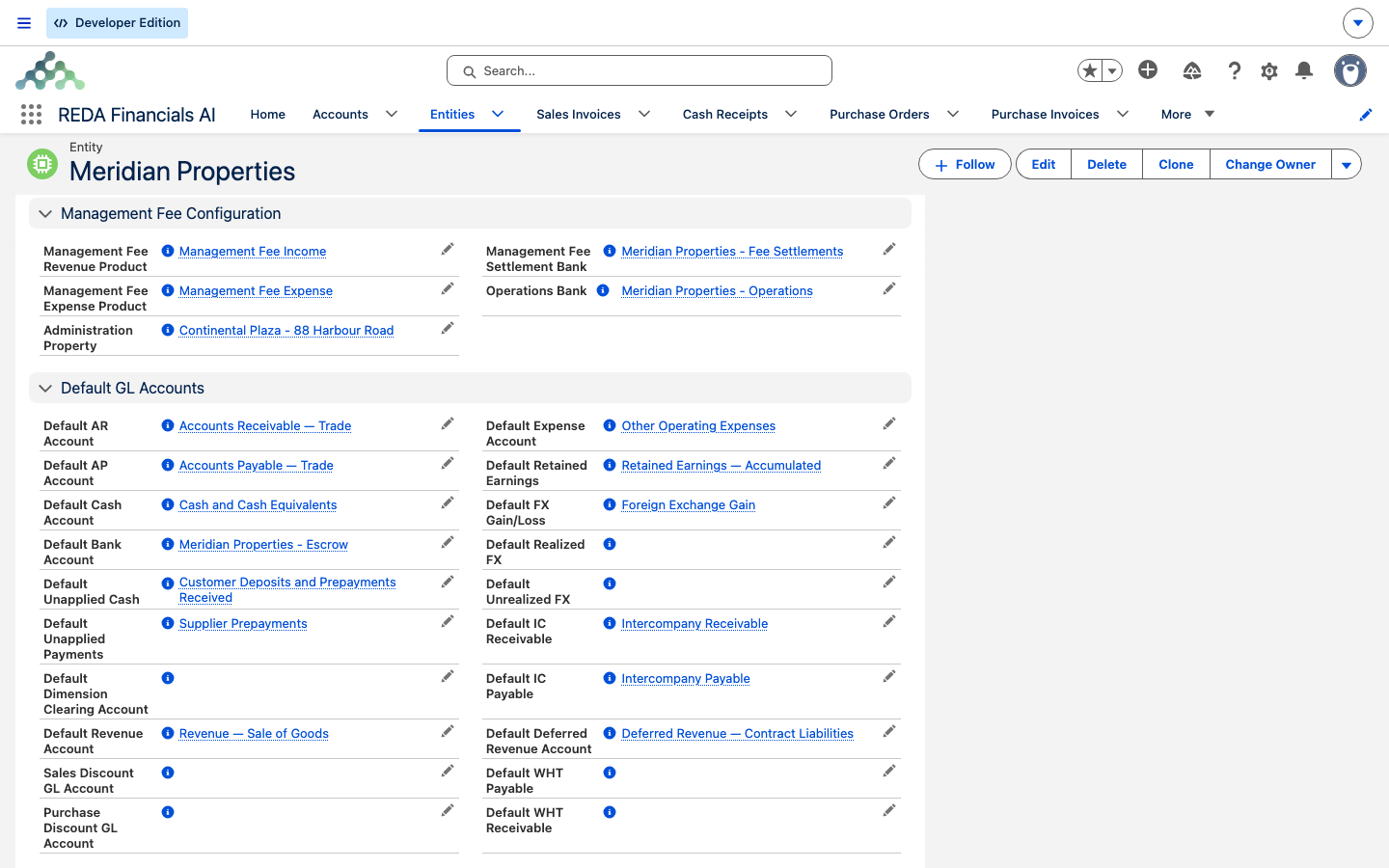
| Operations Bank | Empresa PM | O banco operacional da sua empresa de gestão. Quando uma taxa de administração é ganha, o lançamento de liquidação move esse dinheiro para dentro deste banco, vindo da conta de escrow do aluguel. |
| Management-Fee Settlement Bank | Empresa PM e locador | O banco que a execução da taxa usa para o recebimento (na sua contabilidade) e para o pagamento (na contabilidade do locador). Defina-o nas duas entidades. |
| Management-Fee Revenue Product | Empresa PM | Carrega a conta contábil de receita na qual a taxa é registrada quando você a fatura. Sem ele, a execução da taxa não consegue gerar a sua receita. |
| Management-Fee Expense Product | Locador | Carrega a conta de despesa na qual a taxa é registrada na contabilidade do proprietário (o espelho da sua receita). |
| Owner Draw Product | Locador | Carrega a conta na qual os repasses ao proprietário são registrados quando você executa um repasse. |
| Administration Property | Qualquer uma | Uma propriedade "da casa", opcional. Quando definida, os lançamentos de liquidação e de nível administrativo são registrados contra ela, para que esses valores tenham um lugar. |
Mais dois padrões da entidade — definidos como parte do onboarding contábil normal — importam aqui porque as execuções dependem deles: uma Default Bank Account (a conta de escrow do aluguel de onde a liquidação da taxa retira) e uma Default Cash Account junto com um Default Ledger (usados quando você registra um pagamento de locatário). A configuração dessas contas está coberta no centro de ajuda de REDA Financials.
Fase 3 — Mapeie cada código de cobrança para a contabilidade
Um código de cobrança é a definição reutilizável da REDA para algo que você fatura — aluguel, um depósito, uma multa por atraso, uma taxa de entrada. Quando um contrato de locação fatura um deles, a contabilidade precisa saber como transformá-lo em uma linha do livro razão. Você ensina isso no próprio código de cobrança: Iniciador de aplicativos → REDA Admin → Códigos de cobrança e então abra cada um.
| Campo | O que significa | O que ele comanda |
|---|---|---|
| Product (obrigatório) | O produto contábil ao qual esta cobrança é mapeada. | Obrigatório — toda linha contábil precisa carregar um produto. Este é o mapeamento mais importante de todos. |
| GL Account | A conta de receita na qual a cobrança é contabilizada. | Se você deixar em branco, a contabilidade recorre à conta de receita padrão do próprio produto. Defina-a quando uma cobrança precisar de uma conta diferente do padrão do seu produto. |
| Centro de custo | Uma dimensão opcional de relatório. | Marca a linha contábil com um centro de custos para fins de relatório. |
| Tax Profile | O tratamento tributário para uma fatura individual. | Aplica o imposto em cobranças faturadas uma fatura por vez. |
| Tax Profile (Batch) | O tratamento tributário para faturas agrupadas/em lote. | Aplica o imposto quando várias cobranças são faturadas juntas em uma só fatura. |
| Cash Application Sort Order | Um número de prioridade. | Decide a quais cobranças o pagamento de um locatário é aplicado primeiro (número menor = prioridade maior). |
Fase 4 — Marque as contas contábeis de gestão de propriedades
As execuções de taxa, repasse e extrato não leem todo o seu livro razão — elas olham apenas para as contas que você indicou como dinheiro de gestão de propriedades. Você faz isso sinalizando cada conta contábil relevante como Property Management GL Account. Esse único sinalizador é a chave mestra do que "conta":
| Marque estes tipos de conta | Para que… |
|---|---|
| Receita (aluguel arrecadado) | a execução da taxa de administração possa medir o aluguel arrecadado em uma propriedade (o seu Collected Amount) e os extratos possam mostrar a receita. |
| Despesa (taxas já faturadas) | a execução da taxa saiba qual taxa já foi faturada neste período (o seu Billed Amount) e não fature em duplicidade; os extratos possam mostrar as despesas. |
| Ativo & passivo (caixa, contas a receber, depósitos, provisões) | a execução de repasse ao proprietário possa calcular o saldo disponível para repasse de cada proprietário. |
| Patrimônio líquido (distribuições) | os extratos possam mostrar os repasses ao proprietário. |
Fase 5 — Defina as dimensões da propriedade
A contabilidade por propriedade só é útil se você conseguir reportar sobre ela — receita por propriedade, por edifício, por portfólio. A REDA torna isso possível carregando cinco dimensões de cada propriedade para todo documento contábil que ela gera. Você as define no registro da propriedade (Iniciador de aplicativos → REDA → Propriedades):
| Dimensão | O que ela permite nos relatórios |
|---|---|
| Propriedade | Receitas & custos de uma unidade ou de um edifício específico. |
| Parent Property | Consolidação dos valores por unidade sob um edifício ou empreendimento. |
| Portfólio (Residential / Commercial / Industrial) | Análise por categoria ampla de investimento. |
| Tipo de propriedade (Apartment, Office, Warehouse…) | Relatórios granulares por tipo. |
| Região | Análise geográfica / por território. |
Você não precisa registrar essas dimensões na contabilidade — isso já vem embutido e ativo. O seu único trabalho é garantir que cada propriedade tenha de fato o seu Portfólio, a Região, o Tipo de propriedade e o Parent Property preenchidos, porque uma dimensão em branco aparece como uma coluna em branco nos relatórios. O lado dos relatórios está coberto em Dimensões de propriedade nos relatórios financeiros.
Fase 6 — Marque os beneficiários
Ao registrar o pagamento de um locatário (Fase 10 e o fluxo cotidiano de Registro de pagamentos de locatários), você escolhe um beneficiário — a pessoa a quem o pagamento é atribuído. Para contratos de locação padrão isso não exige configuração alguma: qualquer pessoa cuja função no contrato seja Lessee é automaticamente elegível e aparece na lista de beneficiários. Você só precisa agir para um pagador que não seja Lessee (digamos, um fiador ou uma empresa pagando em nome de um locatário) — nesse caso, um administrador marca aquela função de contato como beneficiária para que ela apareça na lista suspensa.
Fase 7 — Configure as taxas NSF (opcional)
Uma taxa NSF ("non-sufficient funds", fundos insuficientes) é o que você cobra quando o pagamento de um locatário é devolvido. A REDA pode gerá-la automaticamente: quando um pagamento registrado é cancelado depois, ela cria uma nova fatura de taxa que segue direto pela ponte de faturamento. Você ativa isso por conta. Na Conta do locatário (ou do locador), defina:
| Campo | O que ele faz |
|---|---|
| Charge NSF Fee | Liga a automação para esta conta. |
| NSF Fee Amount | A taxa a cobrar quando um pagamento é cancelado. |
| NSF Fee Charge Code | O código de cobrança usado para gerar a taxa — por isso ele próprio precisa estar mapeado a um Product e a uma conta (Fase 3). |
Deixe esses campos em branco e cancelar um pagamento simplesmente o estorna, sem taxa alguma. Esta fase é opcional — configure-a apenas nas contas em que você quer taxas automáticas por devolução.
Fase 8 — Configure os pagamentos eletrônicos, EFT (opcional)
Se você arrecada aluguel ou paga proprietários eletronicamente, a REDA pode gerar o arquivo bancário (ACH / NACHA) para você. Há três camadas a configurar, e cada uma é opcional, dependendo de você usar ou não banco eletrônico:
Quando você executa o processador para uma data, a REDA reúne as instruções vencidas, cria os recebimentos ou pagamentos correspondentes e produz um arquivo bancário que você baixa e envia ao seu banco. O passo a passo completo está em Transferências bancárias EFT / Processamento NACHA.
Fase 9 — Defina o dia de envio do extrato do proprietário (opcional)
A REDA pode enviar por e-mail a cada proprietário um extrato personalizado com a sua marca — receitas, despesas, distribuições e saldos das propriedades dele — em uma programação. Os extratos são organizados por Portfólio (um agrupamento de contas de proprietários e propriedades). Para ativar os extratos automáticos:
Os repasses ao proprietário (pagar aos proprietários o dinheiro deles) e os extratos são tratados juntos em Repasses e extratos de proprietários.
Fase 10 — Confirme a ponte de faturamento
A ponte de faturamento é o caminho em tempo de execução que transforma uma fatura de propriedade em uma fatura contabilizada na contabilidade. Você não a liga por fatura — novas faturas avulsas se armam sozinhas, e os lotes de faturas são armados quando você os configura para criar o lançamento contábil. O que você precisa é que as fases anteriores estejam concluídas, porque a ponte depende delas:
- A Default Receivable Account da fatura precisa estar definida, e essa conta precisa ser uma entidade ativada (Fase 2).
- O código de cobrança por trás de cada linha precisa estar mapeado (Fase 3).
Para confirmar que tudo está conectado, emita uma fatura de teste em uma conta ativada e verifique se ela produziu uma fatura contabilizada na contabilidade, sem erro. Se produziu, a ponte está funcionando; se ela mostra uma Accounting Error Message, leia a mensagem — ela nomeia o que está faltando —, corrija e depois limpe a mensagem para que a fatura tente de novo. Como os valores contabilizados e os pagamentos sincronizam de volta está coberto em Sincronização de Pagamentos e Saldos, e o quadro completo da integração está em Como a REDA funciona com a REDA Financials.
Como tudo flui depois de configurado
Com a configuração concluída, esta é a sequência que roda sozinha — sem nenhuma configuração por transação:
Em tudo isso, as cinco dimensões da propriedade viajam em cada documento contabilizado — para que o financeiro possa reportar lucros e perdas por propriedade, edifício, portfólio, tipo e região, sem nenhuma marcação extra.
Referência: a configuração em resumo
Uma linha por fase — o que você define, onde, e o que quebra se estiver errado:
| Fase | Onde | Se estiver errado… |
|---|---|---|
| 1. Extensão de contabilidade ativada | Console de Administração da REDA → Configurações Globais do Aplicativo | Nada relacionado à contabilidade acontece — e em silêncio. |
| 2. Entidade ativa + bancos/produtos | Conta (Financial Active) → campos da Entidade | Taxas/repasses pulam a propriedade; registrar um pagamento dá erro na entidade. |
| 3. Mapeamento do código de cobrança | REDA Admin → Códigos de cobrança | As faturas não são contabilizadas e apresentam um erro contábil. |
| 4. Contas contábeis de PM marcadas | Contas contábeis do Financials (o sinalizador) | As execuções de taxa/repasse/extrato voltam vazias. |
| 5. Dimensões da propriedade | Registro da propriedade | Os relatórios mostram colunas de propriedade/portfólio/região em branco. |
| 6. Beneficiários marcados | Lessee automático; os demais na função de contato | Um pagador que não é Lessee não pode ser selecionado em um pagamento. |
| 7. Configuração da taxa NSF | Conta (Charge NSF Fee, Amount, Charge Code) | Pagamentos devolvidos não geram taxa (recurso opcional). |
| 8. Configuração de EFT | Conta bancária, padrões da Conta, EFT Instruction | As instruções não são processadas; nenhum arquivo bancário (recurso opcional). |
| 9. Dia de envio do extrato | Portfólio + trabalho agendado | Nenhum extrato é enviado por e-mail (recurso opcional). |
| 10. Ponte de faturamento confirmada | Uma fatura de teste em uma conta ativa | As faturas ficam paradas com um erro até que a configuração faltante seja corrigida. |
Referência: configurações da entidade
| Configuração | Entidade | Comanda |
|---|---|---|
| Operations Bank | Empresa PM | Destino da taxa ganha (lançamento de liquidação). |
| Management-Fee Settlement Bank | Ambas | Banco para os recebimentos & pagamentos da execução da taxa. |
| Management-Fee Revenue Product | Empresa PM | Conta de receita quando a taxa é faturada. |
| Management-Fee Expense Product | Locador | Conta de despesa da taxa na contabilidade do proprietário. |
| Owner Draw Product | Locador | Conta dos repasses ao proprietário. |
| Administration Property | Qualquer uma | Propriedade registrada nos lançamentos de liquidação/administrativos. |
| Default Bank Account (escrow) | Locador/PM | Origem de onde a liquidação da taxa retira; configurada na contabilidade. |
| Default Cash Account & Ledger | Entidade do proprietário | Usados ao registrar um pagamento de locatário; configurados na contabilidade. |
Referência: o que cada execução produz
| Execução | Lê | Produz |
|---|---|---|
| Management Fee | Aluguel arrecadado nas contas de receita marcadas | Receita de taxa na sua contabilidade, uma despesa espelhada na contabilidade do proprietário e um lançamento de liquidação movendo o dinheiro para o seu banco de operações. |
| Owner Equity Draw | Saldos de ativo & passivo, menos a reserva de escrow | Um pagamento na contabilidade do proprietário, dividido pela participação na titularidade. |
| Owner Statement | Receita, despesa & patrimônio líquido no portfólio | Um PDF com a sua marca enviado por e-mail ao proprietário — não contabiliza nada. |
| Bank EFT | Instruções permanentes vencidas | Recebimentos/pagamentos mais um arquivo bancário NACHA para envio. |
Exemplo prático: integrando a Continental Holdings
A Meridian Properties assume um novo proprietário, a Continental Holdings, dona de Meridian Court e Harbour Tower. Veja toda a configuração aplicada a ela:
| Você faz | Resultado |
|---|---|
| Definir o Account Code e a região da Continental Holdings e depois marcar Financial Active | Uma Entidade de locador é criada — a Continental Holdings agora tem a sua própria contabilidade. |
| Nessa Entidade, definir o Settlement Bank, o Management-Fee Expense Product e o Owner Draw Product; definir a reserva de escrow na conta | As execuções de taxa e de repasse já podem faturar e pagar a Continental Holdings. |
| Em Meridian Court e Harbour Tower, definir Owner Account = Continental Holdings, PM Entity = Meridian Properties, um contrato de taxa (digamos, 8%) e Portfólio / Região / Tipo | Os dois edifícios ficam ligados aos dois conjuntos de livros contábeis, com dimensões de relatório. |
| Confirmar que o código de cobrança do aluguel está mapeado a um Product e que a conta de receita de aluguel está marcada como PM GL | As faturas de aluguel são contabilizadas na contabilidade da Continental Holdings; a execução da taxa consegue medir o aluguel arrecadado. |
| Emitir uma fatura de aluguel de teste | Ela é contabilizada sem erro — a ponte está no ar. |
O que vem a seguir
- Ativação de uma conta de cliente como entidade financeira — a Fase 2 por completo, com tudo o que a Entidade criada automaticamente contém.
- Configuração contábil do Código de cobrança — a Fase 3 campo a campo.
- Automação da taxa de administração — como a execução da taxa calcula e fatura depois de configurada.
- Repasses e extratos de proprietários — a Fase 9, além de pagar aos proprietários os seus saldos.
- Transferências bancárias EFT / Processamento NACHA — a Fase 8 em detalhe.
- Dimensões de propriedade nos relatórios financeiros — a Fase 5 e os relatórios que ela alimenta.
- Registro de pagamentos de locatários — o fluxo cotidiano de pagamentos que esta configuração viabiliza.
- Como a REDA funciona com a REDA Financials — toda a integração em resumo.
Perguntas frequentes
A ativação só acontece quando a conta se qualifica. Ela precisa ser um Client (ou uma conta de empresa interna) e já precisa ter um Account Code e uma Region/Territory. Preencha esses campos primeiro e marque a caixa de novo.
A Entidade herda a sua moeda da região. Se a moeda da região e a moeda da entidade não coincidirem, a REDA bloqueia: "Entity Currency must match the Region Currency. Please ensure both currencies are aligned." Corrija a moeda da região para que a entidade seja criada já alinhada.
A Owner Account do imóvel ainda não foi ativada como entidade. Conclua a Fase 2 nessa conta de proprietário (Financial Active, com os seus bancos e produtos) e tente o pagamento de novo.
A entidade do proprietário precisa de uma conta de caixa padrão antes de poder receber um pagamento. Configurar a conta de caixa padrão de uma entidade é uma tarefa contábil — consulte o centro de ajuda de REDA Financials.
A Fase 1 não foi concluída. Ative a extensão de contabilidade no Console de Administração da REDA (Configurações Globais do Aplicativo) e tente de novo.
Na maioria das vezes, o código de cobrança por trás dela está sem Product ou sem conta (Fase 3). Leia a mensagem de erro — ela nomeia a causa —, corrija o mapeamento do código de cobrança e depois limpe a mensagem de erro na fatura para que ela tente de novo.
As suas contas de receita de aluguel não estão marcadas. A REDA mostra: "No Property Management GL Accounts found with Type = Revenue. Please flag rent collection GL Accounts as Property Management GL Accounts." Marque as contas de receita (e também as de despesa, ativo e passivo) na Fase 4.
Falta uma configuração na entidade. O motivo da exclusão diz qual: "PM Entity not configured", "Landlord Entity not configured", "Entity missing: …" ou "Currency mismatch (PM: …, Landlord: …)". Conclua a Fase 2 tanto na entidade PM quanto na entidade do locador. Se for uma divergência de moeda, observe que "The Landlord Entity and PM Entity must have the same Currency ISO Code. Management Fee calculations cannot be performed across different currencies."
São necessárias três coisas: um Statement Send Day no portfólio, o portfólio marcado como ativo e com e-mails de contato válidos, e o trabalho diário de extratos agendado (Fase 9). As três precisam estar no lugar.
Os extratos só são enviados em um dia que o mês realmente tem, então um dia de envio 29, 30 ou 31 é pulado nos meses mais curtos. Escolha um dia entre 1 e 28.
A REDA verifica cada instrução e bloqueia as incompletas: o valor precisa ser maior que zero; o banco precisa ter o seu Originator ID, o Originator Name, o Destination Routing e uma conta contábil; o número de roteamento do beneficiário precisa ter exatamente 9 dígitos; o número e o tipo de conta do beneficiário são obrigatórios quando a instrução está ativa; e a data final precisa ser igual ou posterior à data inicial. Complete os dados do banco e do beneficiário na Fase 8.
Só a entidade em si e os seus bancos/produtos são por locador (Fase 2). O mapeamento dos códigos de cobrança e a marcação das contas contábeis são compartilhados por toda a sua organização, e as dimensões da propriedade são definidas uma vez por propriedade. Então, cada novo proprietário é, na prática, só isto: ative e preencha um punhado de campos da entidade.
Isso foi útil?