
Configurando regras de duplicidade e mesclagem
A grade de campos da tela de mesclagem não é fixa no código. Uma tabela de configuração decide, objeto por objeto, quais campos você compara e mantém ao mesclar dois registros — e ela é sua para editar. Este artigo é para o administrador que já viu um usuário final mesclar Leads duplicados e agora quer controlar quais campos aparecem nessa grade, ou estender a mesclagem para além dos Leads. Depois dele, você vai entender as duas metades da desduplicidade (detecção versus execução), conseguir editar a lista de campos, estender a ferramenta de mesclagem a outro objeto apenas com configuração e saber exatamente o que é sempre transferido para o registro sobrevivente, não importa como a grade esteja configurada.
Acesso que você vai precisar. A mesclagem exige o conjunto de permissões adicional REDA - Duplicate Management User, além de direitos de edição e exclusão nos registros que estão sendo mesclados. Alterar a configuração é uma tarefa de administrador do Salesforce.
Como funciona a desduplicidade na REDA
A desduplicidade tem duas metades, e nenhuma funciona sozinha:
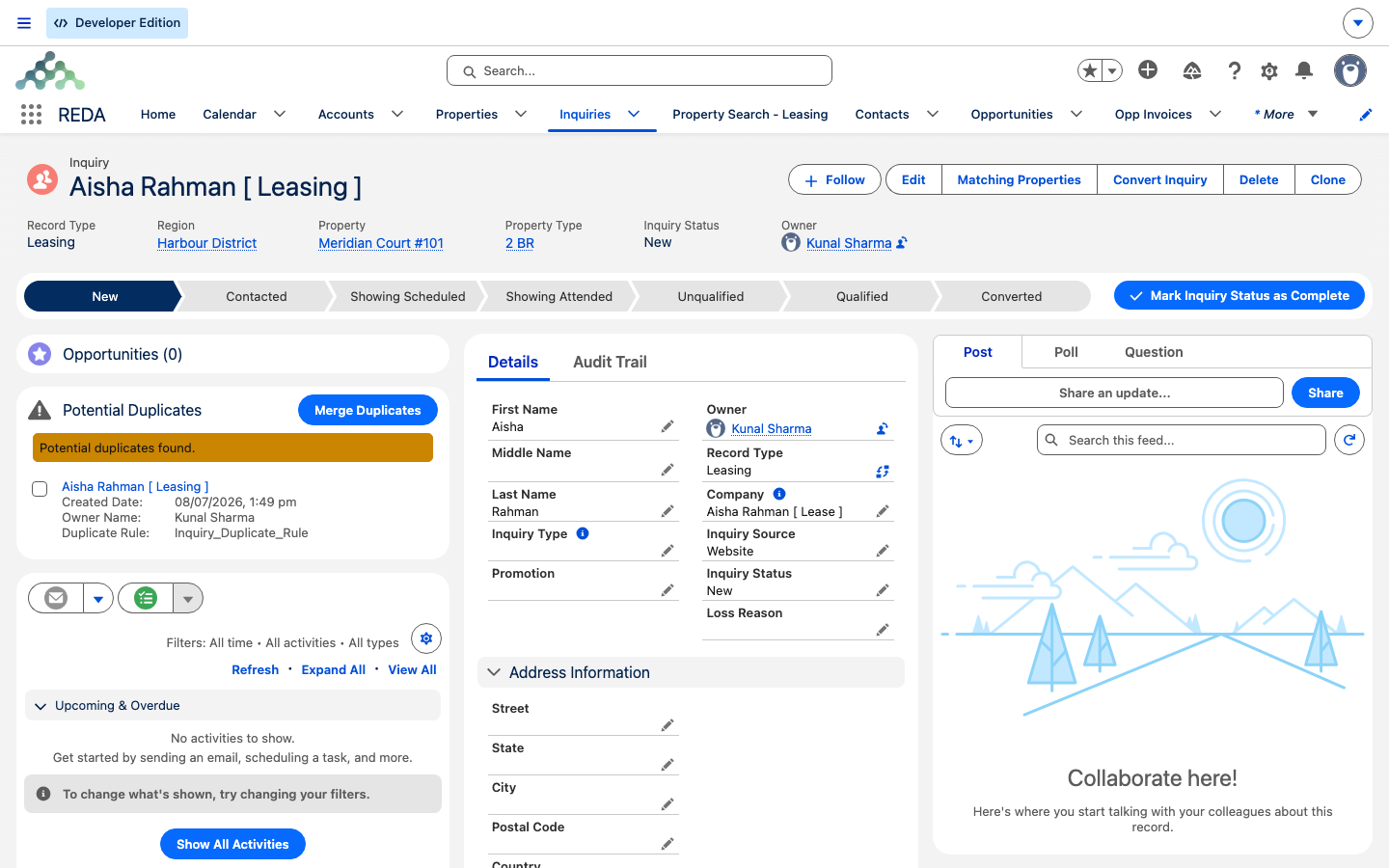
- Detecção — encontrar os candidatos. Isso é executado pelas regras de duplicidade padrão do Salesforce da sua organização. O cartão Potential Duplicates mostra os demais membros do conjunto de duplicatas de um registro, listando o nome, o proprietário e a data de criação de cada candidato, além da regra que o correspondeu. Se nenhuma regra de duplicidade estiver ativa para o objeto, a REDA não recebe candidatos e o cartão permanece vazio.
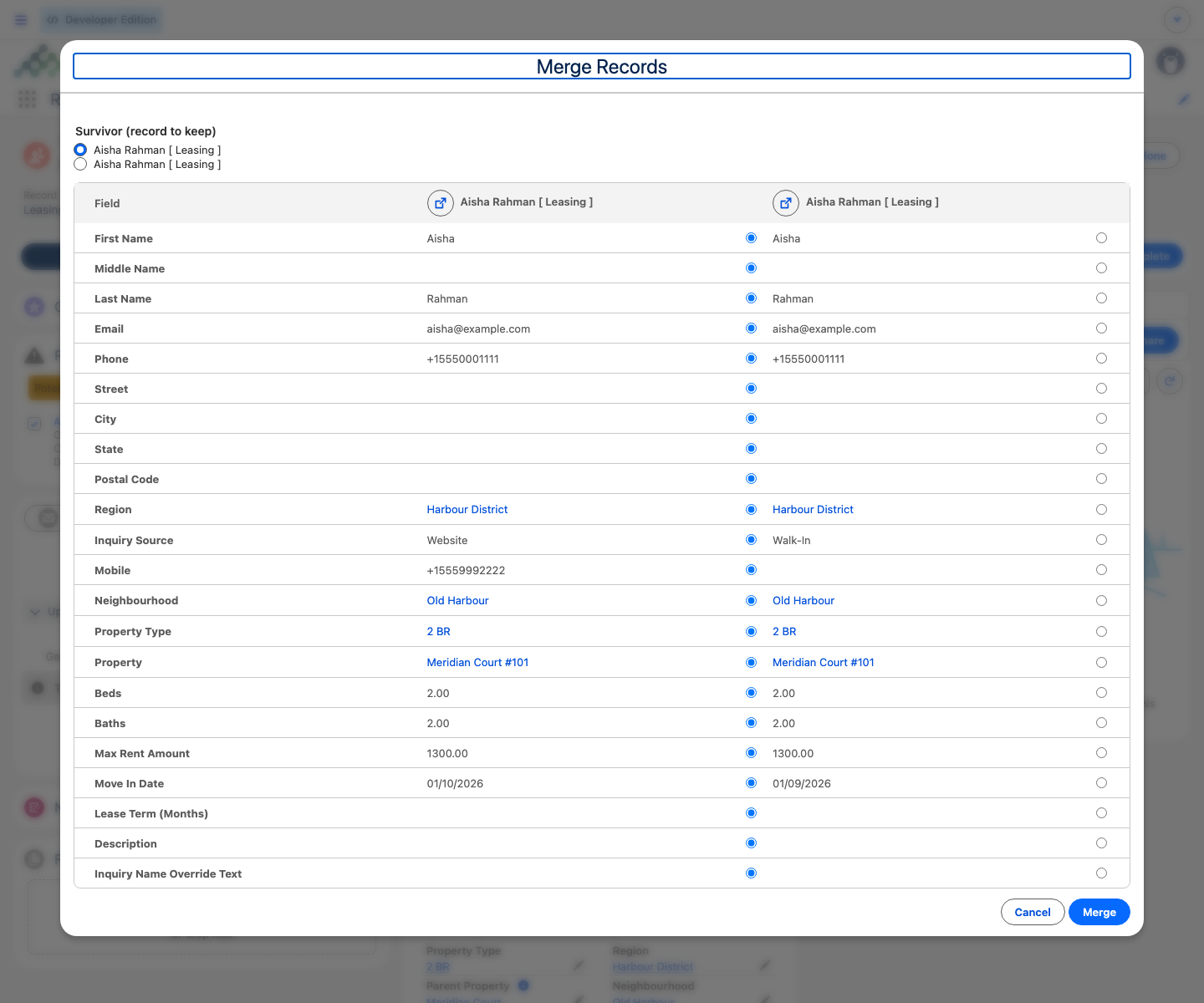
- Execução — a mesclagem em si. Esta é a ferramenta própria da REDA. Ela monta uma grade de comparação — a matriz — com os campos configurados nos registros selecionados, define por padrão o primeiro registro como sobrevivente e deixa o usuário escolher o sobrevivente e o valor vencedor de cada campo.
A detecção fica inteiramente do lado padrão do Salesforce, então valem os controles habituais de regra de duplicidade — inclusive a caixa de seleção Bypass Duplicate Rules do Lead, que as regras de duplicidade podem ler para deixar um registro passar sem correspondência (ela vem desmarcada e fica fora do layout da página). Se um registro que você esperava ver sinalizado nunca aparece como candidato, essa opção — ou uma regra inativa — é a primeira coisa a verificar.
O que vem configurado de fábrica
A REDA entrega a configuração de mesclagem apenas para o Lead, com 22 campos — todos pré-selecionados por padrão. De fábrica, portanto, a ferramenta de mesclagem funciona para os Leads; os demais objetos não mostram nenhum campo configurado até que um administrador adicione linhas. Veja os 22, agrupados para facilitar a leitura:
| Grupo | Campos na matriz de mesclagem |
|---|---|
| Pessoa | First Name, Middle Name, Last Name, Name Override, Email, Phone, Mobile |
| Endereço | Street, City, State, Postal Code |
| Requisitos | Beds, Baths, Lease Term, Max Rent, Move In, Property Type |
| Contexto | Description, Source, Property, Neighbourhood, Region |
Anatomia de um registro de configuração de mesclagem
Cada registro de configuração adiciona um campo à grade para um objeto. Um registro indica o objeto, o campo a ser exposto, se ele é pré-selecionado por padrão (já marcado na grade) e uma ordem de classificação para a posição em que aparece. Vale saber duas coisas:
- Somente os campos configurados podem ser escolhidos durante uma mesclagem — a mesclagem grava no sobrevivente apenas os campos que você listou.
- Uma linha que nomeia um campo inexistente é ignorada com segurança. Um erro de digitação não quebra a tela; o campo simplesmente não aparece — o que também significa que é fácil não perceber, então confira a grafia.
O que sempre acontece em uma mesclagem
Algumas coisas são transferidas para o sobrevivente independentemente da configuração de campos:
| Item | O que acontece |
|---|---|
| Tarefas, eventos e e-mails | Sempre transferidos para o registro sobrevivente |
| Arquivos e notas | Vinculados ao registro sobrevivente |
| Os registros perdedores | Excluídos opcionalmente — o usuário decide |
| A operação inteira | Tudo ou nada: qualquer falha reverte tudo, e ela é executada com as próprias permissões do usuário |
Você verá estas mensagens durante uma mesclagem:
"No records selected for merging." — você abriu a tela de mesclagem sem marcar nada.
"Select at least one other record to merge." — você marcou apenas o registro de onde partiu; uma mesclagem precisa de pelo menos dois.
"Merge completed." — o sobrevivente foi salvo e as duplicatas, tratadas.
"Something went wrong. Please try again or contact your administrator." — a mesclagem encontrou um erro e foi revertida por completo.
Estendendo a mesclagem a outro objeto
A ferramenta é extensível apenas com configuração — sem código —, mas lembre-se de que as duas metades precisam estar no lugar.
Em breve: reassociação de registros filhos
Nesta versão, uma mesclagem transfere atividades, e-mails e arquivos ou notas para o sobrevivente — mas não redireciona outros registros filhos personalizados (o negócio convertido a partir de um Lead perdedor, por exemplo) para o registro sobrevivente. A transferência configurável desses registros filhos está prevista para uma versão futura. Até lá, considere que apenas as atividades, os e-mails e os arquivos/notas são transferidos automaticamente.
Exemplo prático: dois Leads para uma mesma pessoa
Na Meridian Properties, um formulário do site e um agente criam, cada um, um Lead para a mesma pessoa — Aisha Rahman, aisha@example.com. A regra de duplicidade da organização sinaliza os dois. O agente abre o Lead mais recente, vê "Potential duplicates found." no cartão Potential Duplicates e clica em Merge Duplicates. A matriz mostra os 22 campos dos dois registros. O agente mantém o registro mais antigo como sobrevivente, escolhe os valores de Mobile e Move In do registro mais recente, marca a exclusão do registro perdedor e confirma — "Merge completed."
O detalhe do lado do administrador: o marketing também quer que os campos de atribuição web fiquem visíveis durante as mesclagens. O administrador adiciona linhas de configuração para esses campos, com uma ordem de classificação posterior aos 22 entregues de fábrica, e eles aparecem no fim da matriz na próxima vez que a tela de mesclagem for aberta.
O que vem a seguir
- Mesclando Leads duplicados — o passo a passo da mesclagem para o usuário final.
- Registro de Leads — de onde vêm as duplicatas.
- Personalizando a conversão de Leads — o artigo irmão de configuração para administração avançada.
- Contas na REDA — um registro relacionado ao qual você pode estender a mesclagem mais adiante.
- O Console de Administração da REDA — a torre de controle do administrador.
Perguntas frequentes
A detecção é executada pelas regras de duplicidade padrão da sua organização. Se nenhuma estiver ativa para o Lead, a REDA não recebe candidatos. Peça ao seu administrador do Salesforce para ativar ou ajustar as regras de duplicidade.
Apenas os campos configurados aparecem. Adicione uma linha de configuração para ele — objeto, campo e ordem de classificação — e ele passa a aparecer na matriz.
Eles sempre são transferidos ou vinculados ao registro sobrevivente, mesmo não fazendo parte da grade de campos.
A configuração entregue cobre apenas os Leads, mas a ferramenta é extensível por meio de linhas de configuração. Confirme com a sua equipe de implementação onde a superfície fica posicionada para outros objetos antes de disponibilizá-la.
Não — as mesclagens são do tipo tudo ou nada. Em qualquer erro, tudo é revertido e você vê "Something went wrong. Please try again or contact your administrator."
Não nesta versão — apenas atividades, e-mails e arquivos ou notas são transferidos. A transferência configurável de outros registros filhos está prevista para uma versão futura.
Isso foi útil?