
Como navegar pelos aplicativos REDA e REDA Admin
A REDA instala dois aplicativos, e saber qual deles guarda o quê poupa muita procura. O REDA é onde acontece o trabalho do dia a dia — contratos de locação, imóveis, Leads, faturas, Chamados. O REDA Admin é onde ficam a configuração e os dados mestres — regiões, códigos de cobrança, regras de locação, modelos de inspeção. Este artigo é o tour completo: cada guia da barra de navegação de cada aplicativo com um lembrete de uma linha sobre para que ela serve, um olhar sobre as quatro grandes páginas de registro em que você vai passar mais tempo e o hábito mais importante da REDA — o de que a maioria das operações de negócio são botões nos registros, e não itens de menu. Não se pressupõe nenhuma experiência prévia com a REDA; se você só precisa da mecânica básica para se movimentar, comece pelas Noções básicas de navegação e volte aqui para o mapa.
Acesso necessário. Cada conjunto de permissões da REDA exibe as suas próprias guias, então a lista exata que você vê depende dos conjuntos atribuídos a você. As guias padrão — Accounts, Contacts, Calendar, Reports, Dashboards — são concedidas separadamente pelo seu administrador e não fazem parte dos conjuntos de permissões da REDA.
Abrindo os aplicativos
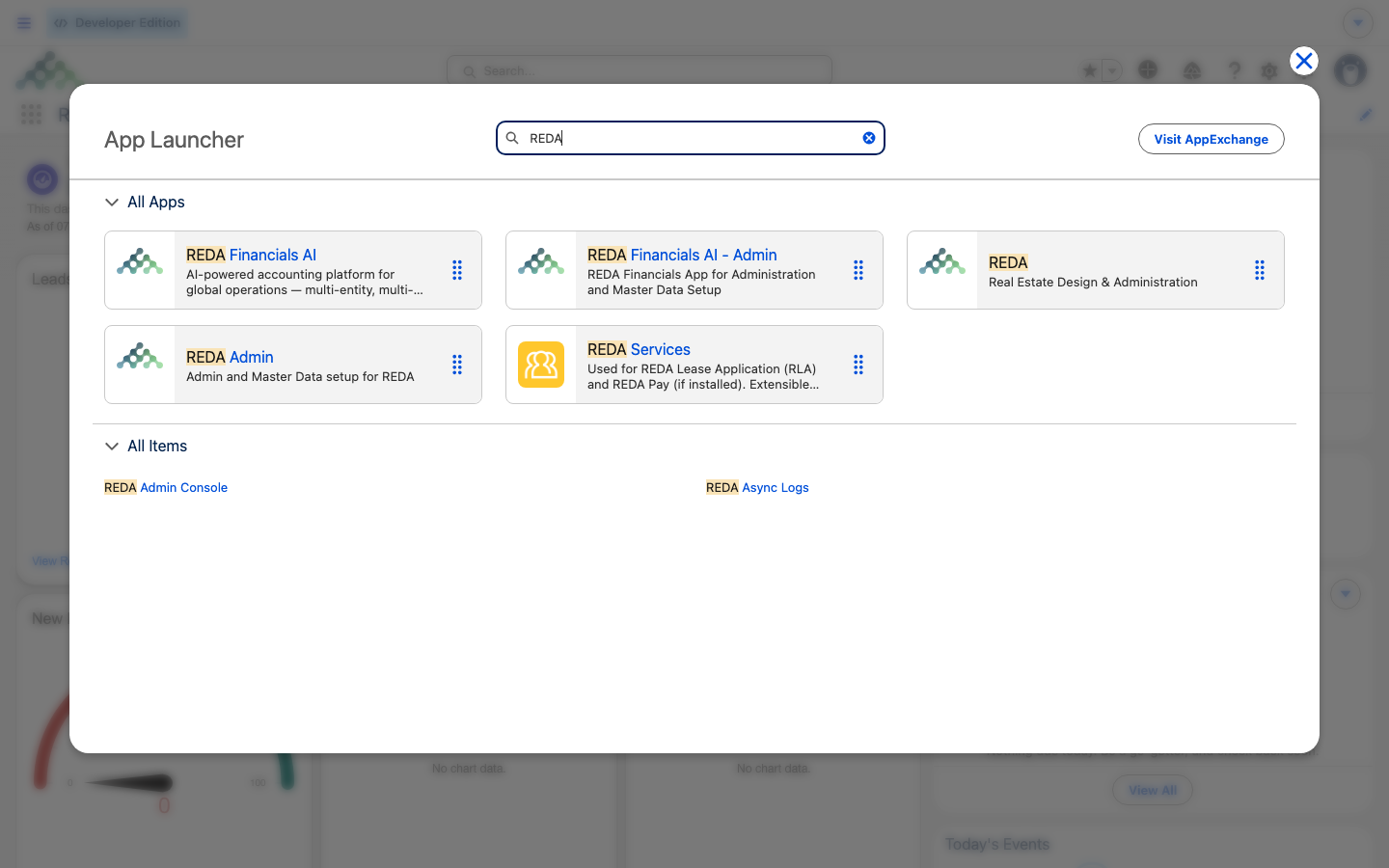
Os dois aplicativos abrem da mesma forma: clique no Iniciador de aplicativos — o ícone de grade no canto superior esquerdo — e escolha o que você quer. O REDA se descreve como "Real Estate Design & Administration"; o REDA Admin, como "Admin and Master Data setup for REDA." Os dois funcionam no computador e no celular.
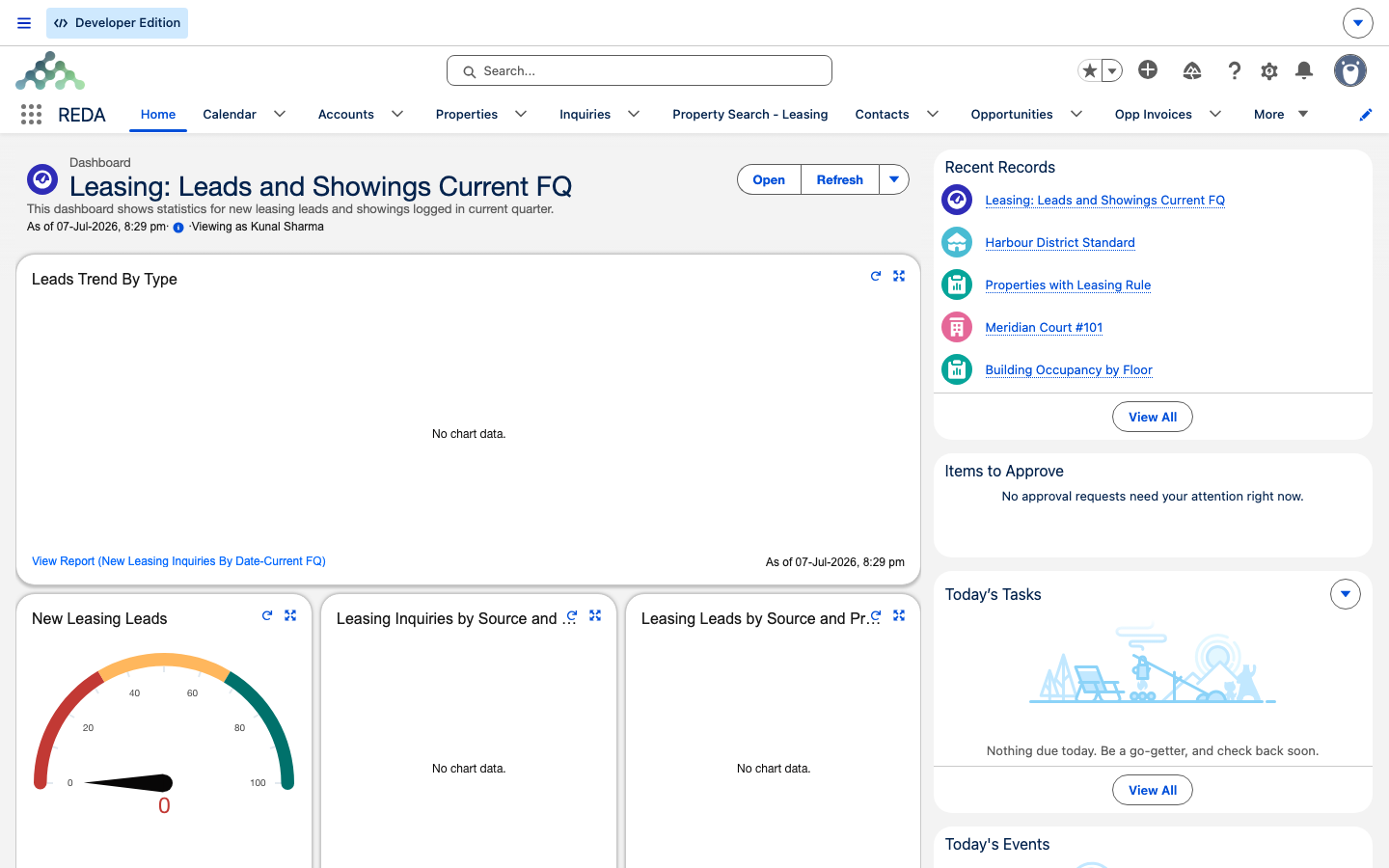
O aplicativo REDA abre na guia Home, que mostra a página inicial da REDA: um painel incorporado ao lado de Tarefas de hoje, Aprovações pendentes, Registros recentes e Eventos de hoje — um resumo operacional do que precisa da sua atenção.
Tour pelo aplicativo REDA
A barra de navegação do aplicativo REDA traz vinte e seis guias. Se não couberem todas na tela, o excedente fica no menu suspenso Mais, no fim da barra. Em vez de lê-las como uma lista corrida, ajuda agrupá-las pela função que cumprem. Aqui está o conjunto completo, na ordem da barra de navegação, com um lembrete de uma linha sobre cada uma:
| Guia | Para que serve |
|---|---|
| Home | A página inicial da REDA — o painel mais Tarefas de hoje, Aprovações pendentes, Registros recentes e Eventos de hoje |
| Calendar | A superfície de calendário onde aparecem as visitas e as reservas (um objeto padrão; o acesso é concedido no nível da organização) |
| Accounts | As empresas e famílias com quem você lida (um objeto padrão; acesso concedido no nível da organização) |
| Propriedades | O hub de ativos — cada edifício e unidade que você administra |
| Leads | Prospects; o botão New abre uma caixa de diálogo personalizada, e cada tipo de registro tem o seu próprio Path (a fileira de etapas no topo que acompanha o seu ciclo de vida) |
| Property Search - Leasing | Uma ferramenta em tela cheia para encontrar unidades disponíveis para locação, com limite padrão de 200 linhas que um administrador pode aumentar de resultado |
| Contacts | As pessoas com quem você lida (um objeto padrão; acesso no nível da organização) |
| Oportunidades | Negócios e contratos de locação; uma caixa de diálogo New personalizada e um Path sobre Stage por tipo de registro |
| Faturas Opp | Faturas emitidas contra um contrato de locação ou um negócio |
| Lotes de Faturas Opp | Faturas consolidadas agrupadas em um lote |
| Chamados | O mecanismo de processos da REDA — listas de verificação curtas e rastreadas, com dezesseis Paths sobre Status, um por tipo de registro |
| Portfólios | Agrupamentos de investidores, mantidos automaticamente para você |
| Solicitações de serviço | Entrada dos chamados de manutenção; um Path sobre Status |
| Ordens de serviço | Execução da manutenção; um Path sobre Status |
| Inspeções | Execução das listas de verificação em campo (os modelos ficam no REDA Admin) |
| Promoções | Registros de promoção de locação (a guia diz "Promoções"; o registro é uma "Promoção") |
| Cronogramas de Linearização | Cronogramas de aluguel gerados pela ação Calculate Straight-Line Schedule de um contrato de locação |
| Lotes de reconciliação de despesas | Reconciliação de CAM e de despesas; contabilizar um lote bloqueia as suas linhas |
| Eventos do Conselho | Reuniões e notificações de conselho e de HOA |
| Comissões | Registros de comissão e as suas divisões |
| Planos de pagamento | Planos de pagamento para vendas |
| Marcos do Plano de Pagamento | Os marcos que condicionam as datas de vencimento de um plano |
| Reservas | Reservas de curta duração; um Path "Booking Journey", protegido contra sobreposições |
| Registros de visitantes | O registro de visitantes da portaria, alimentado por Request Visitor Access |
| Reports | Relatórios padrão (acesso no nível da organização); a REDA distribui oito tipos de relatório personalizados |
| Dashboards | Painéis padrão (acesso no nível da organização) |
Você não precisa guardar as vinte e seis na cabeça. O padrão a notar é que elas vão, mais ou menos, das pessoas e dos prospects (Leads, Contacts) para os ativos e os negócios (Propriedades, Oportunidades), depois para o dinheiro (Faturas Opp, Comissões) e as operações (Solicitações de serviço, Ordens de serviço, Inspeções, Reservas), e terminam na análise (Reports, Dashboards).
Tour pelo aplicativo REDA Admin
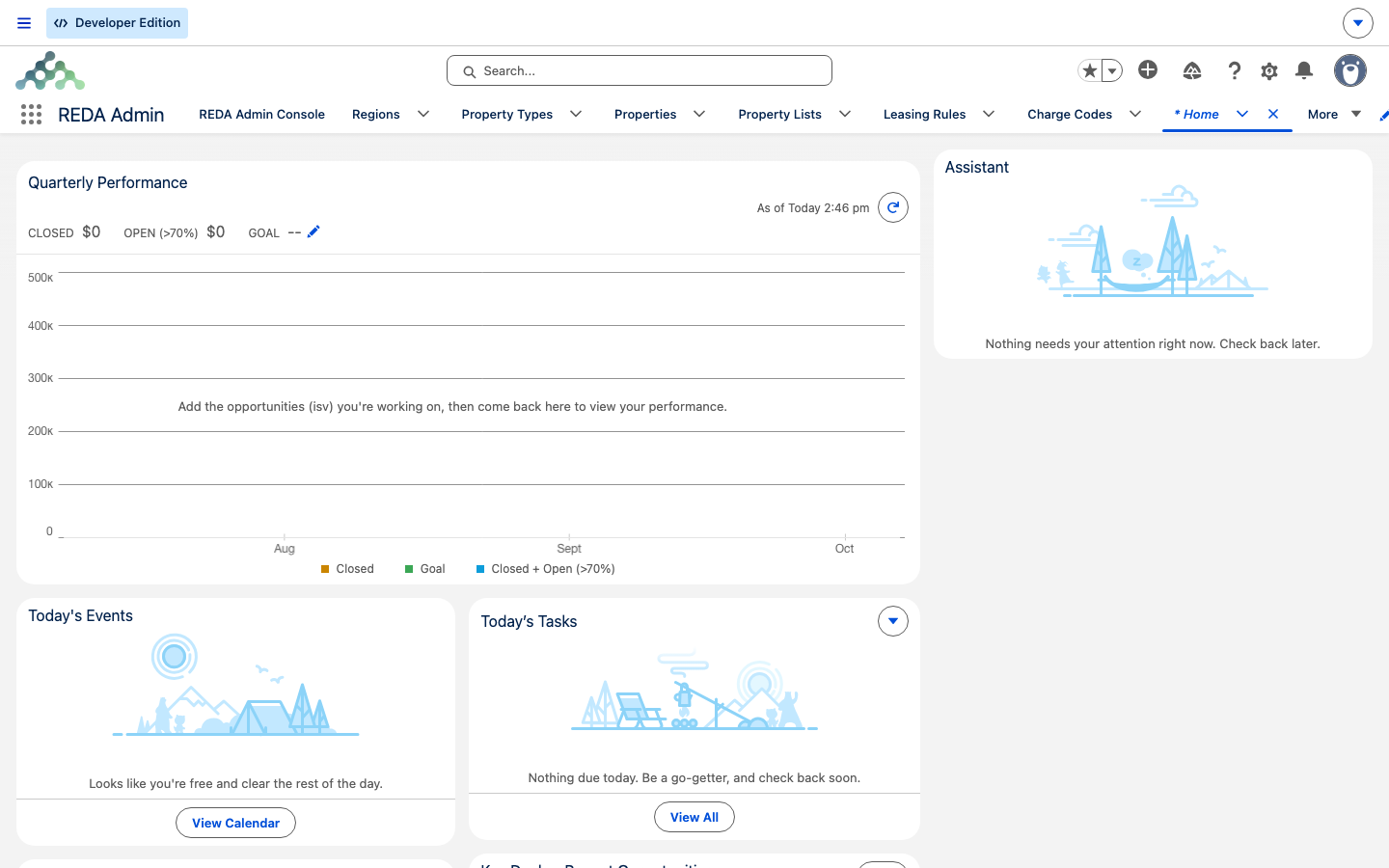
O aplicativo REDA Admin traz dezenove guias. É aqui que os dados mestres — os registros de referência dos quais tudo o mais depende — são criados e mantidos. A maioria dos corretores de locação e de vendas quase nunca o abre; ele é a base dos administradores e dos responsáveis pelos dados mestres. Na ordem da barra de navegação:
| Guia | Para que serve |
|---|---|
| Console de Administração da REDA | A ferramenta de administração — Global App Settings e Scheduled Jobs (somente Master Data Admin) |
| Regiões | Geografia e a âncora de moeda de um local |
| Tipos de propriedade | Classificação de imóveis, incluindo o sinalizador estrutural de edifício/comunidade |
| Propriedades | As mesmas Propriedades do aplicativo REDA — uma segunda casa para elas aqui |
| Listas de Propriedades | Grupos de imóveis marcados manualmente |
| Regras de Locação | O mecanismo de políticas de locação (os corretores podem lê-las, não alterá-las) |
| Códigos de cobrança | O vocabulário de faturamento — os encargos que você pode colocar em um contrato de locação |
| Códigos de comodidades | O catálogo de comodidades |
| Códigos de liquidação | Categorias de custos de fechamento (também editáveis por um Acquisition User) |
| Regras para preenchimento de vagas no calendário | Grades de horários para visitas, reservas e manutenção |
| Modelos de Inspeção | Os modelos de lista de verificação a partir dos quais as inspeções são montadas |
| Mestres de itens de inspeção | Itens de lista de verificação reutilizáveis |
| Locais de Inspeção | O catálogo de cômodos e áreas |
| Regras da Comissão | A política de comissões e os seus itens |
| Regras de inflação | Regras de reajuste de aluguel (cada registro tem uma ação Run Manually) |
| Email Templates | Modelos de e-mail padrão, usados pelo e-mail em massa do conselho (no nível da organização) |
| Registros assíncronos do REDA | O log de trabalhos do sistema — esses registros são gerados pelo próprio sistema |
| Reports | Relatórios padrão (no nível da organização) |
| Dashboards | Painéis padrão (no nível da organização) |
O Console de Administração da REDA
A primeira guia do REDA Admin, o Console de Administração da REDA, abre uma ferramenta dedicada em vez de uma lista de registros. Dentro dele há duas áreas: Global App Settings, que reúne as chaves que determinam como a REDA se comporta, e Scheduled Jobs, onde se define a execução dos trabalhos recorrentes em segundo plano — os que geram as faturas contínuas e afins.
Anatomia das quatro grandes páginas de registro
Quatro páginas de registro concentram a maior parte do trabalho na REDA — o contrato de locação, o imóvel, o Lead e o Chamado. Cada uma é detalhada em Anatomia de uma página de registro da REDA; aqui está o mapa das guias de cada uma, com os rótulos citados exatamente como aparecem:
| Registro | Guias (literal) |
|---|---|
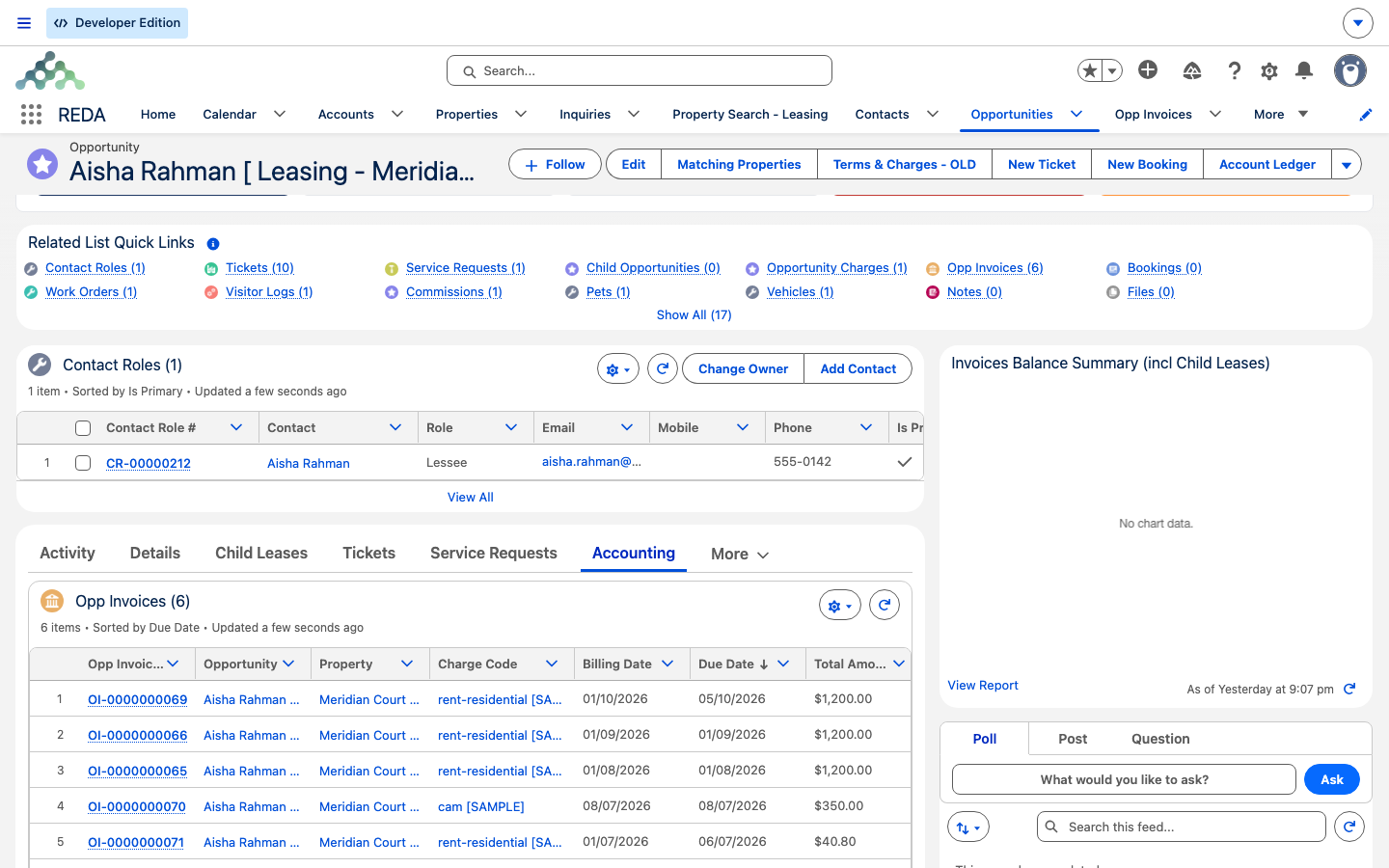
| Contrato de locação (uma Oportunidade de locação) | Activity · Details · Child Leases · Chamados · Service Requests · Accounting (subguias Active / Inactive) · Charge Setup · Bookings · Visitor Logs · Commissions · Notes & Files · Audit Trail; um Path sobre Stage no cabeçalho |
| Propriedade | Activity · Details · Marketing · Leasing | PM | Booking · Sales | Acquisition · Snapshots · Chamados · Debt Summary · Notes & Files · Audit Trail; listas relacionadas no cabeçalho para Oportunidades, Bookings e Visitor Logs |
| Lead | Details · Audit Trail — mais um cartão Potential Duplicates com um botão Merge Duplicates, uma lista relacionada de Oportunidades e um Path sobre Inquiry Status |
| Chamado | Sem conjunto de guias personalizado — destaques, um Path sobre Status, Activity, o detalhe do registro e as listas relacionadas |
Os botões fazem o trabalho
Este é o hábito que faz a REDA fazer sentido: a maioria das operações são botões nos registros, não itens de menu. Você não vai a um menu para converter um Lead ou configurar encargos — você abre o registro e aperta o botão. Disso decorrem duas consequências.
Primeiro, o botão padrão New é substituído por uma caixa de diálogo personalizada em Leads e Oportunidades, então criar um desses registros parece diferente de criar os demais — isso é esperado. Segundo, os registros trazem ações rápidas que fazem o trabalho de verdade. A REDA distribui trinta e três delas; algumas que você vai encontrar logo:
O botão global de criação (o + no cabeçalho) também oferece algumas ações de qualquer lugar — entre elas New Chamado, New Package / Parcel e Request Visitor Access. E cada Lead, oportunidade, Chamado, Reserva, Solicitação de serviço e Ordem de serviço avança pelo seu ciclo de vida por meio de um Path — são trinta e um no total. Como a posição exata de um botão depende do layout da sua organização, este artigo diz "na página do registro" em vez de apontar para um canto da tela.
O que não faz parte da REDA
Algumas coisas com a marca REDA são produtos separados, e não guias destes dois aplicativos — vale saber, para não procurá-las aqui:
| Nome | O que é de fato |
|---|---|
| REDA Financials AI (e Admin) | Um pacote separado, com os seus próprios aplicativos |
| REDA Connect | Um pacote separado |
| REDA Front Desk | Criado na sua organização; não faz parte do pacote instalado |
| Residents / REDA Services | Sites de comunidade (o seu site voltado aos moradores, se o seu administrador tiver configurado um), não aplicativos Lightning |
Encontre em dez segundos
A prova de que você conhece o mapa é conseguir chegar a qualquer coisa em dois cliques. Três tarefas comuns, percorridas pela navegação para uma equipe da Meridian Properties:
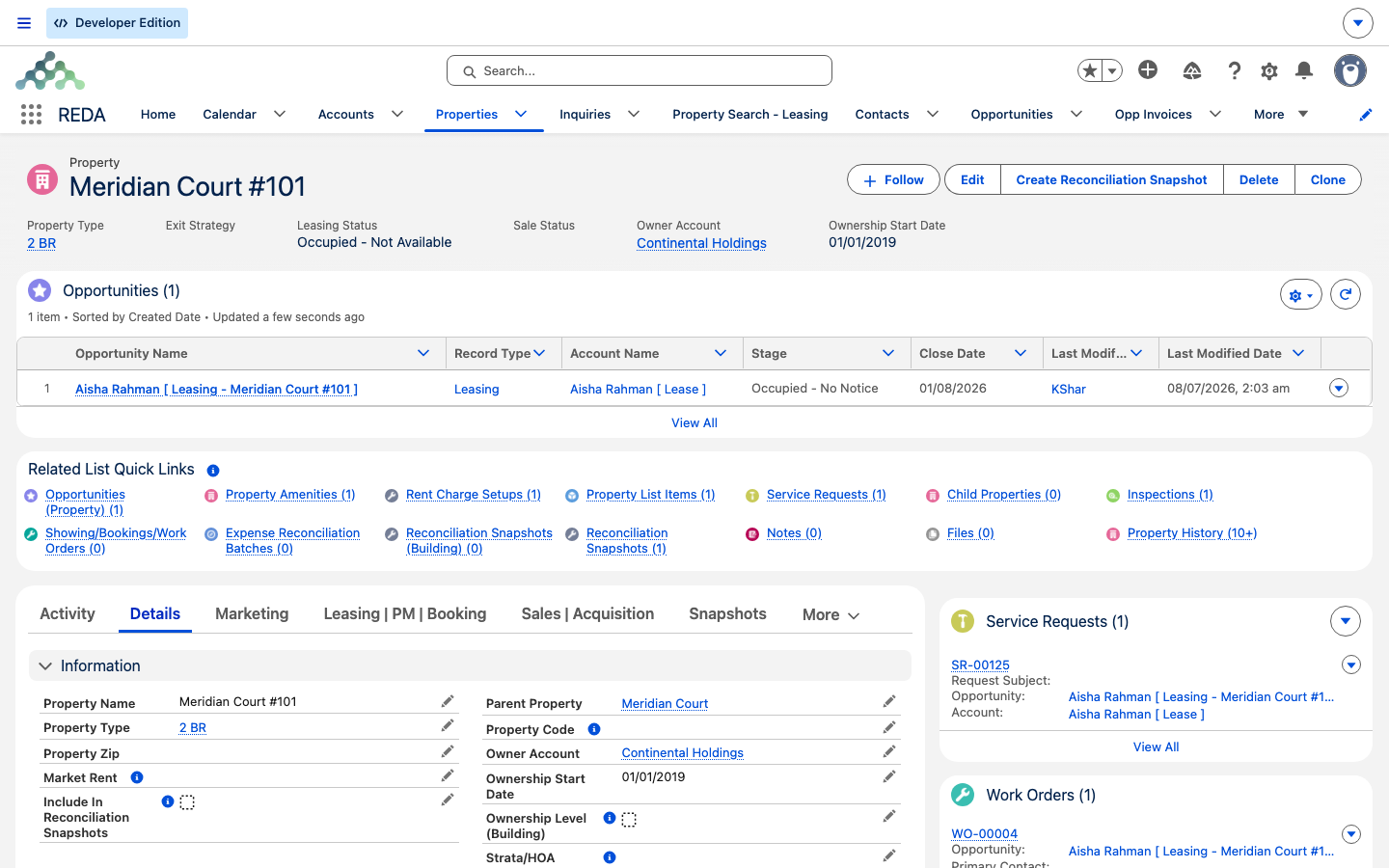
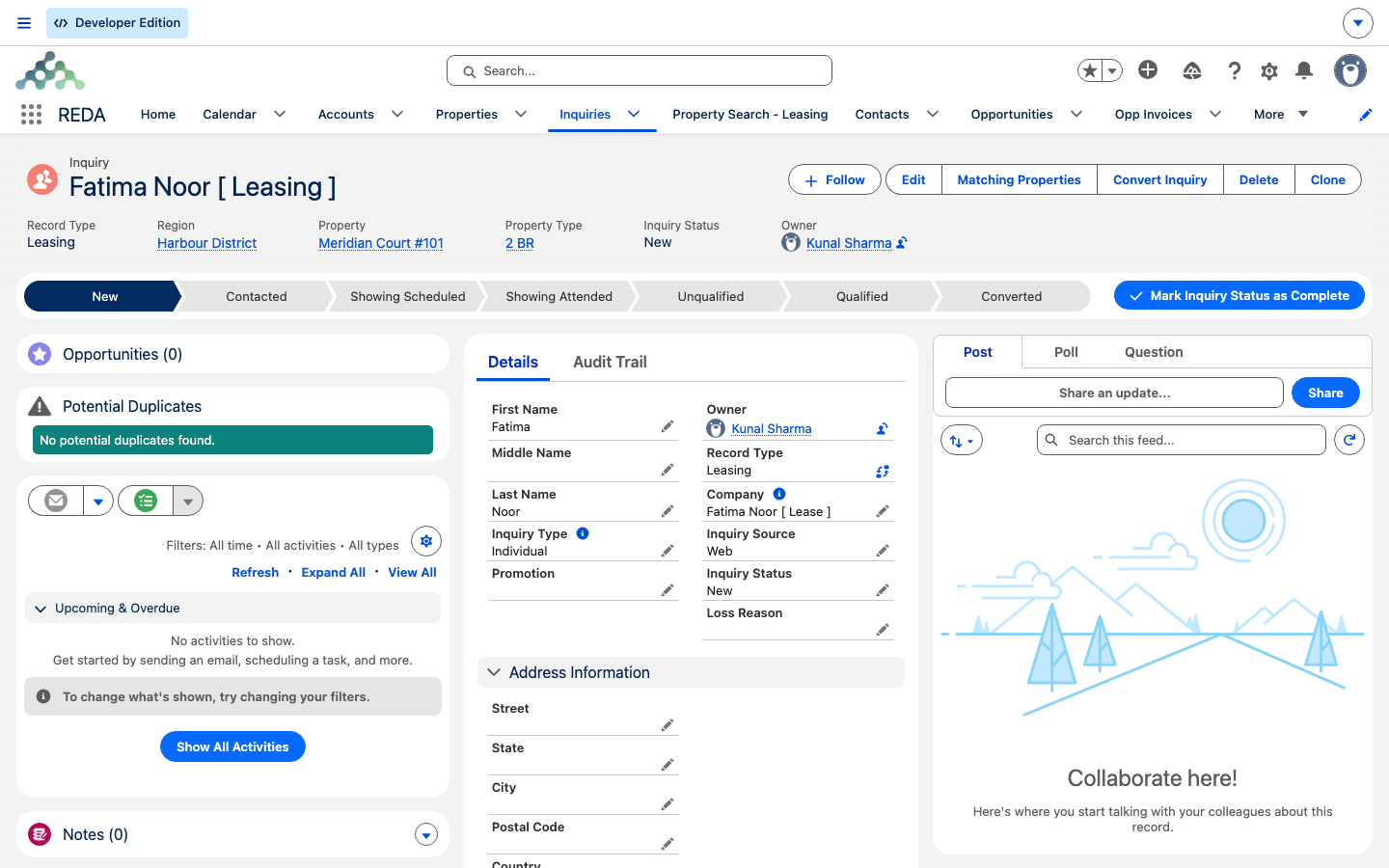
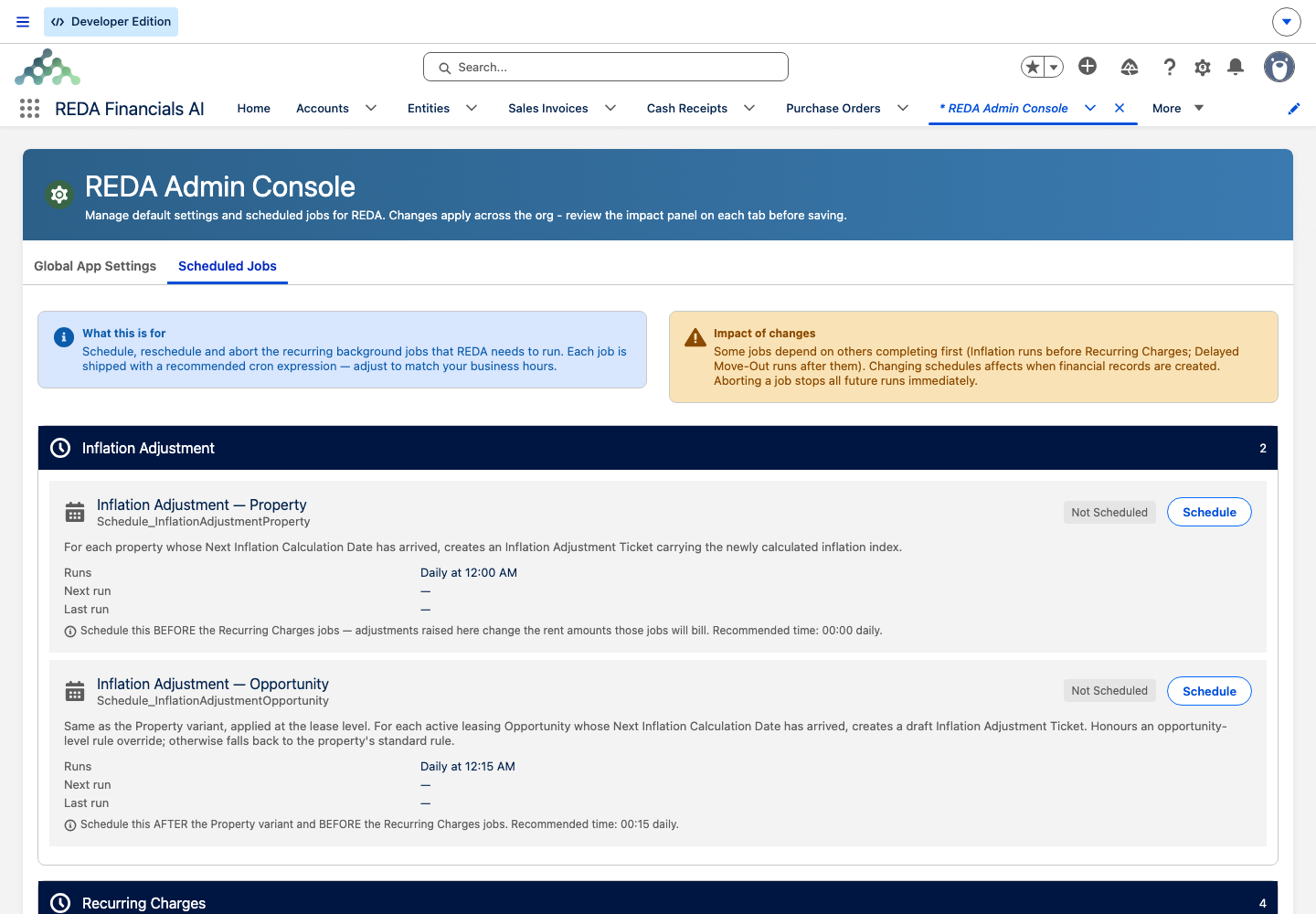
O que vem a seguir
- Noções básicas de navegação no aplicativo REDA — o Iniciador de aplicativos, a barra de guias e a mecânica da pesquisa.
- Anatomia de uma página de registro da REDA — como ler as quatro zonas de qualquer registro.
- Como funciona o acesso na REDA — por que você vê as guias que vê.
- Conjuntos de permissões da REDA — os conjuntos por trás de cada função.
- Entendendo os Chamados — o mecanismo de processos por trás de tantos botões.
- Entendendo as Oportunidades — negócios e contratos de locação em detalhe.
Perguntas frequentes
A visibilidade das guias vem dos seus conjuntos de permissões, então peça ao seu administrador para verificar os seus. Lembre-se também de que uma barra de guias cheia empurra guias para o menu suspenso Mais, e de que guias padrão como Accounts, Contacts e Reports são concedidas separadamente dos conjuntos da REDA.
A REDA substitui o formulário padrão de New pela sua própria caixa de diálogo personalizada em Leads e Oportunidades. A caixa de diálogo de aparência diferente é a experiência pretendida.
O console exige o conjunto de permissões REDA - Master Data - Admin. Sem ele, você verá: "You do not have permission to perform this action in the REDA Admin Console." Peça acesso ao seu administrador, se precisar.
A ferramenta Property Search - Leasing limita os seus resultados e avisa: "Search results are limited to 200 rows. Please use search filters to narrow down search results." Adicione filtros para reduzir a lista.
Os contratos de locação ficam na guia Oportunidades — na REDA, um contrato de locação é um tipo de oportunidade. Consulte Conceitos-chave para ver como a REDA nomeia os seus objetos.
Isso foi útil?