
Navegação básica no aplicativo REDA
Antes de conseguir locar uma unidade, registrar uma solicitação de manutenção ou emitir uma fatura, você precisa saber se movimentar pelo aplicativo. Este artigo é a orientação mais básica para quem abre a REDA pela primeira vez: como alternar entre aplicativos com o Iniciador de aplicativos, ler a fileira de guias no topo, usar a busca global para ir direto a qualquer propriedade ou locatário e entender a faixa de ferramentas na parte inferior da janela. Nenhuma experiência prévia com Salesforce é pressuposta — cada elemento é nomeado e explicado conforme aparece. O passeio completo, guia por guia, e a anatomia de uma página de registro têm artigos próprios; este ensina a mecânica e depois encaminha você para eles.
Acesso necessário. Qualquer conjunto de permissões da REDA dá acesso ao aplicativo REDA e às suas guias; quais guias você vê depende dos conjuntos atribuídos a você. Guias padrão como Accounts, Contacts e Reports são concedidas separadamente pelo seu administrador — elas não fazem parte dos conjuntos de permissões da REDA.
A estrutura do Lightning
A REDA roda dentro do Salesforce Lightning — a mesma estrutura que envolve todos os aplicativos do Salesforce. Essa estrutura oferece quatro elementos que você vai usar o tempo todo: o Iniciador de aplicativos, para alternar entre aplicativos; a barra de guias, para circular entre os tipos de registro; a busca global, para ir direto a um registro específico; e a barra de utilitários, para ferramentas sempre disponíveis. Domine esses quatro e você chega a qualquer lugar na REDA. O restante deste artigo percorre cada um deles.
O Iniciador de aplicativos: alternar entre aplicativos
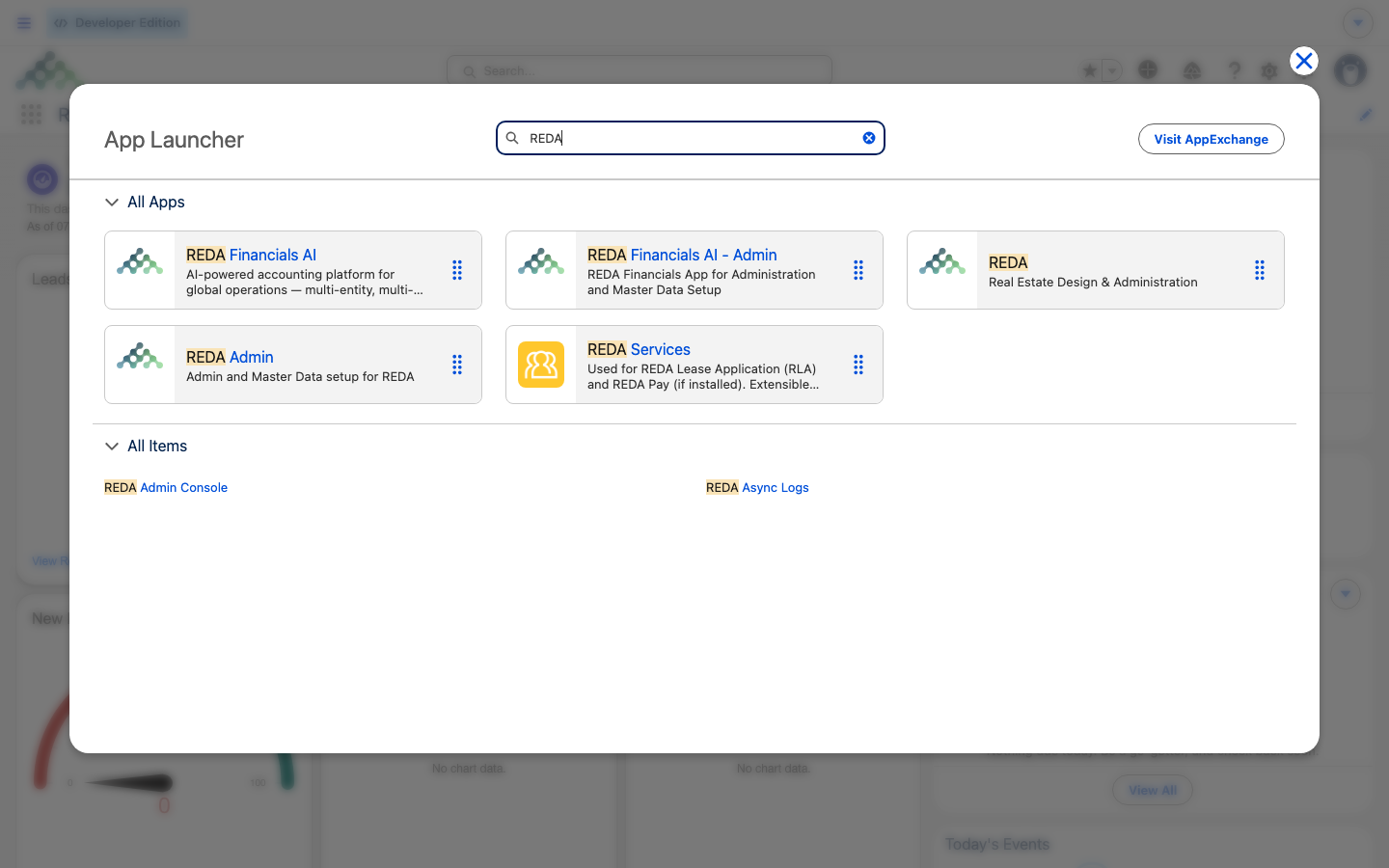
O Iniciador de aplicativos é o ícone de grade (ou "waffle") no canto superior esquerdo de todas as páginas. Clique nele e você verá um painel com todos os aplicativos e itens que pode abrir. A REDA instala dois aplicativos, e você vai alternar entre eles o tempo todo:
Você não precisa rolar a tela para achar um aplicativo ou uma guia. O Iniciador de aplicativos tem a sua própria caixa de busca no topo do painel — digite "REDA", "Propriedades" ou "Regras de Locação" e ele filtra as correspondências, para você ir direto ao que precisa. A REDA funciona no computador e no celular, e o Iniciador de aplicativos é o ponto de entrada nos dois.
A barra de guias
Depois que você entra no aplicativo REDA, a barra de guias atravessa o topo da janela — uma fileira de guias, cada uma para um tipo diferente de registro. O aplicativo REDA tem vinte e seis delas. Quando não cabem todas na tela, as excedentes ficam sob o menu Mais no fim da barra; portanto, se você não vir uma guia, abra Mais antes de supor que ela não existe.
Os rótulos das guias usam a forma plural do objeto — Propriedades, Leads, Oportunidades, Faturas Opp, Chamados, Reservas e assim por diante. Há uma pequena armadilha que vale a pena lembrar: a guia se chama Promoções, enquanto o registro que ela contém tem o rótulo Promoção, no singular. Em todos os outros casos, guia e objeto coincidem sem problema.
Você não precisa decorar a lista inteira — o passeio completo está em Navegando pelos aplicativos REDA e REDA Admin. Aqui, o hábito a criar é simples: percorra a barra com os olhos e, se não vir a guia que quer, abra Mais.
Busca global
A caixa de busca bem no topo de todas as páginas é a busca global — o jeito mais rápido de abrir um registro específico. Digite o nome de uma propriedade, de um locatário, de uma locação ou de um Chamado e abra o registro direto dos resultados. Se os resultados forem amplos, você pode restringi-los a um único tipo de registro — por exemplo, só Propriedades — na página de resultados. A regra prática: busque qualquer coisa e depois filtre.
Alguns hábitos deixam tudo mais rápido. Você não precisa digitar o nome inteiro — um fragmento distintivo como Harbour costuma bastar para trazer Harbour Tower e Harbour Villa 7, e você escolhe a partir dali. Como uma locação é uma Oportunidade e um locatário é um Contact, buscar o nome de uma pessoa, como Aisha Rahman, traz de volta o registro de contato dela e todos os negócios vinculados a ela; abra o contato e siga o link até a locação, ou filtre os resultados por Oportunidades. Se uma busca não retornar nada, quase sempre é questão de grafia ou de acesso — você só encontra registros que tem permissão para ver.
A barra de utilitários
A barra de utilitários é a faixa ao longo da parte inferior da janela que reúne ferramentas sempre disponíveis — coisas que você pode abrir sem sair do registro em que está. É um recurso padrão do Salesforce, e os administradores podem abastecê-la com itens como um bloco de anotações, uma lista de histórico ou um discador telefônico.
Abrir registros e circular entre eles
O padrão para chegar a qualquer registro é o mesmo em toda a REDA. Clique em uma guia e você cai em um modo de exibição de lista — uma tabela com os registros daquele tipo. Clique em uma linha para abrir o registro. Para circular entre registros, use o botão Voltar do navegador e os Itens recentes do aplicativo, que mantêm à mão os registros que você abriu mais recentemente.
Os modos de exibição de lista em si — como filtrá-los, alternar entre eles e usar o quadro Kanban — têm artigo próprio: Modos de exibição de lista e Kanban. Por ora, o que fica é o ciclo: guia → modo de exibição de lista → registro.
Um exercício rápido de navegação
Veja todo o kit de ferramentas em uma sequência curta, do jeito que um novo agente de locação da Meridian Properties usaria na primeira manhã de trabalho — três tarefas, sem digitação de dados, cada uma com apenas alguns cliques:
Quatro movimentos e você já trocou de aplicativo, buscou, usou a barra de guias e abriu um registro — o conjunto completo da navegação básica.
O que vem a seguir
- Navegando pelos aplicativos REDA e REDA Admin — o passeio completo, guia por guia, pelos dois aplicativos.
- Anatomia de uma página de registro da REDA — o que você está vendo depois de abrir um registro.
- Modos de exibição de lista e Kanban — como filtrar listas e trabalhar com o quadro Kanban.
- Busca de propriedades — a ferramenta dedicada Property Search - Leasing.
- Como funciona o acesso na REDA — por que você vê as guias que vê.
Perguntas frequentes
Clique no Iniciador de aplicativos — o ícone de grade no canto superior esquerdo de qualquer página — e escolha o aplicativo que quiser. O REDA é para o trabalho do dia a dia; o REDA Admin é para configuração e dados mestres.
Primeiro, verifique o menu Mais no fim da barra de guias — se a barra estiver cheia, as guias excedentes vão para lá. Se mesmo assim ela não estiver lá, a visibilidade das guias vem dos seus conjuntos de permissões, então fale com o seu administrador. Guias padrão como Accounts, Contacts e Reports são concedidas separadamente dos conjuntos da REDA.
Use a caixa de busca global no topo de qualquer página. Digite o nome e depois filtre os resultados pelo tipo de registro que você quer.
É a barra de utilitários, que reúne ferramentas sempre disponíveis. No REDA ela vem vazia por padrão — tudo o que você vir ali foi adicionado pelo seu administrador.
Não. O Property Search - Leasing é uma ferramenta separada e dedicada para encontrar propriedades disponíveis para locação, com seus próprios filtros e um limite de 200 linhas. A busca global encontra qualquer registro cujo nome você já conhece.
Isso foi útil?