
Registro de Leads
Um Lead é o registro que a REDA mantém de um prospect — a pessoa que quer alugar uma unidade, comprar um imóvel, vender um imóvel para você, tomar um empréstimo ou entregar um imóvel para você administrar. Todo negócio na REDA nasce como um Lead, então registrá-lo corretamente é onde começa um bom CRM. Este artigo mostra como criar um manualmente — escolhendo o tipo certo, preenchendo os campos que o formulário pede, anexando uma propriedade para que a REDA preencha o resto e escolhendo uma origem — e explica, em nível de resumo, como o seu site captura Leads automaticamente, para que ninguém precise digitá-los. Nenhuma experiência prévia com a REDA é necessária; cada campo e cada opção são definidos conforme aparecem.
Acesso necessário. Criar Leads exige um dos conjuntos de permissões por linha de negócio — REDA - Property Leasing User, REDA - Property Sales User, REDA - Property Acquisition User, REDA - Property Management User ou REDA - Property Lending User.
As três formas pelas quais os Leads chegam
Os Leads chegam à REDA de três formas. Você pode digitar um a partir de uma ligação ou de uma visita sem agendamento — o caminho manual que este artigo percorre passo a passo. O seu site pode enviá-los automaticamente, de modo que um prospect que preenche um formulário de contato no seu site de anúncios vira um Lead sem que ninguém toque no teclado. E alguns poucos nascem de outros registros — fechar uma indicação de locatário, por exemplo, cria um Lead de locação para a pessoa indicada. Cobrimos o caminho manual por completo e resumimos os automáticos, com links para os guias de administração mais detalhados.
Criar um Lead manualmente
Siga estes passos. A REDA preenche mais do que você imagina assim que você anexa uma propriedade, então o formulário é mais curto do que parece.
O que a REDA preenche para você
Duas coisas acontecem quando você salva, para que você não precise digitá-las:
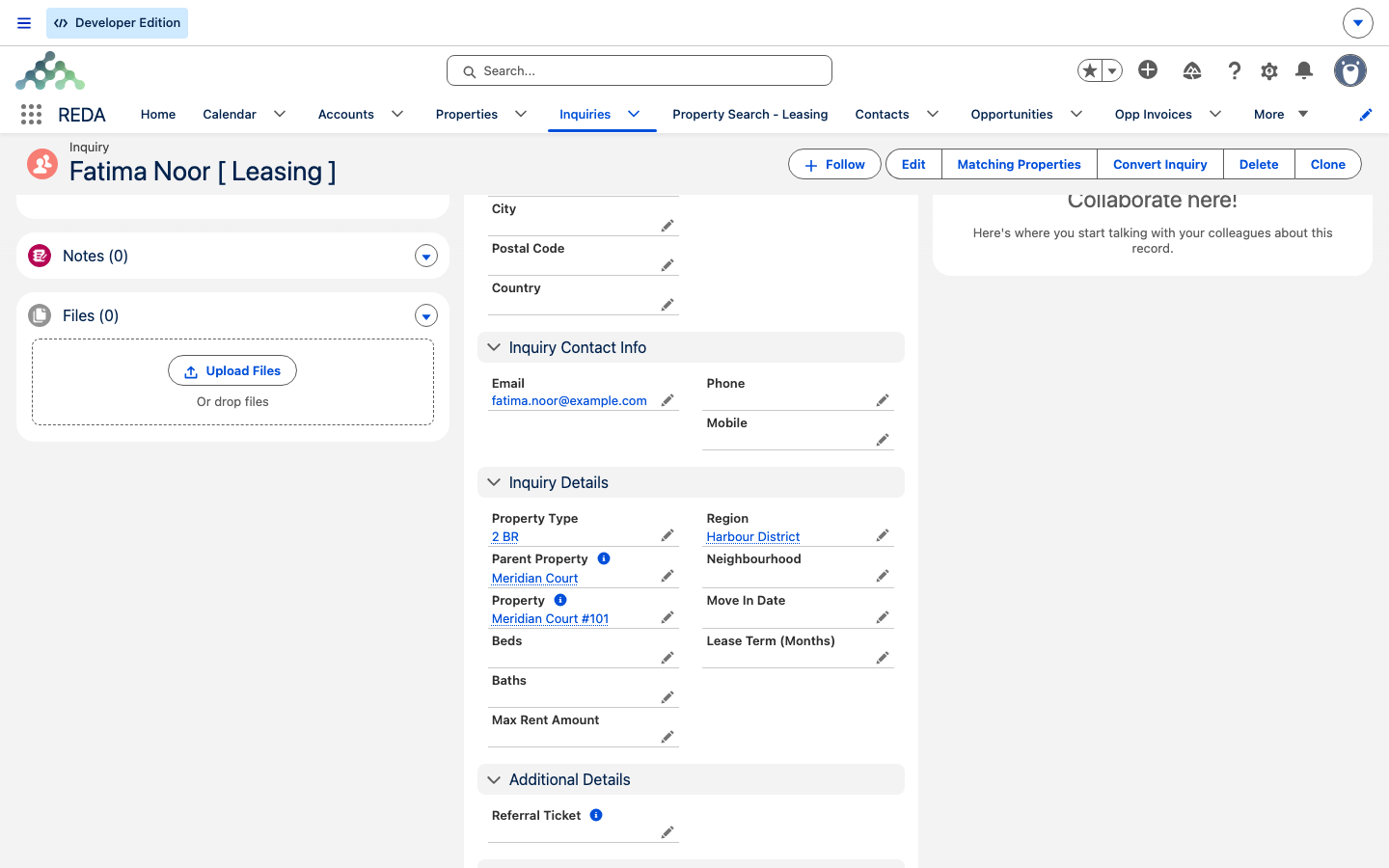
- A propriedade determina os campos de localização. Escolher uma Propriedade preenche a Região, o Bairro, o Tipo de propriedade e o Parent Property do Lead a partir da própria propriedade — não é preciso digitá-los de novo.
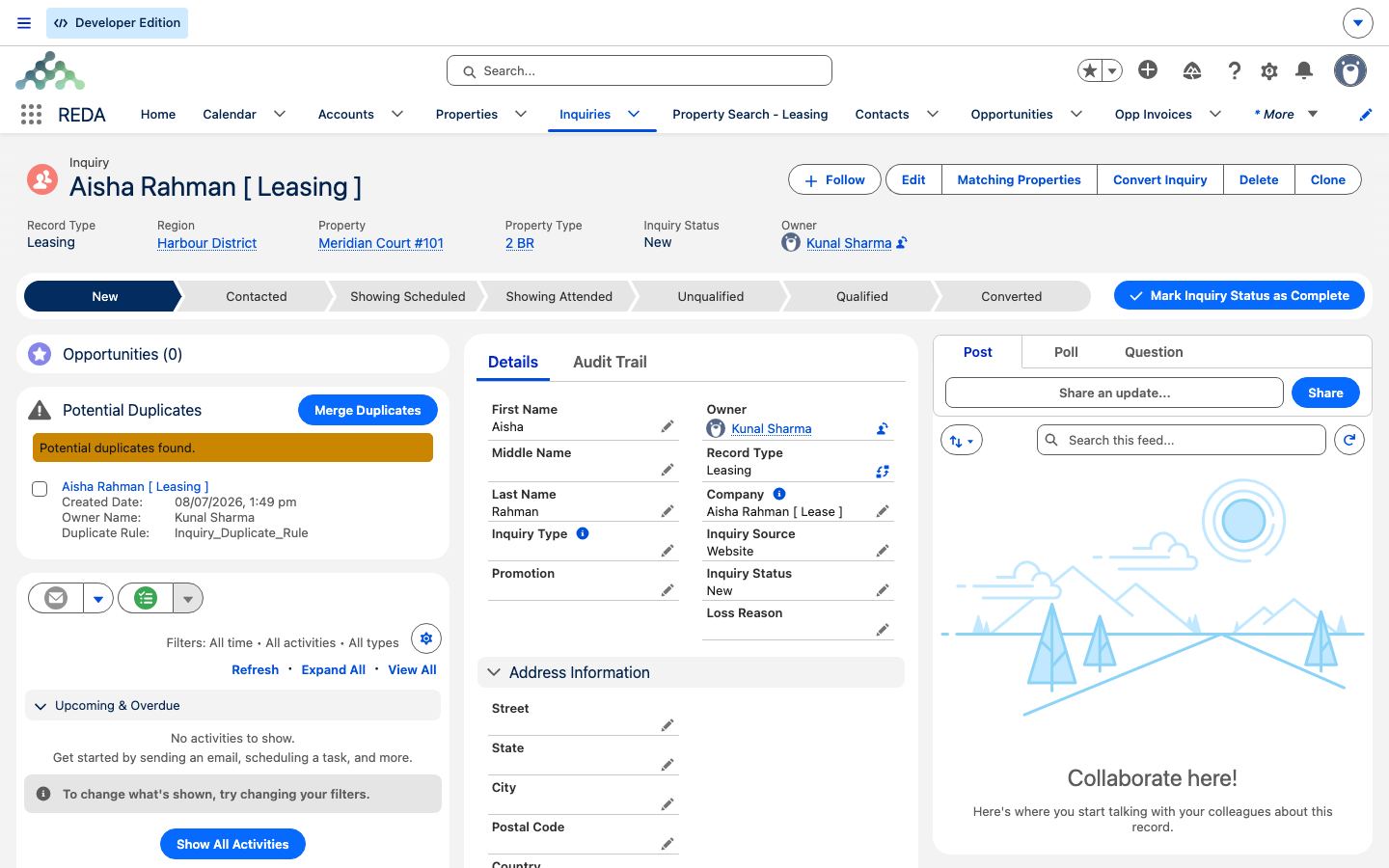
- O campo Company é formatado automaticamente. Deixe Company em branco em um Lead que não é de empresa e a REDA o monta a partir do nome e do tipo (para uma pessoa física de locação, fica algo como Aisha Rahman [ Lease ]). É por isso que o campo pode parecer diferente depois que você salva — isso é o esperado. Só empresas de verdade devem ter um nome de empresa digitado.
- O nome de exibição é montado para você. O nome do registro aparece como o nome da pessoa com uma etiqueta de tipo, por exemplo Aisha Rahman [ Leasing ].
Escolher a origem
O Inquiry Source informa a você e aos seus relatórios de onde veio um prospect, e ele é levado para o negócio quando o Lead é convertido. A REDA traz cinco valores:
| Origem | Use quando… |
|---|---|
| Web | O prospect enviou o formulário do seu site. Normalmente definido pelo próprio site — você raramente escolhe este valor manualmente. |
| Phone Inquiry | Alguém ligou ou apareceu sem agendamento e você está registrando. |
| Partner Referral | Um parceiro ou uma fonte de indicação encaminhou a pessoa até você. |
| Purchased List | O contato veio de uma lista que você adquiriu. |
| Other | Qualquer coisa que não se encaixe nos quatro valores acima. |
A captura via web em resumo
A REDA traz um serviço de formulários de entrada para que o seu site possa criar Leads diretamente — é assim que a maioria dos prospects de locação e de venda chega sem que ninguém digite nada. O seu site envia os campos do formulário para a REDA, e a REDA os mapeia para um novo Lead: nome, e-mail, telefone, empresa, a origem (que assume Web por padrão), o conjunto completo de campos de atribuição de marketing e os quatro IDs de clique das plataformas de anúncios. O envio de um visitante recorrente pode até atualizar o Lead que ele já tem, quando o formulário devolve o registro.
Um Lead nascido na web é igual a um manual, exceto que o seu Inquiry Source mostra Web e os seus campos de atribuição estão preenchidos. Abaixo estão os parâmetros que o serviço de formulários aceita — eles são o contrato público contra o qual o seu site envia os dados. O endpoint, a chave de API e como rotacioná-la são tarefa do seu administrador; veja O serviço de dados de entrada para a configuração completa, e Atribuição de marketing para saber o que os campos UTM fazem depois.
| Parâmetro web | Vai para o campo do Lead | Padrão |
|---|---|---|
| FirstName | First Name | — |
| LastName | Last Name | — |
| — | ||
| Phone | Phone | — |
| Company | Company | --NA-- quando ausente |
| LeadSource | Inquiry Source | Web |
| recordId | Identidade do registro — permite que um envio atualize um Lead existente | — |
| utm_campaign | UTM Campanha | — |
| utm_source | UTM Source | — |
| utm_medium | UTM Medium | — |
| utm_content | UTM Content | — |
| utm_term | UTM Term | — |
| utm_id | UTM Id | — |
| form_id | Web Form Id | — |
| landing_page | Web Landing Page | — |
| session_id | Web Session Id | — |
| referral_url | Web Referral URL | — |
| gclid | Web gclid | — |
| fbclid | Web fbclid | — |
| msclkid | Web msclkid | — |
| ttclid | Web ttclid | — |
Se o seu site usa as páginas de anúncios empacotadas, os formulários de "fale conosco" e "agendar uma visita" criam um Lead de Leasing ou de Property Sale (origem Web), preenchem os campos de atribuição, capturam a data e a preferência de visita solicitadas e agendam um evento de visita automaticamente — veja Consultas via web e solicitações de visita.
Duplicidades no momento do registro
Quando você salva um novo Lead — tenha você digitado ou tenha o site enviado — as regras de duplicidade da sua organização o confrontam com os registros existentes. Se a REDA encontrar uma correspondência provável, um cartão Potential Duplicates aparece na página do registro, com um botão Merge Duplicates. Se uma correspondência apenas avisa ou bloqueia o salvamento depende de como o seu administrador configurou essas regras. Mesclar duas cópias em uma é uma tarefa à parte — veja Mesclar Leads duplicados.
Outros nascimentos automáticos
Um pequeno número de Leads é criado por outros registros da REDA. Quando você fecha um chamado de Tenant Referral, a REDA cria um Lead de Leasing para a pessoa indicada e o vincula de volta à indicação, para que o bônus de quem indicou possa ser acompanhado depois. Você não digita esses — fechar a indicação faz isso por você. Veja Indicações de locatários.
Exemplo prático: Aisha liga
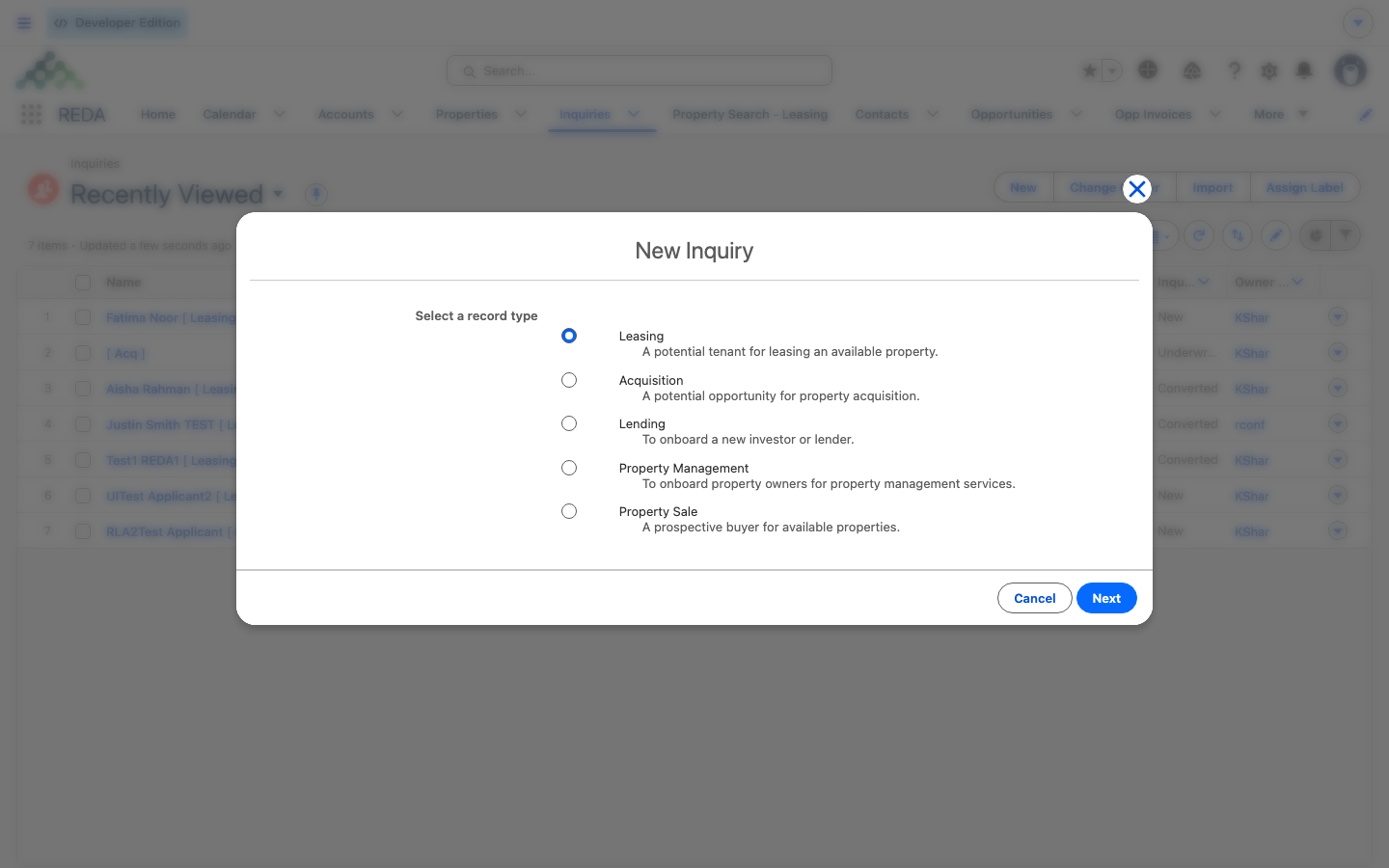
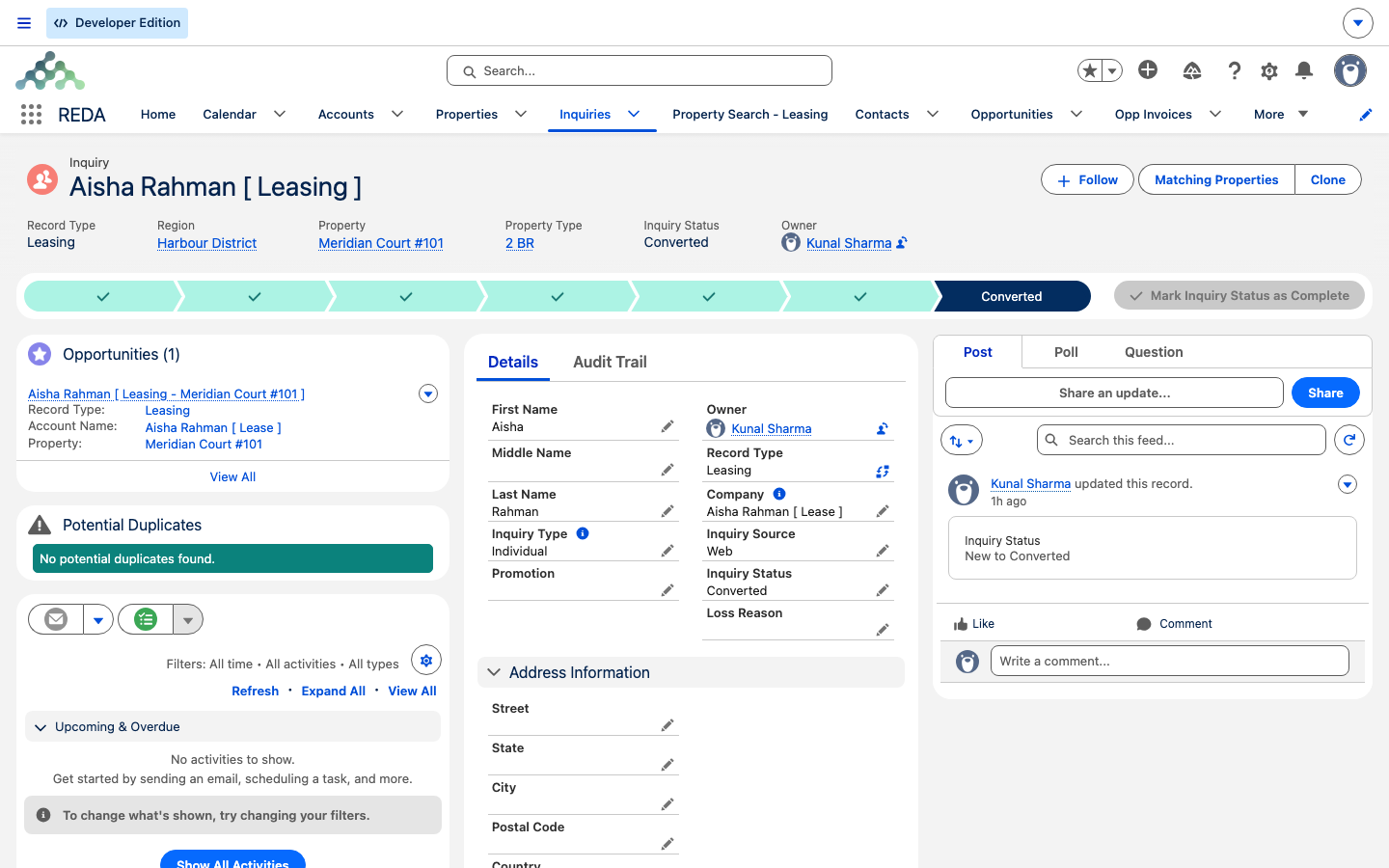
Aisha Rahman liga para a sua equipe de locação por causa de uma unidade de dois quartos. O agente abre a guia Leads, clica em New e escolhe Leasing. Ele informa o nome, o sobrenome e o e-mail de Aisha e adiciona o telefone dela. Deixa Inquiry Type e Company em branco — ela é pessoa física. Anexa a propriedade Meridian Court #101, e Região, Bairro e Tipo de propriedade são preenchidos a partir da unidade. Define Move In Date como 1º de agosto de 2026, Lease Term como 12, Max Rent Amount como 1.200,00 e escolhe Phone Inquiry como origem. Ao salvar, o registro recebe o nome Aisha Rahman [ Leasing ], o seu Company mostra Aisha Rahman [ Lease ] e o seu status é New.
Referência: o que é preenchido automaticamente e quando
| Você faz | A REDA preenche |
|---|---|
| Escolhe uma Propriedade | Região, Bairro, Tipo de propriedade, Parent Property |
| Salva com Company em branco (não é empresa) | Company, formatado a partir do nome e do tipo |
| Salva | Nome de exibição, por exemplo Aisha Rahman [ Leasing ] |
| Escolhe uma Regra de Lucro e Retenção (Acquisition) | Estimativas de reforma, de retenção e de lucro em branco, inicializadas a partir da regra |
O que vem a seguir
- Qualificar e trabalhar Leads — a escala de status e o que fazer depois que o Lead está registrado.
- Entendendo os Leads — o conceito por trás do objeto, os seus tipos e os seus status.
- Converter um Lead — transforme um Lead qualificado em um negócio em andamento.
- Mesclar Leads duplicados — combine duas cópias do mesmo prospect.
- O serviço de dados de entrada — a configuração de administrador por trás da captura via web.
Perguntas frequentes
A REDA formata o Company automaticamente a partir do nome e do tipo de Lead quando você o deixa em branco — isso é o esperado para pessoas físicas, famílias e requerentes conjuntos. Digite um nome de empresa apenas quando o prospect realmente for uma empresa.
Você definiu Inquiry Type como Company, mas deixou o campo Company em branco ou com um valor inválido. A REDA mostra: "Please provide valid Company Name". Digite um nome de empresa real ou volte o tipo para Individual.
A pesquisa só oferece propriedades disponíveis para a finalidade daquele Lead em uma região correspondente — um Lead de locação vê unidades disponíveis para locação, um Lead de venda vê propriedades disponíveis para compra. Verifique a disponibilidade da propriedade; veja Como disponibilizar uma propriedade.
O serviço de formulários de entrada da REDA aceita os envios de formulário do seu site e cria o Lead para você, com a origem definida como Web. Configurá-lo é tarefa de um administrador — veja O serviço de dados de entrada.
Mantenha um único Lead na propriedade principal de interesse e use as ferramentas de correspondência de propriedades para mostrar alternativas — veja Qualificar e trabalhar Leads. Criar um segundo Lead para a mesma pessoa só gera uma duplicidade.
Todo Lead começa em New por definição. Você o avança pelo Path conforme o trabalha — veja Qualificar e trabalhar Leads.
Isso foi útil?