
Registros assíncronos do REDA
Os motores em segundo plano da REDA — as execuções noturnas de faturamento, a reconciliação de despesas, os instantâneos e os formulários web que trazem leads do seu site — fazem o seu trabalho enquanto ninguém está olhando. O Registro assíncrono do REDA é a caixa-preta deles. Toda execução que encontra um problema deixa um registro aqui e, quando algo falha, a falha chega até você por e-mail em vez de ficar escondida até um locatário ligar. Este artigo mostra como ler um registro de ponta a ponta, obter o arquivo de erros anexado a ele, fazer a triagem de uma lista deles, entender quem é notificado e quando, e encerrar um problema de forma limpa. Não se pressupõe nenhuma experiência prévia com a REDA.
Acesso necessário. A visualização dos registros vem com REDA - Master Data - Read Only, REDA - Expense Reconciliation Admin ou REDA - Inflation Adjustment User (a guia também é concedida por REDA - Property Leasing User). Os administradores do sistema usam REDA - Master Data - Admin. Ninguém cria um registro à mão — a REDA os grava conforme os seus trabalhos são executados.
O que grava um registro
Um registro é criado automaticamente por um processo em segundo plano da REDA. Você não agenda registros nem os ativa; eles aparecem sozinhos sempre que um dos motores da REDA é executado e tem algo a relatar. Entre os processos que gravam registros estão:
- Reconciliação de despesas — quando uma execução de cálculo encontra um registro que não consegue reconciliar, ela grava um registro e o vincula de volta ao lote (uma execução totalmente limpa termina sem nenhum).
- Instantâneos de reconciliação — a execução do instantâneo registra falhas parciais, como uma propriedade sem a configuração de aluguel de mercado.
- Formulários web de entrada — cada envio do site que não consegue virar um lead insere o seu próprio registro contendo o envio completo e o motivo da falha, de modo que um lead web "perdido" nunca é descartado em silêncio.
- Os lotes noturnos de faturamento — encargos recorrentes, multas por atraso, taxas de mês a mês, ajustes por inflação e os demais disparam a notificação de falha quando uma execução encontra um problema em nível de registro.
- O detector de automações desativadas — se a sua organização ainda estiver conectada a um processo legado que a REDA já aposentou, um registro documenta a ocorrência para que o seu administrador possa desconectá-lo.
- O roteador de e-mail de entrada: o conjunto de e-mail registra aqui os seus próprios erros tratados e avisos de configuração, de modo que um e-mail de entrada mal roteado ou ilegível aparece na mesma fila. Eles chegam com Batch Class
REDA_EmailInboundHandlere, de forma incomum, Process Type Future.
Anatomia de um registro
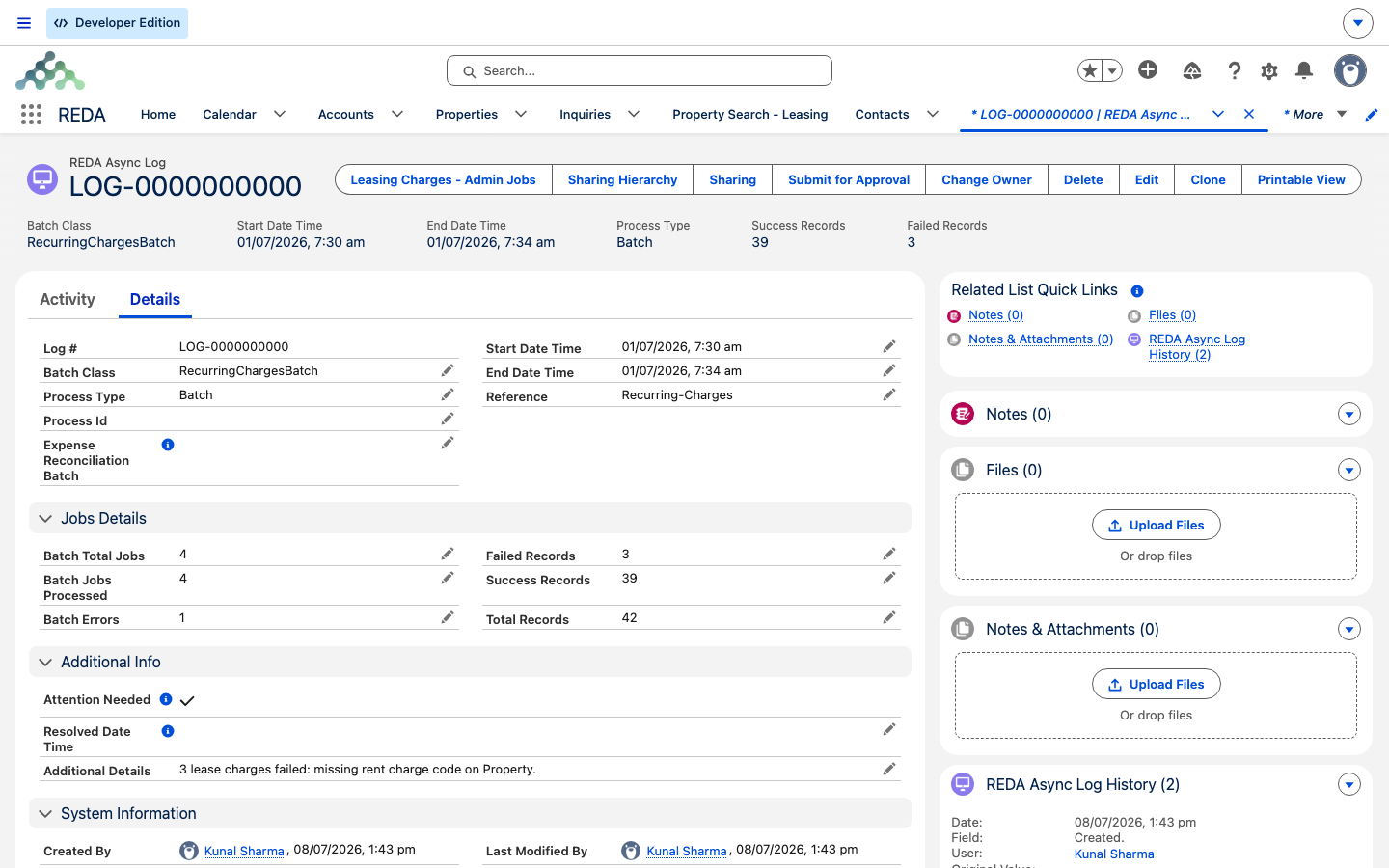
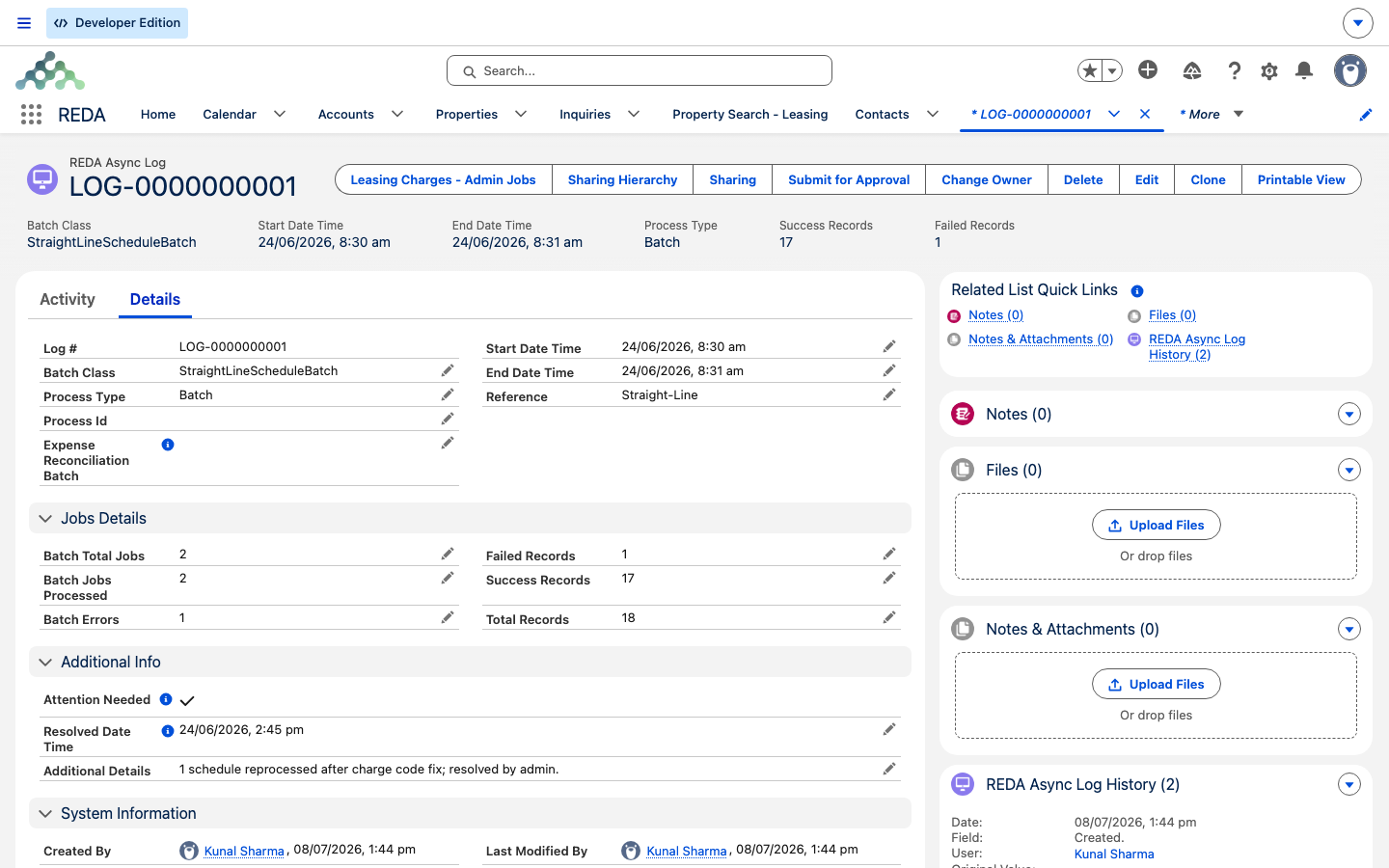
Ao abrir um registro, você está vendo a história de uma execução: qual processo a rodou, quando, quantos registros ela tocou e quantos tiveram sucesso. Veja abaixo cada campo do registro e o que ele informa.
| Campo | O que ele informa |
|---|---|
| Batch Class | Qual processo da REDA gravou o registro. No texto, traduzimos isso para um nome amigável — "a execução noturna de encargos recorrentes", por exemplo. |
| Process Type | Como a execução foi realizada — Batch ou Future. Quase sempre é Batch. |
| Process Id | O identificador da própria plataforma para a execução. O seu administrador pode consultá-lo na Configuração do Salesforce se algum dia for necessária uma investigação mais profunda. |
| Start Date Time / End Date Time | A janela da execução. Os dois juntos dão a duração — não existe um campo de duração separado. |
| Total / Success / Failed Records | A manchete da saúde da execução: quantos registros ela tentou, quantos passaram e quantos não passaram. |
| Batch Total Jobs / Batch Jobs Processed / Batch Errors | Estatísticas em nível de bloco vindas da plataforma. Uma execução grande é processada em blocos, e estes campos os contam; Batch Errors acima de zero significa que a própria plataforma tropeçou, mesmo quando nenhum registro individual falhou. |
| Attention Needed | Um indicador calculado, ativo sempre que Batch Errors ou Failed Records estiver acima de zero. É o indicador de triagem — veja abaixo. |
| Additional Details | Até 10.000 caracteres de detalhe: o texto do erro e, no caso de um formulário web com falha, o envio completo que chegou. |
| Reference | Uma cadeia de referência livre que o processo que grava o registro define para o seu próprio contexto. |
| Resolved Date Time | O único campo pensado para uma pessoa. Preencha-o quando tiver tratado o problema — é o seu aceite. |
| Notify Current User | Se a pessoa que iniciou a execução também recebeu e-mail. Quem define isso é o processo que inicia a execução, não você. |
| Deprecated Automation Sobject | Em um registro de automação desativada, nomeia o registro afetado. Raro, e um sinal para desconectar um processo legado. |
| Expense Reconciliation Batch / Inflation Rule | Nos registros desses processos, um link direto de volta ao registro de origem para que você possa abri-lo e executar novamente. |
O arquivo de erros
As contagens dizem quantos registros falharam; o arquivo anexado diz quais. Quando uma execução tem falhas, a REDA anexa um arquivo CSV ao registro — com o mesmo nome do próprio registro — com uma linha por registro que falhou e, em cada linha, a mensagem, a linha e uma referência ao ponto em que a falha ocorreu. Uma execução limpa tem as suas contagens, mas nenhum arquivo, de modo que a simples presença de um anexo já é um sinal.
Para ver o detalhe, abra o registro e vá até os seus Anexos, então abra o arquivo com o mesmo nome do registro. É ali que "Failed Records: 1" vira "a unidade nº 101 está sem o seu percentual de rateio".
Triagem pelo modo de exibição de lista
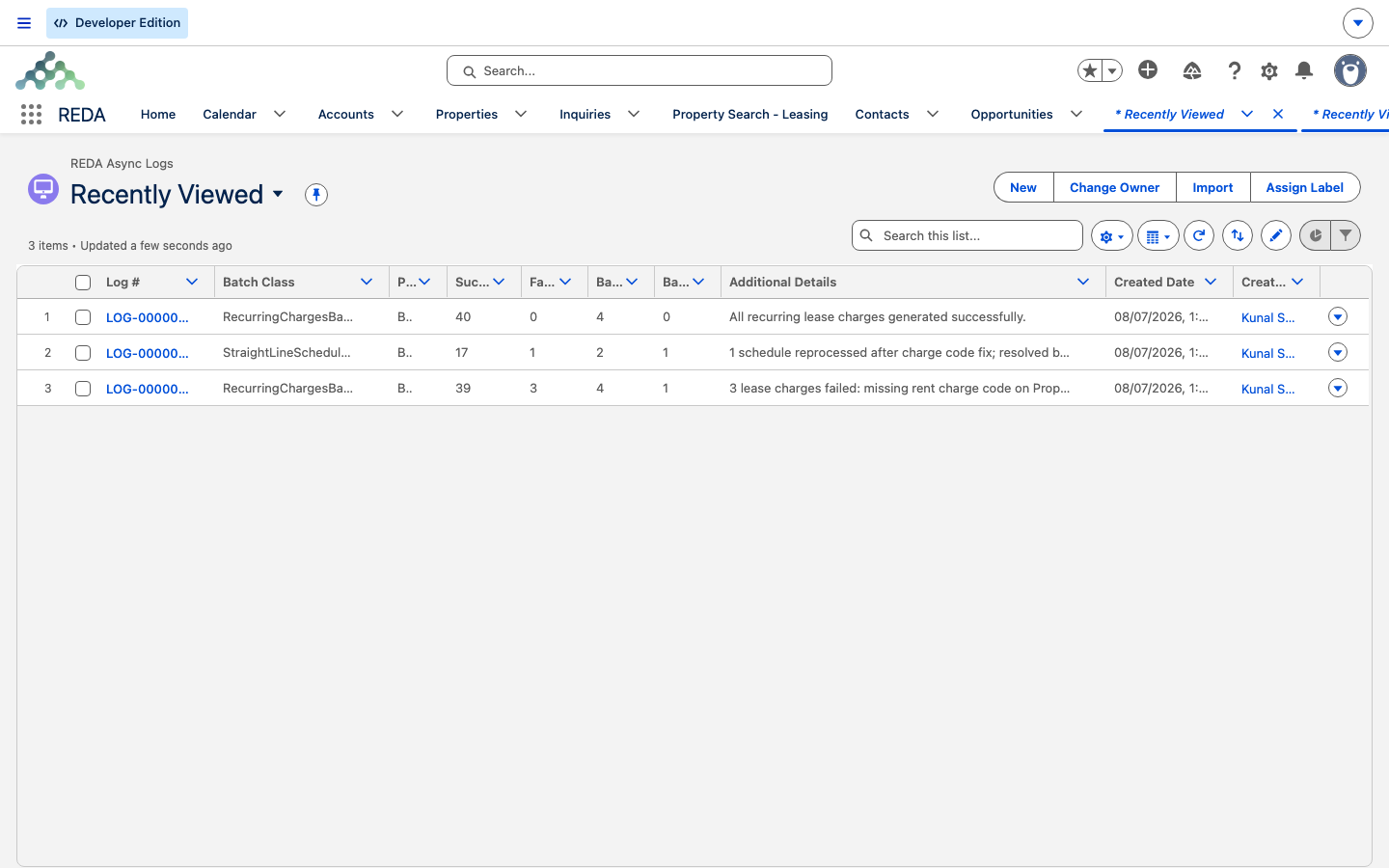
O modo de exibição de lista é o seu painel diário. O indicador Attention Needed foi desenhado exatamente para isso — monte um modo de exibição de lista que filtre por Attention Needed igual a verdadeiro e Resolved Date Time vazio, e você terá uma fila ao vivo de "problemas sem solução". Uma organização saudável mantém esse modo de exibição vazio; tudo o que ficar nele está esperando por você.
Os dois campos funcionam juntos: Attention Needed traz à tona a execução que deu errado, e Resolved Date Time é como você a tira da fila depois de tratá-la. Não há mais nada a controlar — essas duas colunas carregam todo o fluxo de trabalho.
Quem é notificado
A REDA não espera que você confira a guia. Existem dois canais de notificação separados, e vale saber que são diferentes:
- O e-mail para administradores. Sempre que um novo registro é criado com informações de erro, a REDA envia por e-mail a todos os administradores da organização um link direto para esse registro. É por isso que a caixa de entrada de um administrador pode acender à 1h da manhã — uma execução em segundo plano falhou e a REDA está avisando todos que podem agir. Se o processo que iniciou a execução tiver pedido isso, o usuário que a disparou recebe uma cópia extra.
- A notificação de reconciliação. Quando um cálculo de reconciliação de despesas termina, a REDA envia adicionalmente uma notificação de sino — no computador e no celular — à pessoa que o executou, apontando para o registro do lote. Essa é específica da reconciliação e dispara tanto se a execução teve sucesso quanto se falhou.
Não confunda as duas. O e-mail para administradores é o seu alarme de falhas em todos os motores; o sino da reconciliação é um aviso de conclusão para quem executou aquele único processo.
Resolvendo um problema
O fluxo de resolução tem sempre o mesmo formato: ler, encontrar a causa, corrigi-la, executar novamente e dar o aceite.
Qual processo gravou qual registro
Quando um registro aparece, a primeira pergunta é "o que executou isto?". Este mapa liga as origens de registro mais comuns àquilo em que elas costumam falhar.
| Origem do registro | Quando ela registra | Causa típica de uma sinalização |
|---|---|---|
| Cálculo de reconciliação de despesas | Quando uma execução termina com pelo menos um registro que não foi possível reconciliar | Um percentual de rateio faltando, ou dados de escopo incorretos |
| Execução de instantâneo de reconciliação | Quando a execução encontra uma falha parcial | Uma propriedade sinalizada sem aluguel de mercado ou sem configuração de aluguel |
| Recebimento de formulário web | Somente em um envio com falha — um registro para cada | Um valor incorreto no envio, ou uma incompatibilidade de mapeamento |
| Lotes noturnos de faturamento | Quando uma execução encontra um problema em nível de registro | Uma falha de validação durante a criação da fatura |
| Detector de automações desativadas | Quando um processo legado desativado é invocado | A sua organização ainda está conectada a um processo que a REDA aposentou |
Exemplo prático: uma reconciliação que deixou uma unidade de fora
A Meridian Properties executa uma reconciliação de despesas em 12 unidades de um edifício. O percentual de rateio de uma das unidades nunca foi definido, então a execução termina como "Completed with Error". Na manhã seguinte, todas as pessoas inscritas têm um e-mail com um link para o registro.
| O que você vê | O que isso significa |
|---|---|
| Total 12 / Success 11 / Failed 1 | Onze unidades foram reconciliadas; uma não |
| Attention Needed = verdadeiro | A execução teve uma falha — ela está na fila de triagem |
| Anexo: o arquivo de erros | Ao abri-lo, ele nomeia a unidade com problema e diz que o percentual de rateio está faltando |
| Link de Expense Reconciliation Batch | Leva direto à execução que gerou isto |
O administrador define o percentual de rateio que faltava na unidade, abre o lote vinculado e recalcula. A nova execução grava um registro novo e limpo (Total 12 / Success 12 / Failed 0). De volta ao registro original, ele preenche Resolved Date Time — e a fila de triagem está vazia de novo.
O que vem a seguir
- Agendamento de Trabalhos em Segundo Plano — os trabalhos cujas execuções você monitora aqui.
- Executando um lote de reconciliação — o processo por trás do registro mais comum.
- O Data Service de entrada — de onde vêm os envios de formulário web com falha.
- Ajustes por Inflação — o seu caminho de Processing Error é o equivalente, específico da inflação, deste fluxo de trabalho.
- O Console de Administração da REDA — a torre de controle ao lado da qual esta guia fica.
Perguntas frequentes
Foi criado um novo registro com informações de erro. A REDA envia um e-mail com um link a cada usuário que tenha marcado Receive Async Error Notification sempre que um processo em segundo plano registra uma falha, para que alguém possa agir rapidamente. Abra o registro vinculado e o respectivo arquivo de erros para ver o que deu errado.
Abra os Anexos do registro. O detalhe linha a linha fica no arquivo com o mesmo nome do registro — uma linha por registro que falhou, com a mensagem e o ponto em que a falha ocorreu.
Não — os registros são gravados pelos processos em segundo plano da REDA. O único campo pensado para você é Resolved Date Time, que você preenche para dar o aceite de que um problema foi tratado.
Cada envio de entrada que falha insere um registro contendo o envio completo e o motivo da falha, em Additional Details. Nada é descartado em silêncio — o envio com falha está aqui, esperando ser corrigido e reenviado.
Esse indicador é calculado a partir das contagens de erro da execução, por isso nunca é desmarcado — nem mesmo depois de você corrigir a causa. Registre que o problema foi tratado preenchendo Resolved Date Time; é isso que o tira da sua fila de triagem.
Isso foi útil?