
Anatomia de uma página de registro da REDA
Abra um contrato de locação, um imóvel, um Lead ou um Chamado na REDA e você está diante de uma página de registro. À primeira vista ela pode parecer carregada — um painel de campos principais no topo, uma fileira de chips, várias guias, listas de registros vinculados, um feed em uma das laterais. Mas toda página de registro da REDA é construída a partir das mesmas quatro zonas e, quando você sabe nomeá-las, qualquer registro fica fácil de ler. Este artigo percorre essas quatro zonas e depois mostra como elas se manifestam nos grandes objetos da REDA — o contrato de locação, o imóvel, o Lead e o Chamado. Não se pressupõe experiência prévia com Salesforce. Esta é a introdução geral; o aprofundamento de cada objeto fica no seu próprio artigo de domínio.
Acesso necessário. Ver um registro exige acesso de leitura vindo dos seus conjuntos de permissões da REDA; editar os seus campos ou avançar o seu Path exige acesso de edição. O layout de página de registro que você vê pode variar de uma organização para outra, porque a ativação de páginas é uma configuração de administrador.
As quatro zonas de uma página de registro
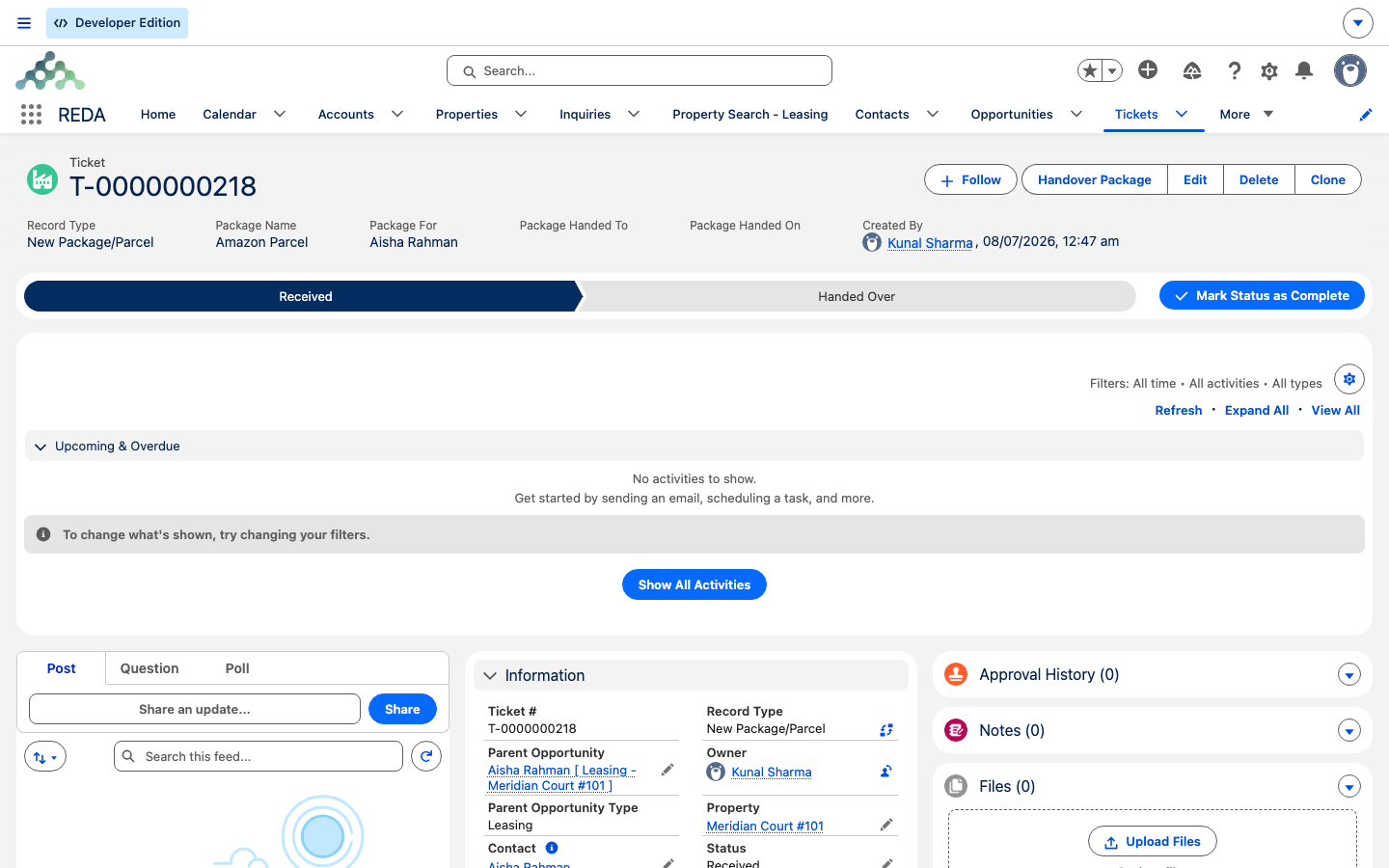
Seja qual for o objeto, uma página de registro da REDA se organiza de cima para baixo em quatro zonas:
O restante deste artigo percorre cada zona por vez e depois coloca as quatro grandes páginas lado a lado.
O cabeçalho: destaques + Path
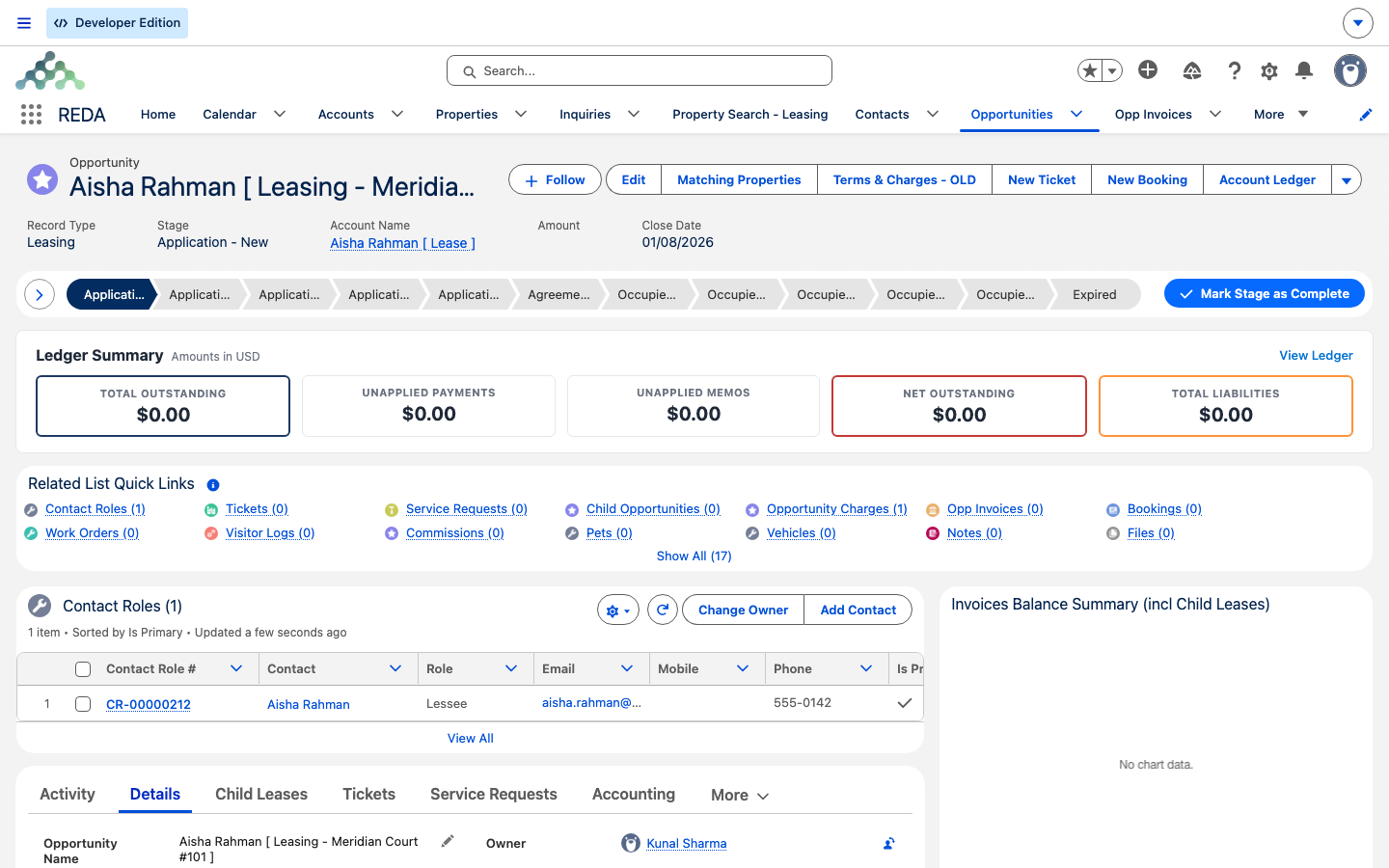
No topo de todo registro grande da REDA está o painel de destaques — uma faixa compacta com os campos mais importantes do registro (o aluguel e o status de um contrato de locação, por exemplo) ao lado dos seus botões de ação. É o resumo que você lê primeiro.
Junto dele fica o Path: uma fileira de chips no topo do cabeçalho que mostra o ciclo de vida do registro — em qual estágio ou status ele está agora e o que vem em seguida. A REDA se apoia bastante nos Paths. Ao todo são distribuídos trinta e um: seis no Lead (sobre Inquiry Status), seis na Oportunidade (sobre Stage), dezesseis no Chamado (sobre Status), mais um para cada um destes: Reserva (a "Booking Journey"), Solicitação de serviço e Ordem de serviço. Cada tipo de Lead e cada tipo de Oportunidade tem o seu próprio Path, e a maioria dos tipos de Chamado também — então os chips que você vê são específicos do registro que você abriu, e um negócio de Leasing mostra estágios com cara de locação, enquanto uma Property Sale mostra estágios com cara de venda.
Para avançar um registro, você clica em um chip de estágio e depois em Mark as Current Stage — ou, em negócios e chamados, usa a ação que impulsiona aquela etapa. As regras de validação da REDA podem bloquear um avanço até que os campos obrigatórios sejam preenchidos, então, se um estágio não avançar, procure a mensagem que diz o que está faltando — por exemplo, avançar uma venda antes de informar o preço retorna "You must provide the value of Sale / Purchase Price prior updating the stage." E lembre-se do modelo de Conceitos-chave: em um contrato de locação, muitas mudanças de estágio são impulsionadas por chamados, então muitas vezes você avança o registro concluindo os seus chamados, em vez de clicar no Path você mesmo. Cada ciclo de vida é detalhado no seu artigo de domínio; para uma escala percorrida em profundidade, veja Referência dos Estágios da Venda.
O meio: detalhes e guias
Abaixo do cabeçalho fica o conjunto de guias do registro, e a guia Details dentro dele reúne os campos do registro agrupados em seções. As guias em si variam conforme o objeto — um contrato de locação traz um conjunto diferente do de um imóvel ou de um Lead. Aqui estão os rótulos literais das quatro grandes, citados exatamente como aparecem na tela:
| Registro | Guias que você verá (literal) |
|---|---|
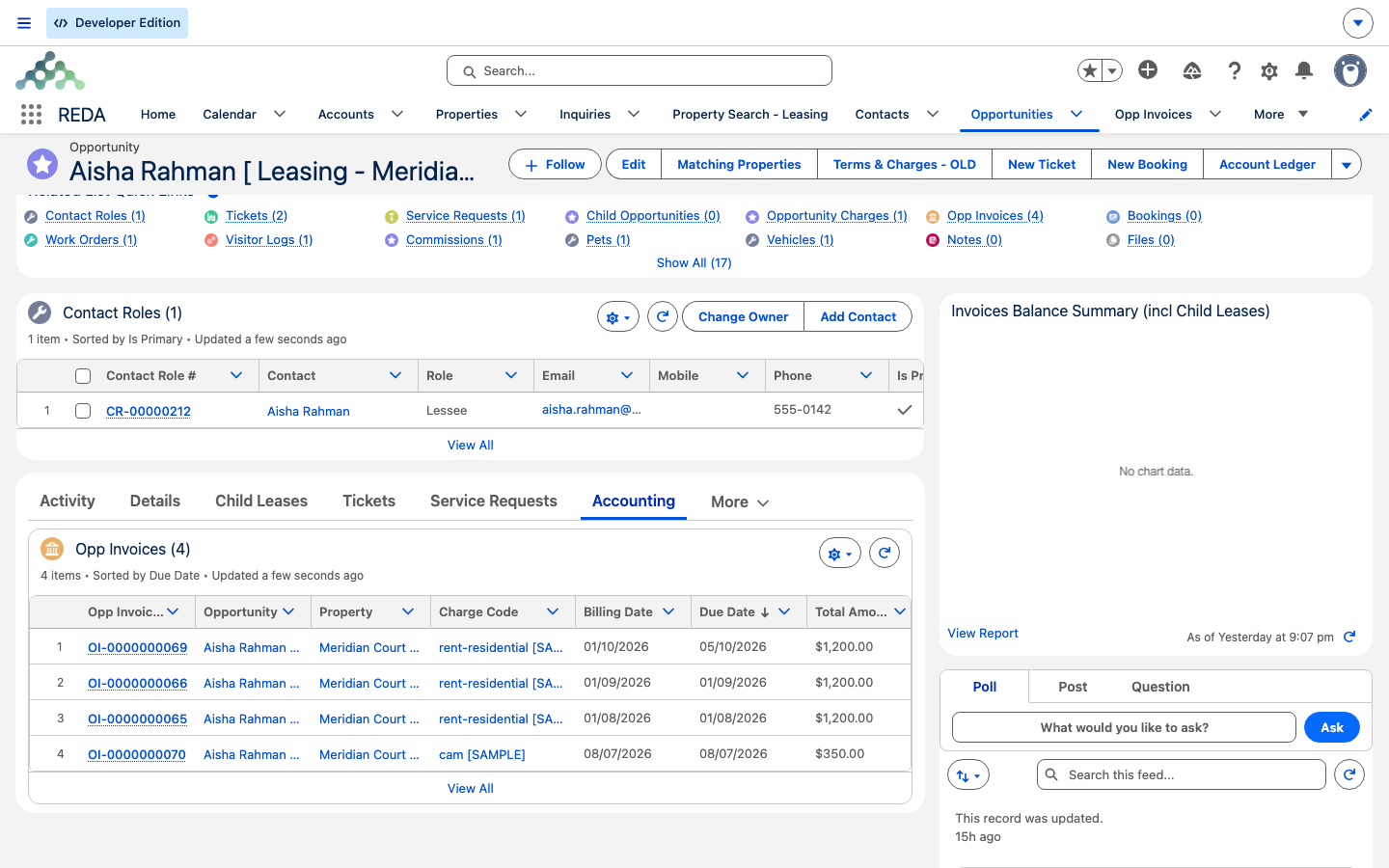
| Contrato de locação (uma Oportunidade de locação) | Activity · Details · Child Leases · Chamados · Service Requests · Accounting (subguias Active / Inactive: Faturas Opp, Encargos de oportunidade, Lotes de Faturas Opp, mais dois gráficos de saldo de faturas) · Charge Setup · Bookings · Visitor Logs · Commissions · Notes & Files · Audit Trail |
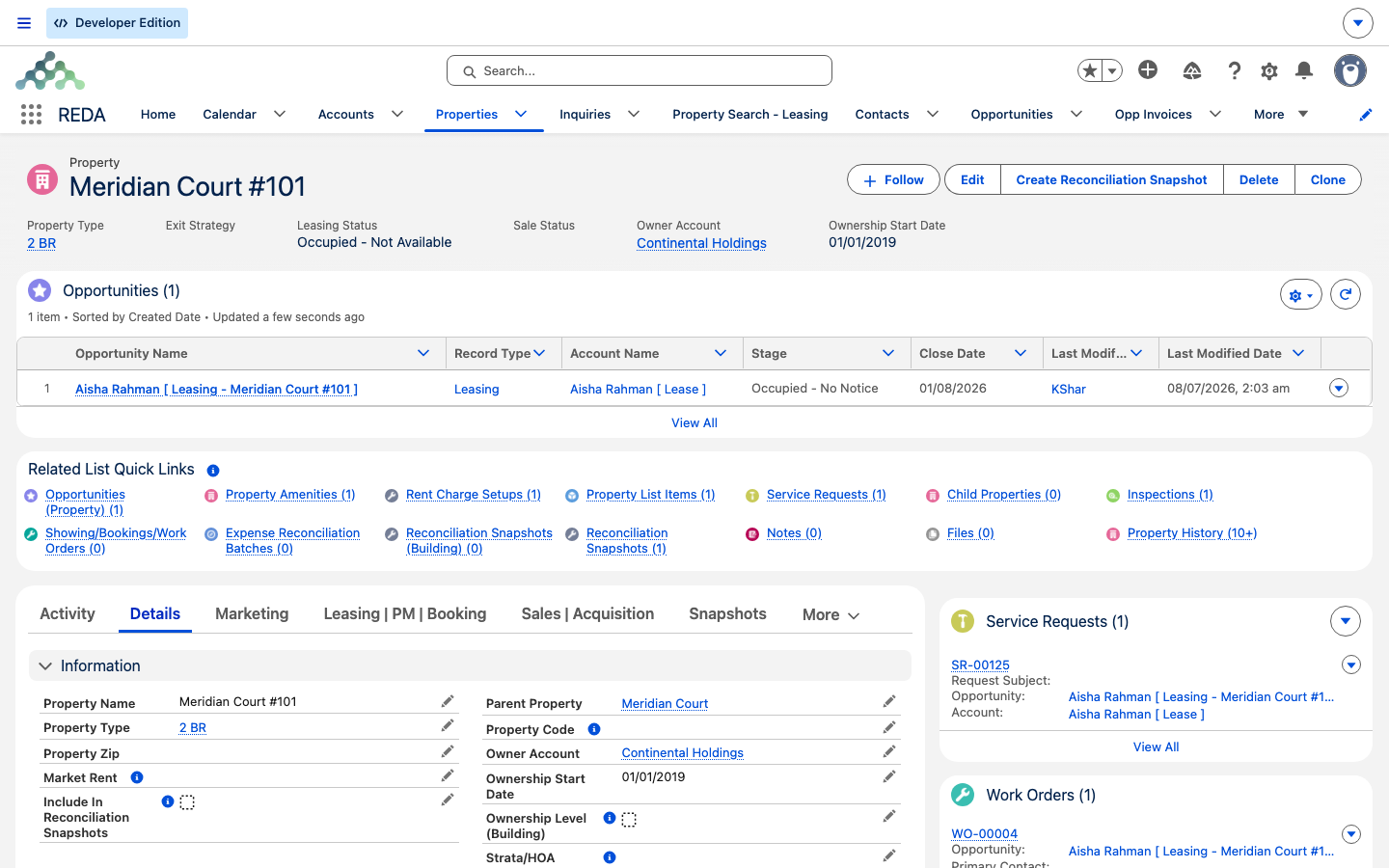
| Propriedade | Activity · Details · Marketing · Leasing | PM | Booking (configuração de cobrança de aluguel; listas de Solicitações de serviço + Ordens de serviço) · Sales | Acquisition (Trilhas de Propriedade do Imóvel) · Snapshots · Chamados · Debt Summary · Notes & Files · Audit Trail |
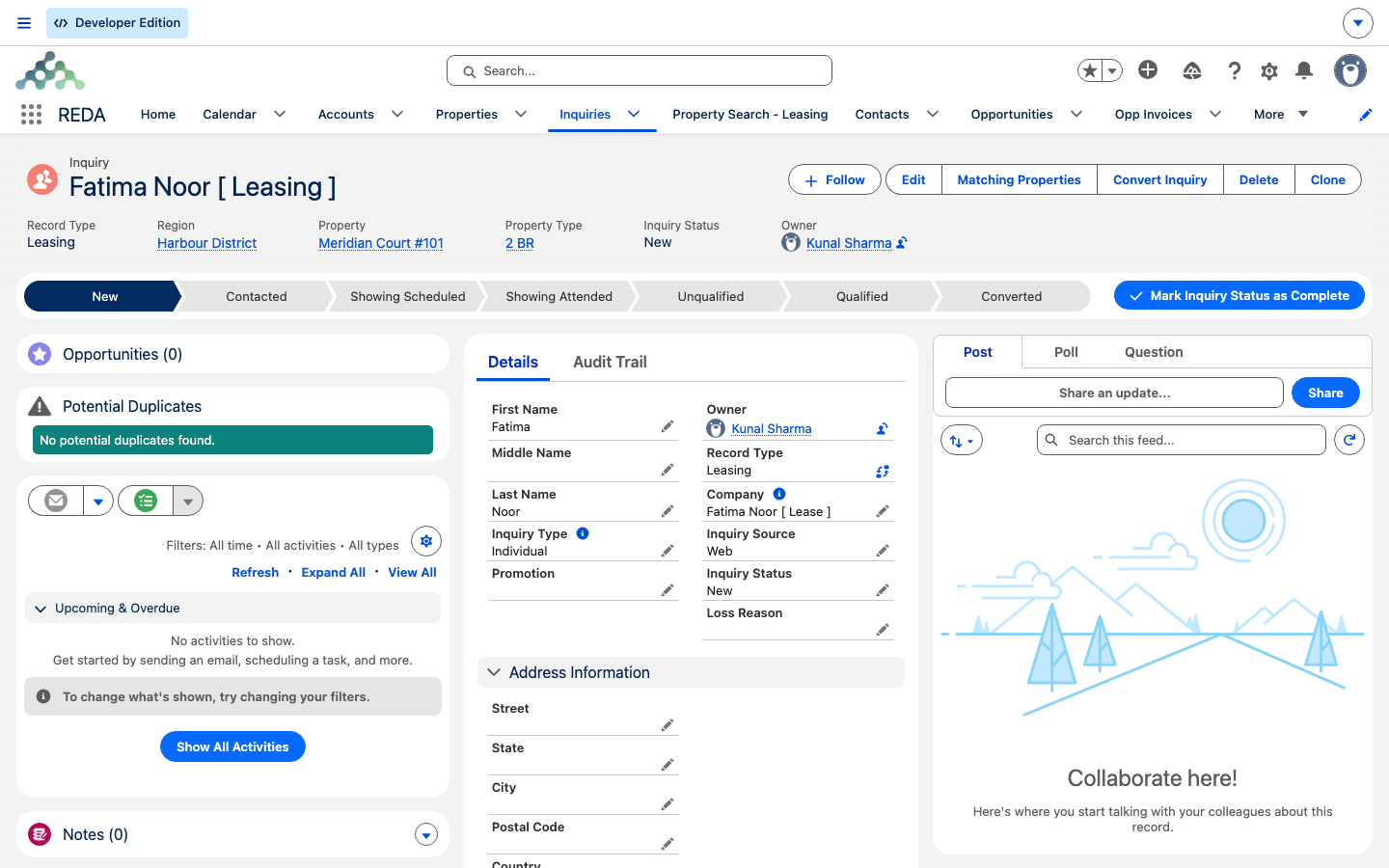
| Lead | Details · Audit Trail — mais um cartão Potential Duplicates e uma lista relacionada de Oportunidades |
| Chamado | Sem conjunto de guias personalizado — destaques, Path, Activity, o detalhe do registro e as listas relacionadas |
A guia Details, onde quer que apareça, é simplesmente os campos do registro organizados em seções nomeadas — esse é o modelo mental a levar, mais do que qualquer nome de campo específico.
Listas relacionadas
As listas relacionadas são os registros vinculados àquele que você está vendo. Em um contrato de locação, são os seus contratos filhos, chamados, faturas, encargos, reservas e comissões; em um imóvel, as suas oportunidades, reservas, registros de visitantes e Trilhas de Propriedade do Imóvel. Na REDA elas aparecem de duas formas: às vezes como guias próprias (as guias Child Leases e Chamados do contrato de locação são listas relacionadas em forma de guia) e às vezes dentro de uma região de outra guia. De um jeito ou de outro, elas são o seu caminho de um registro para tudo o que está anexado a ele.
A linha do tempo de atividades e o Chatter
A guia ou o painel Activity é onde você registra e revisa as chamadas, tarefas e eventos vinculados a um registro — o histórico corrente de quem fez o quê. Ao lado dele, o feed do Chatter é o fluxo de publicações e comentários do registro, útil para manter uma conversa anexada ao registro de que ela trata. Os dois aparecem nas grandes páginas da REDA.
As quatro grandes, lado a lado
Colocar as páginas lado a lado mostra como as mesmas quatro zonas se adaptam a cada objeto. Todas elas têm um cabeçalho com destaques, a maioria tem um Path, e cada uma traz as guias listadas acima:
| Registro | Path (sobre…) | O que a distingue |
|---|---|---|
| Contrato de locação (Oportunidade de locação) | Stage | A guia Accounting, dividida nas subguias Active e Inactive, é onde fica o dinheiro dele |
| Propriedade | — | Guias operacionais compostas: Leasing | PM | Booking e Sales | Acquisition |
| Lead | Inquiry Status | O cartão Potential Duplicates com o seu botão Merge Duplicates |
| Chamado | Status | Nenhum conjunto de guias — uma página enxuta com destaques, Path e listas relacionadas |
A REDA em dispositivos móveis
Lendo um registro: o contrato de locação de Aisha
Aqui está a anatomia em ação. Um agente de locação da Meridian Properties abre o contrato de locação de Aisha Rahman e o lê zona por zona. Os destaques mostram o aluguel e o status atual dela; o Path mostra o estágio do contrato. Na subguia Active da guia Accounting estão listadas as faturas e os encargos dela; a guia Tickets mostra o chamado de move-in em aberto dela; a guia Activity mostra a ligação que o agente registrou ontem.
Em seguida, ele abre a Harbour Tower, um imóvel, e usa a guia Leasing | PM | Booking para conferir a configuração de cobrança de aluguel dele, e as Trilhas de Propriedade do Imóvel da guia Sales | Acquisition para ver quem já o teve. As mesmas quatro zonas, dois registros muito diferentes — e nada em nenhuma das duas páginas é um mistério.
O que vem a seguir
- Navegação básica no aplicativo REDA — como encontrar e abrir registros, para começar.
- Modos de exibição de lista e Kanban — trabalhar com listas e quadros antes de abrir um registro.
- Como navegar pelos aplicativos REDA e REDA Admin — o tour completo, guia por guia.
- Referência dos Estágios da Venda — uma escala de Path percorrida em profundidade.
- Entendendo os Leads — a página do Lead e o seu tratamento de duplicidades.
- A REDA em dispositivos móveis — o guia móvel completo.
Perguntas frequentes
É o Path — ele mostra o estágio ou o status do registro dentro do seu ciclo de vida. Para avançá-lo, clique em um chip e escolha Mark as Current Stage. Uma regra de validação pode exigir que você preencha um campo antes.
Na guia Accounting do contrato de locação, na subguia Active — ao lado dos seus Encargos de oportunidade e dos Lotes de Faturas Opp.
São as guias operacionais do imóvel. A primeira reúne a configuração de cobrança de aluguel e os registros de serviço; a segunda contém as informações de venda e de aquisição, incluindo as Trilhas de Propriedade do Imóvel. As barras verticais fazem parte dos rótulos exatos.
Na guia ou no painel Activity. Registrar tarefas e eventos exige o acesso padrão a atividades, que o seu administrador concede separadamente dos conjuntos de permissões da REDA.
Não — a REDA funciona no aplicativo móvel do Salesforce, mostrando a mesma página adaptada a uma tela menor. Veja A REDA em dispositivos móveis para o passo a passo completo.
Isso foi útil?