
Criando seus próprios relatórios
Os relatórios prontos da REDA respondem às perguntas que a maioria das equipes faz com mais frequência. Cedo ou tarde, porém, você vai querer gerar relatórios sobre os seus dados do seu jeito — Leads por região, promoções que realmente convertem, visitas por propriedade. Este guia cobre a única parte da criação de relatórios que é específica da REDA: escolher o tipo de relatório certo como ponto de partida, para que os dados de que você precisa já estejam combinados. O criador de relatórios em si é Salesforce padrão, então, depois que você escolher o tipo, nós o encaminhamos à documentação oficial do Salesforce para a mecânica — filtros, fórmulas, gráficos e assinaturas.
Acesso necessário. A criação de relatórios é concedida pelo seu administrador do Salesforce, separadamente dos seus conjuntos de permissões da REDA — se você não conseguir criar relatórios, peça o acesso a relatórios ao seu administrador. O que um relatório pode mostrar continua limitado aos registros da REDA que você tem permissão para ver, permissão essa que vem dos seus conjuntos de permissões da REDA.
Escolha seu ponto de partida: os tipos de relatório da REDA
Todo relatório começa com um tipo de relatório — o modelo que decide quais registros e campos o relatório pode trazer. A REDA instala oito tipos de relatório que já combinam previamente seus registros, para que você possa fazer uma pergunta que abranja dois ou mais deles sem precisar conectar os objetos por conta própria. Comece pela linha que corresponde à sua pergunta:
| Você quer gerar relatórios sobre… | Comece por este tipo de relatório |
|---|---|
| Quais negócios de aquisição carregam quais empréstimos | Acq Opportunities with Lending Opportunities |
| De onde vêm seus Leads, por região / tipo de propriedade / bairro | Inquiries with Property Fields |
| Quanto uma promoção custou a você em descontos faturados | Leasing Promotion with Opp Charge with Opp Invoice |
| Quais promoções geram Leads (retorno sobre o investimento) | Promotion with Inquiries |
| A estrutura de ocupação de um edifício | Properties with Child Properties |
| Quantas visitas cada propriedade recebeu | Properties with Showing Events |
| Aluguel em linha reta por propriedade | Straight Line Schedule with Periods (Custom) |
Para a definição completa de cada tipo — o que ele combina e quando recorrer a ele — consulte Tipos de relatório da REDA para começar. No seletor de Novo relatório, seis deles ficam na categoria Outros relatórios e um (o tipo de linha reta) em Relatórios administrativos; digitar parte de um nome na caixa de busca do seletor encontra qualquer um deles.
E se nenhum tipo de relatório da REDA servir?
Se a sua pergunta é sobre um único tipo de registro — todas as suas Propriedades, todos os Chamados abertos, todas as Reservas — você não precisa de nenhum tipo de relatório da REDA. Os tipos de relatório padrão de um único objeto cobrem isso diretamente: escolha "Propriedades" ou "Chamados" e gere o relatório. Os tipos de relatório da REDA existem para as perguntas entre objetos da tabela acima, em que um relatório precisa alcançar, a partir de um registro, outro relacionado (uma promoção até suas faturas, uma propriedade até suas unidades filhas). Escolha um tipo da REDA quando a sua pergunta abranger vários registros; escolha um tipo padrão de um único objeto quando não for o caso.
Crie o relatório
Depois que você souber o tipo de partida, a criação em si é curta:
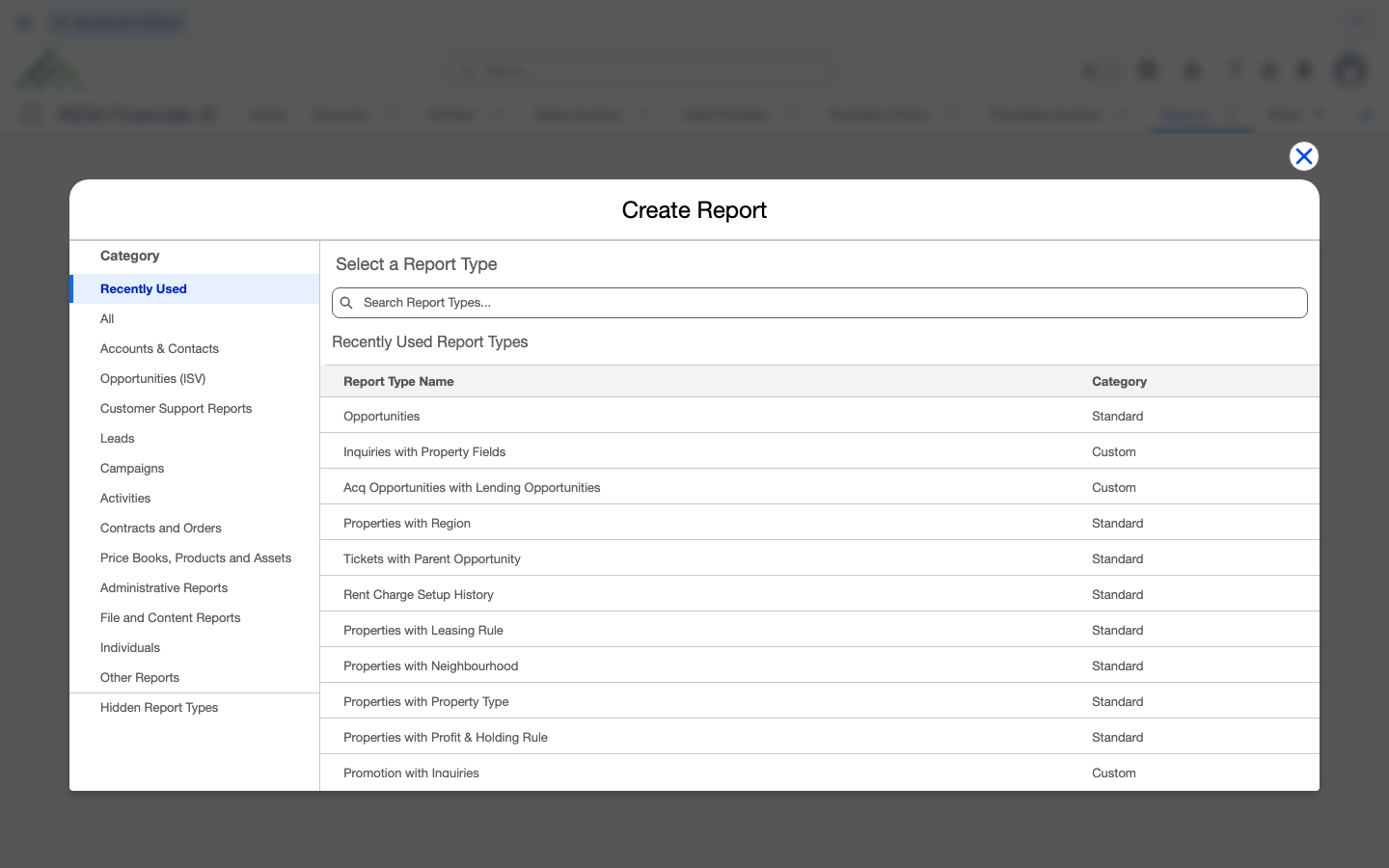
Exemplo prático: um relatório de retorno sobre o investimento de uma promoção
O responsável de marketing da Meridian quer saber se a promoção Spring Move-In Special está valendo a pena. Veja a criação completa:
Os números aqui são resultados ilustrativos de relatório, não valores que a REDA calcula para você.
O que vem a seguir
- Tipos de relatório da REDA para começar — a definição completa de cada um dos oito tipos.
- Relatórios prontos da REDA — verifique se um relatório de que você precisa já vem incluído antes de criá-lo.
- Pastas de relatórios e acesso compartilhado — onde salvar um relatório para que a sua equipe possa usá-lo.
- Painéis da REDA — transforme os relatórios que você cria em um painel.
- Assinatura e agendamento de relatórios — receba um relatório por e-mail de acordo com uma programação.
Perguntas frequentes
O acesso ao criador de relatórios é concedido pelo seu administrador do Salesforce. Ele não faz parte de nenhum conjunto de permissões da REDA, portanto ter um conjunto de permissões da REDA não permite, por si só, criar relatórios. Peça ao seu administrador que conceda o acesso a relatórios.
Os oito tipos de relatório da REDA ficam na lista de tipos de Novo relatório — sete na categoria Outros relatórios e um (o tipo de linha reta) em Relatórios administrativos. Digite parte do nome na caixa de busca do seletor para encontrar qualquer um deles. Se você não consegue criar nenhum relatório, isso é uma questão de acesso a relatórios para o seu administrador.
Os relatórios respeitam o seu acesso aos registros. Seus conjuntos de permissões da REDA e o compartilhamento da sua organização determinam quais registros você pode ver, portanto duas pessoas que executam o mesmo relatório podem ver linhas diferentes.
Sim. A REDA instala um tipo de relatório REDA Email Messages (Sent/Received), construído sobre EmailMessage, que aparece em Outros relatórios do seletor Novo relatório. Ele cobre os e-mails capturados pela Integração de e-mail da REDA.
Isso foi útil?