
Instalando a REDA
Este artigo leva você de um link de instalação até uma organização REDA funcional. Instalar a REDA é um trabalho em duas partes: você instala o pacote em si — uma operação padrão do Salesforce — e depois conclui uma lista de verificação pós-instalação curta e específica da REDA, que transforma um pacote recém-instalado em algo que a sua equipe realmente consegue usar. Essa lista de verificação é a parte que as pessoas esquecem, então é nela que passamos a maior parte do tempo: confirmar os aplicativos, atribuir os conjuntos de permissões, conceder o acesso aos objetos padrão que a REDA deliberadamente deixa por sua conta, ativar as páginas de registro e agendar os trabalhos em segundo plano. Não pressupomos nenhuma experiência prévia com a REDA. Este artigo cobre a instalação da REDA como pacote; colocar de pé a suíte completa de vários pacotes (Financials, mensageria, portal, site) é uma sequência separada e exclusiva para parceiros, que apontamos em vez de repetir aqui.
Acesso necessário. Instalar um pacote exige um Administrador do sistema do Salesforce com direitos de instalação na organização de destino. Atribuir conjuntos de permissões e ativar páginas de registro depois também são tarefas de administrador. Os seus usuários finais recebem o acesso deles pelos conjuntos de permissões da REDA assim que a instalação terminar — consulte Conjuntos de permissões e personas e De qual acesso eu preciso?.
Antes de instalar
Três coisas a resolver antes de clicar em qualquer coisa:
Escolha a sua edição
A REDA vem em duas edições que são instaladas como pacotes separados. As duas entregam os mesmos dois aplicativos, e a maioria dos rótulos de conjuntos de permissões é igual, mas não todos, e seis conjuntos existem em apenas uma edição (veja Edições da REDA antes de escrever qualquer script de atribuição). A diferença real está em quais objetos de base a REDA usa:
| Edição | Trabalha a partir de | Escolha quando |
|---|---|---|
| Edição Platform | Os registros de Lead, Solicitação de serviço e Promoção da própria REDA | Você quer que a REDA seja autossuficiente na Salesforce Platform |
| Edição Sales Cloud | Os registros padrão Lead, Caso e Campanha | Você padroniza nos objetos do Salesforce Sales/Service Cloud |
Um jeito fácil de saber qual edição uma organização está usando depois da instalação: se o aplicativo REDA mostra uma guia Leads, é a edição Platform; se ele trabalha a partir da guia padrão Leads, é a edição Sales Cloud. Para o mapeamento completo objeto a objeto e para ver como essa diferença se manifesta em toda a REDA, consulte Edições da REDA: Platform vs. Sales Cloud — este artigo usa os nomes da edição Platform (Leads e assim por diante) nos seus exemplos.
Instale o pacote
Instalar um pacote gerenciado é um fluxo padrão do Salesforce, então mantemos esta parte enxuta:
Depois da instalação: deixe a REDA utilizável
Um pacote recém-instalado ainda não é utilizável pela sua equipe — é esta lista de verificação que o ativa. Percorra-a em ordem:
Verifique a instalação
Três verificações rápidas confirmam que o pacote foi instalado e que um usuário com permissões consegue trabalhar:
Instalando a suíte completa (parceiros)
Se o cliente estiver implantando toda a suíte REDA — a REDA mais Financials, mensageria, o site e o portal do residente — a instalação é uma sequência de pacotes mais longa e ordenada, com configuração de integração entre os produtos e carga de dados mestres, além de uma forma diferente (baseada em perfis) de conceder acesso. Esse é um procedimento exclusivo para parceiros. Não o reproduza aqui; siga A sequência de implementação da suíte completa.
Exemplo prático: Meridian Properties
A Meridian Properties está colocando a REDA de pé pela primeira vez. O implementador dela instala a edição Platform no sandbox da Meridian a partir do link de instalação, escolhendo Instalar somente para administradores. Depois, percorrendo a lista de verificação pós-instalação:
| Etapa | O que o implementador faz na Meridian |
|---|---|
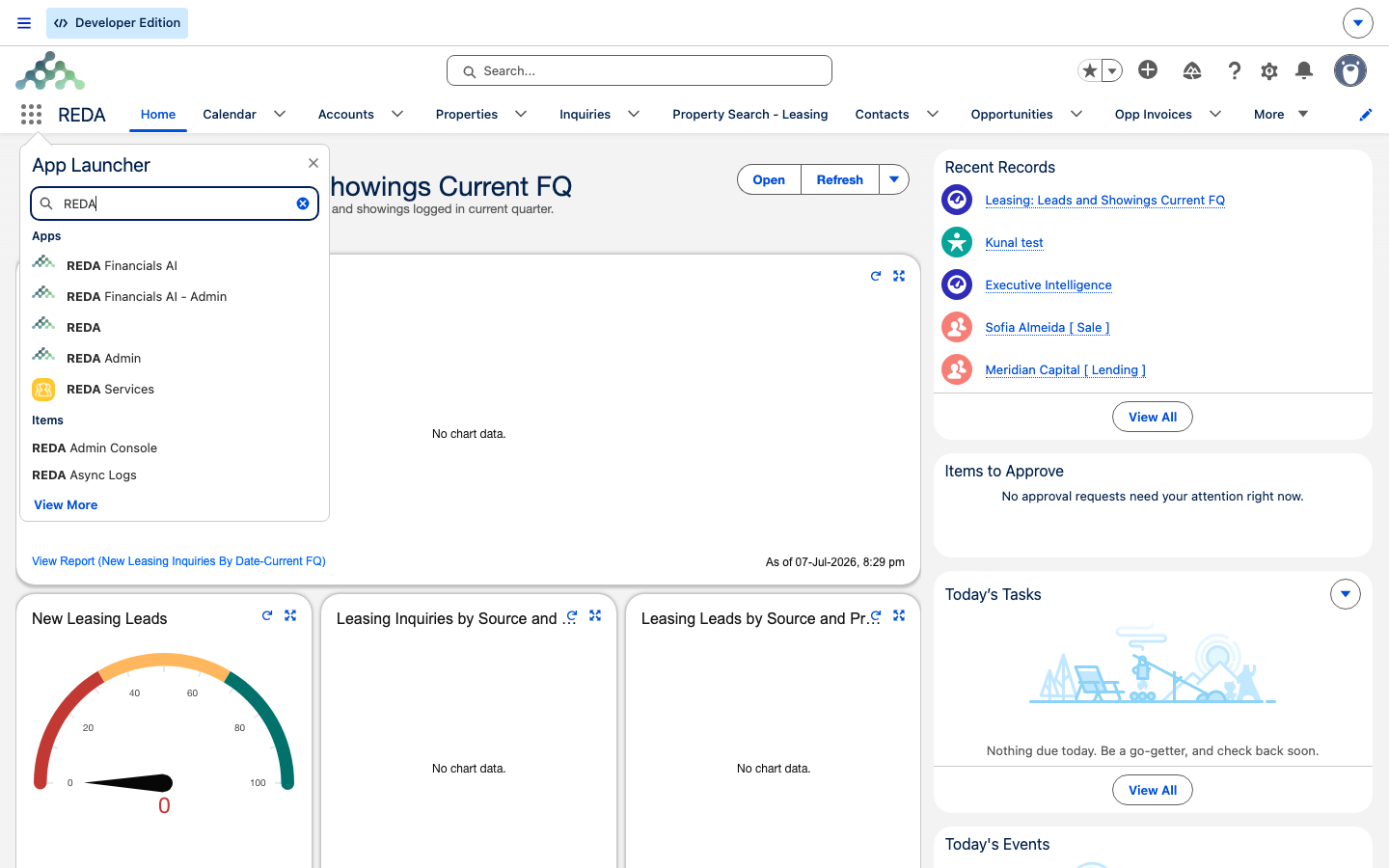
| Confirmar os aplicativos | Abre o Iniciador de aplicativos — REDA e REDA Admin estão os dois lá |
| Atribuir os conjuntos de permissões | REDA - Property Leasing User para a equipe de locação; REDA - Master Data - Admin para o administrador da REDA |
| Conceder acesso aos objetos padrão | Concede à equipe acesso a Conta, Contato e Relatório pelo perfil da Meridian |
| Ativar as páginas de registro | Ativa as páginas de propriedade, contrato de locação, lead e chamado da REDA como padrões da organização |
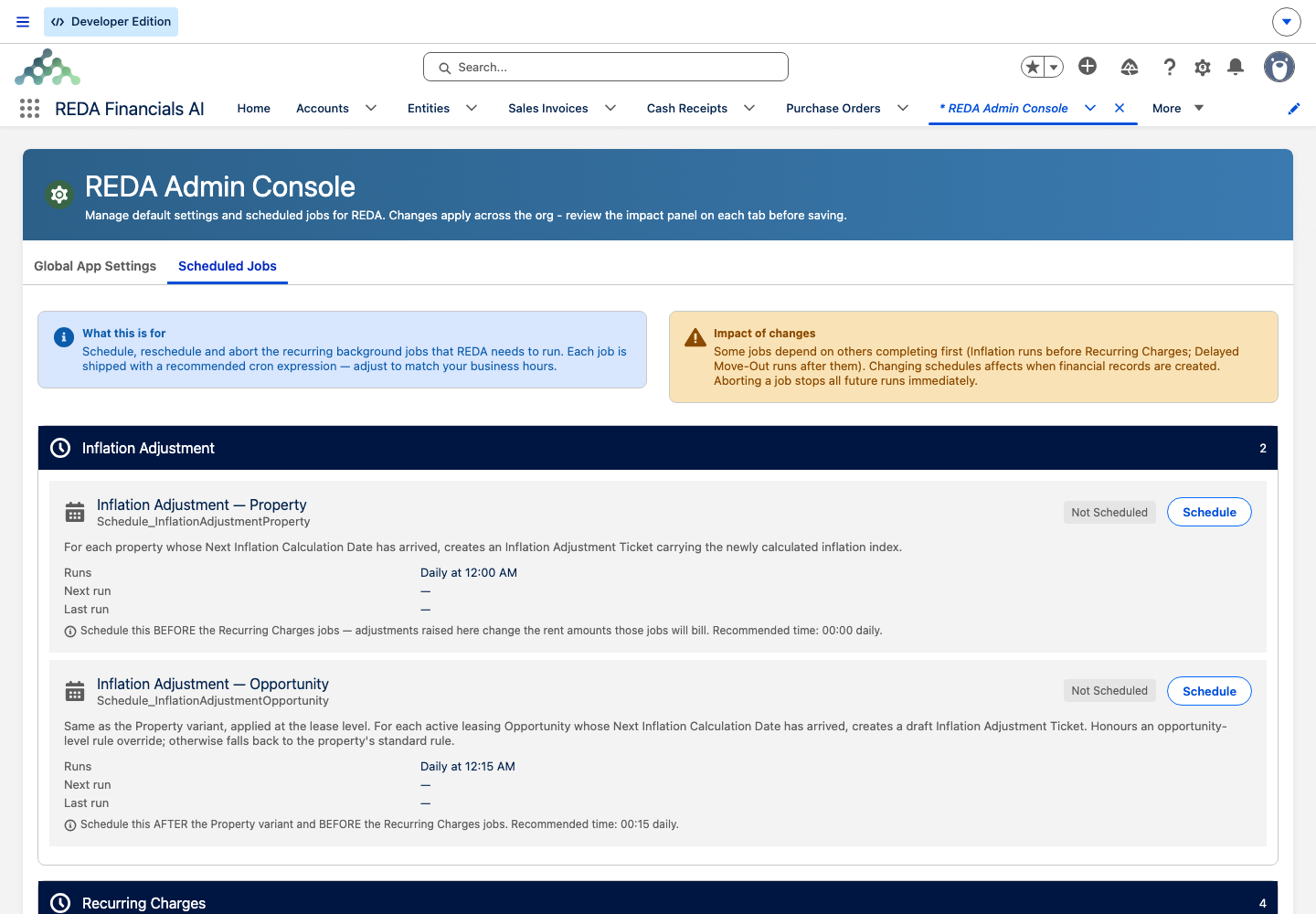
| Agendar os trabalhos | Abre o REDA Admin Console → Trabalhos Agendados e agenda os trabalhos de faturamento |
Um corretor de locação da Meridian faz login no sandbox e consegue abrir Leads e Oportunidades. Depois que a equipe conclui os testes de aceitação do usuário, o implementador repete a instalação e a lista de verificação em produção e libera o acesso aos usuários.
O que vem a seguir
- Edições da REDA: Platform vs. Sales Cloud — qual edição instalar, com o mapeamento completo de objetos.
- Testando a REDA em um sandbox — instale e valide antes de ir para produção.
- Conjuntos de permissões e personas — os conjuntos que você atribui depois de instalar.
- De qual acesso eu preciso? — associe cada tarefa ao conjunto que a concede.
- Roteiro de configuração — a ordem para configurar os seus dados mestres em seguida.
- Lista de verificação da entrada em produção — agende os trabalhos e passe pela última barreira antes do lançamento.
- A sequência de implementação da suíte completa — para parceiros que implantam toda a suíte REDA.
Perguntas frequentes
Instale a edição Platform se você quiser que a REDA use os seus próprios registros de Lead, Solicitação de serviço e Promoção; instale a edição Sales Cloud se você padronizar nos objetos Lead, Caso e Campanha do Salesforce. Consulte Edições da REDA: Platform vs. Sales Cloud para a comparação completa.
Contas, Contatos e Relatórios são objetos padrão do Salesforce, e os conjuntos de permissões da REDA não concedem acesso a eles. Conceda esse acesso da maneira habitual — pelos perfis dos seus usuários ou por outros conjuntos de permissões — separadamente dos conjuntos da REDA.
A REDA não agenda os seus próprios trabalhos recorrentes. Quase nada é executado em um cronograma até que um administrador agende os trabalhos em segundo plano em REDA Admin Console → Trabalhos Agendados. Percorra a Lista de verificação da entrada em produção.
Exatamente dois do pacote REDA: REDA e REDA Admin. Quaisquer outros aplicativos da marca REDA na organização (Financials, Connect e assim por diante) vêm de outros pacotes, não desta instalação.
Pode, mas instale em um sandbox e valide toda a lista de verificação pós-instalação primeiro. Consulte Testando a REDA em um sandbox.
Isso foi útil?