
Executando inspeções
Uma inspeção é a forma de registrar o estado de uma unidade, item por item. Este artigo percorre o trabalho inteiro: criar uma inspeção (ou reconhecer uma que a REDA criou para você), montar a sua lista de verificação aplicando um modelo, trabalhar os itens na tela do inspetor — acrescentando status, comentários e fotos —, atribuí-la a um fornecedor se outra pessoa a realizar, e marcá-la como concluída. Ele também traz o aviso mais importante desta seção: reaplicar um modelo apaga a lista de verificação que você já preencheu. Nenhuma experiência prévia com a REDA é necessária.
Acesso necessário. Realizar inspeções exige o conjunto de permissões REDA - Inspection User ou REDA - Inspection Manager — ambos dão acesso completo às inspeções e aos seus itens.
Anatomia de uma inspeção
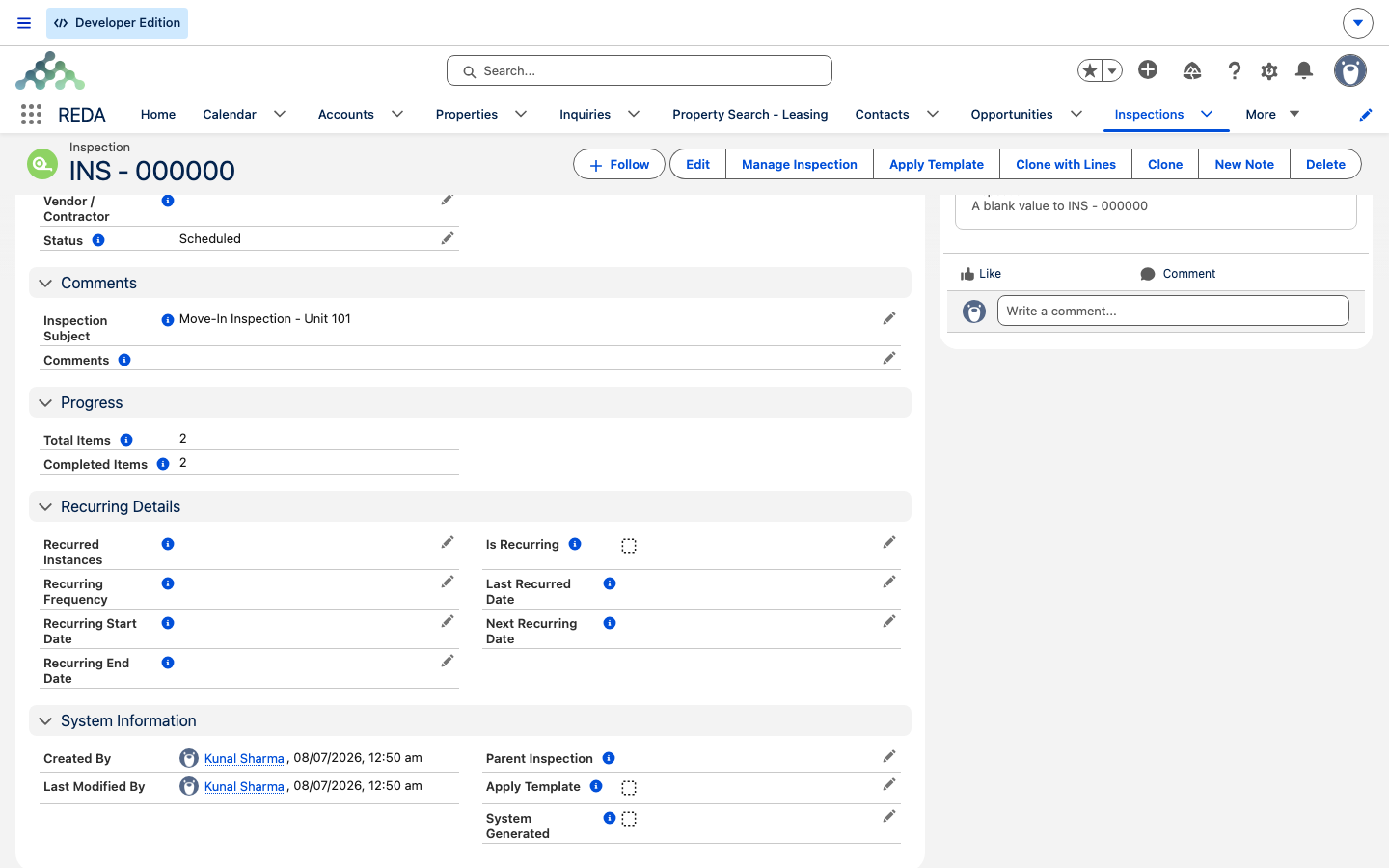
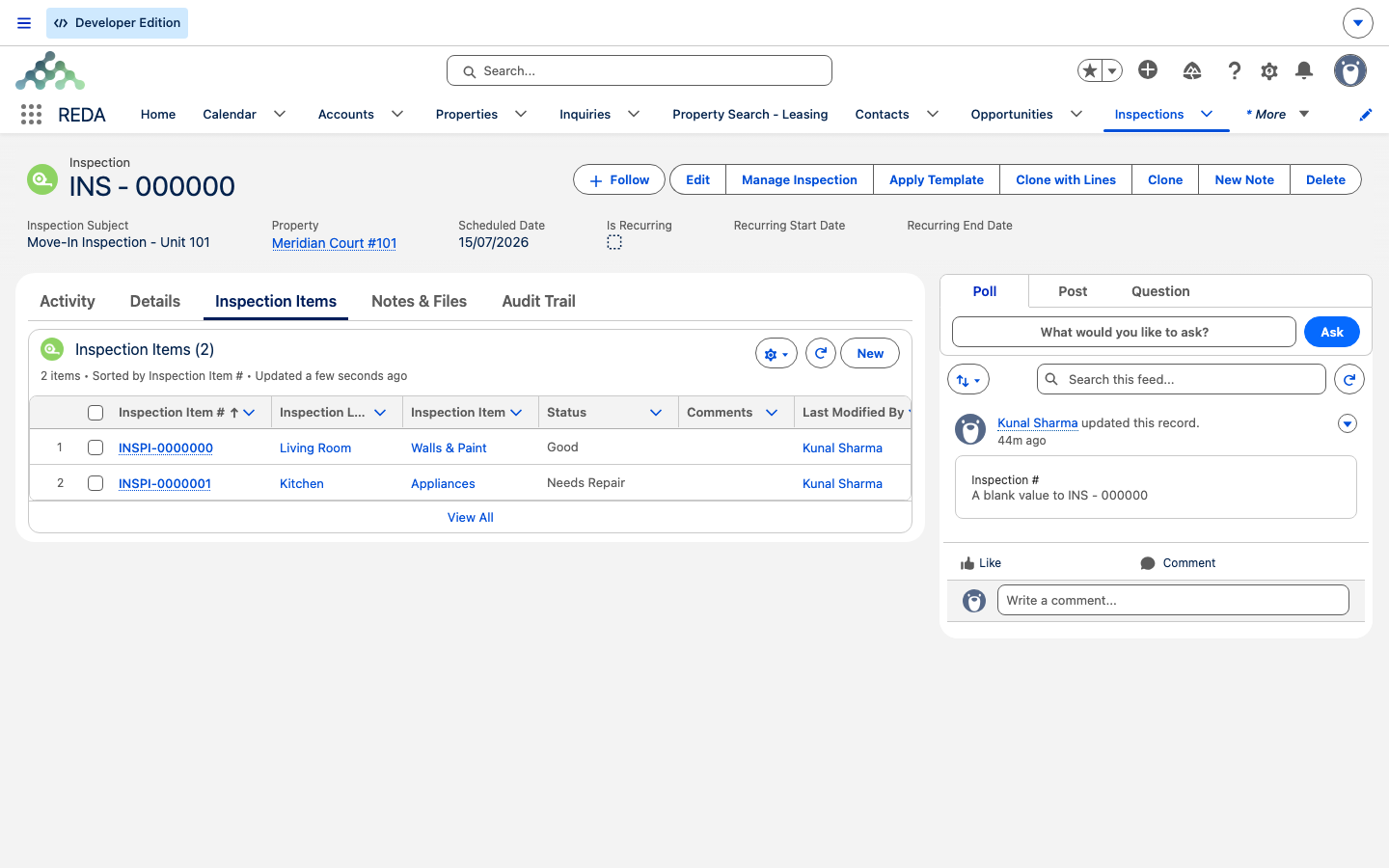
Uma inspeção tem duas partes: um cabeçalho e uma lista de verificação. O cabeçalho carrega o Inspection Subject, a Scheduled Date e a Completed Date, o Status, a quem ela está Assigned To e vínculos com a Property, com o contrato de locação e — nas inspeções que a REDA criou a partir de um chamado — com o chamado que a originou. A lista de verificação é a relação de itens a verificar, cada um exibido como "Local : Item".
O Status de uma inspeção percorre Scheduled → In Progress → Completed (ou Cancelled). Esses quatro valores são uma convenção de trabalho, não uma sequência obrigatória — a REDA não força você a passar por eles em ordem, então você pode mover uma inspeção para In Progress ao começar a trabalhá-la e para Completed quando terminar. Dois contadores acompanham o topo: Total Items (quantos itens a lista de verificação tem) e Completed Items (quantos já têm resposta). Um item conta como concluído no momento em que você escolhe qualquer status para ele — nada além disso.
Criando uma inspeção
A maioria das inspeções que você vai trabalhar já foi criada para você. Quando um contrato de locação chega à entrada ou à saída do locatário, a REDA pode criar a inspeção automaticamente a partir do chamado, com a lista de verificação já montada — essas chegam prontas para trabalhar, e você não deve aplicar um modelo a elas (isso é tratado em Inspeções de entrada / saída e recorrentes).
Para criar uma manualmente, abra a guia Inspeções, clique em Novo e preencha o Inspection Subject, a Scheduled Date e a Property (e o contrato de locação, se ela se relacionar a um). Escolha o Inspection Template que quiser e você estará pronto para montar a lista de verificação.
Montando a lista de verificação: Apply Template
Com um modelo escolhido, marque Apply Template e salve. A REDA cria um item da lista de verificação para cada linha do modelo — na ordem de classificação do modelo, cada um chamado "Local : Item" — e então desmarca silenciosamente a caixa Apply Template de novo. Essa caixa vazia é normal: é o sinal de que o modelo foi aplicado.
Aplicar um modelo a uma inspeção nova e vazia é o caminho normal e inofensivo. Reaplicá-lo é outra história:
Então a regra segura é simples: aplique um modelo uma única vez, no início, em uma inspeção vazia. Se uma inspeção criada automaticamente já tem a sua lista de verificação, não mexa em Apply Template.
Fazendo a inspeção: a tela Manage Inspection
Clique em Manage Inspection para abrir a tela de trabalho do inspetor. Os itens aparecem em ordem — classificados pela ordem de classificação, depois pelo local e depois pelo nome — cada um mostrando o seu nome "Local : Item" e as notas de orientação definidas no seu mestre. Para cada item, você:
Good, Fair, Needs Repair e assim por diante). Escolher um marca o item como concluído.Salve o seu trabalho e a REDA confirma com "Inspection saved successfully." O contador Completed Items sobe conforme você responde aos itens — use-o como a sua conferência antes de terminar: "3 of 5 completed" significa que dois itens ainda estão sem status.
Atribuindo a um fornecedor
Às vezes um prestador externo realiza a inspeção. Defina Assigned To como Vendor e indique a conta em Vendor / Contractor. Os dois andam juntos — deixe o fornecedor em branco e a REDA impede você:
A inspeção continua pertencendo aos registros da sua equipe; o campo do fornecedor apenas registra quem fez o trabalho.
Concluindo, cancelando e os contadores
Quando todos os itens tiverem uma resposta, defina o Status do cabeçalho como Completed e registre a Completed Date. Antes disso, dê uma olhada nos contadores: se Completed Items marcar menos que Total Items, ainda há um item sem resposta — encontre-o e dê um status a ele. Definir uma inspeção como Cancelled a encerra sem concluí-la; cancelar uma inspeção afeta apenas esse registro — não mexe no chamado nem no contrato de locação de onde ela veio.
Clonando uma inspeção
Para reaproveitar a configuração de uma inspeção, a ação Clone with Lines copia a inspeção junto com todos os seus itens da lista de verificação — útil quando você inspeciona uma sequência de unidades parecidas. A cópia é uma nova inspeção que você trabalha desde o começo.
Exemplo prático: uma saída na Meridian Court #101
Um inspetor da Meridian Properties trabalha a inspeção criada automaticamente "Move Out Inspection Meridian Court #101". Os seus quatro itens já estão em ordem:
| Etapa | O que acontece |
|---|---|
| Abrir Manage Inspection | Aparecem quatro itens: Entrance : Keys Returned, Kitchen : Walls & Paint, Bedroom : Walls & Paint, Bedroom : Smoke Detector |
| Marcar Keys Returned = Yes; Kitchen Walls = Needs Repair com o comentário "buraco atrás da porta" e uma foto | O contador marca 2 of 4 |
| Terminar os itens restantes, definir Status = Completed e a Completed Date de hoje | A inspeção é encerrada como concluída |
Se um colega tivesse remarcado Apply Template no meio do caminho, os quatro itens parcialmente preenchidos teriam sido apagados e reconstruídos em branco — o motivo pelo qual essa caixa traz uma confirmação.
Referência: campos e ações
Campos do cabeçalho da inspeção:
| Campo | Valores | Observações |
|---|---|---|
| Inspection Subject | Texto | Preenchido automaticamente nas inspeções criadas a partir de um chamado ("Move In/Out Inspection <Property>") |
| Status | Scheduled / In Progress / Cancelled / Completed | Uma convenção de trabalho, não uma sequência obrigatória |
| Scheduled Date / Completed Date | Datas | Você define a Completed Date no final |
| Assigned To | Internal (padrão) / Vendor | Vendor exige a conta em Vendor / Contractor |
| Vendor / Contractor | Conta | Quem realiza uma inspeção atribuída a um fornecedor |
| Property / contrato de locação / Ticket | Vínculos | Ticket = o chamado de entrada/saída, quando criada automaticamente |
| Inspection Template + Apply Template | Lookup + caixa de seleção | Marcar a caixa (re)constrói a lista de verificação — destrutivo ao reaplicar |
| Total Items / Completed Items | Contadores | Completed = itens com qualquer status escolhido |
| Comments | Texto longo | Constatações gerais |
As três ações do registro:
| Ação | O que ela faz | Atenção |
|---|---|---|
| Apply Template | Substitui todos os itens existentes da lista de verificação pelos itens do modelo | Irreversível ao reaplicar; a caixa se desmarca sozinha depois de executada |
| Clone with Lines | Copia a inspeção com todos os seus itens | Gera uma nova inspeção para trabalhar desde o começo |
| Manage Inspection | Abre a tela de trabalho do inspetor | Salva com "Inspection saved successfully." |
O que vem a seguir
- Criando seu catálogo de inspeções — crie antes os itens, os locais e os modelos.
- Inspeções de entrada / saída e recorrentes — de onde vêm as inspeções criadas automaticamente.
- Entendendo os Chamados — os chamados de entrada e de saída que originam as inspeções.
Perguntas frequentes
Não. Aplicar um modelo exclui todos os itens existentes da lista de verificação e a reconstrói a partir do modelo; é irreversível. Aplique um modelo apenas a uma inspeção nova e vazia.
Ela é reiniciada automaticamente assim que a lista de verificação é montada — essa caixa vazia é o sinal de que o modelo foi aplicado.
Uma inspeção atribuída a um fornecedor precisa ter um fornecedor indicado: "If inspection is assigned to Vendor, then Vendor must be provided." Escolha a conta em Vendor / Contractor.
Um item conta como concluído assim que tem um status. Um item ainda está sem status escolhido — encontre-o e responda a ele.
Da lista Status Options do mestre do item, mantida no Criando seu catálogo de inspeções. Se um botão estiver faltando ou escrito errado, corrija o mestre.
A REDA a criou a partir do chamado Move Out, porque a propriedade tem um modelo de saída e um agendamento configurados. Consulte Inspeções de entrada / saída e recorrentes.
Isso foi útil?