
Agendando visitas
Uma visita é um horário agendado para mostrar uma unidade a um possível locatário. Este artigo explica as três peças que compõem uma visita na REDA — a disponibilidade que decide quando as visitas podem acontecer, o compromisso de calendário que registra uma delas e o status do Lead que acompanha o prospect ao longo do seu funil — e mostra como elas se encaixam. Você verá como disponibilizar uma propriedade para visitas, onde o compromisso é gravado e como manter o registro do prospect em dia. Não é preciso ter experiência prévia com a REDA.
Acesso necessário. Trabalhar Leads de locação exige o conjunto de permissões REDA - Property Leasing User. Criar regras de faixa de horário exige o REDA - Master Data - Admin. Os registros de calendário são registros padrão — o acesso à guia Eventos é concedido separadamente pelo seu administrador e não faz parte dos conjuntos de permissões da REDA.
As três peças
Toda visita se apoia em três registros, e cada um deles responde a uma pergunta diferente. Manter isso claro deixa todo o resto simples:
| Peça | Registro | Onde você a vê | Responde |
|---|---|---|---|
| Disponibilidade | Regra de faixa de horário de visita na propriedade | Registro de propriedade / configuração de administração | Quando as visitas podem acontecer? |
| Compromisso | Registro de calendário | O calendário da guia Eventos | Quando é esta visita? |
| Estágio no funil | Status do Lead | O Path do Lead | Onde está o prospect? |
O restante deste artigo segue essa mesma ordem: configurar a disponibilidade, agendar um compromisso com base nela e depois fazer o Lead avançar.
Disponibilizando uma propriedade para visitas
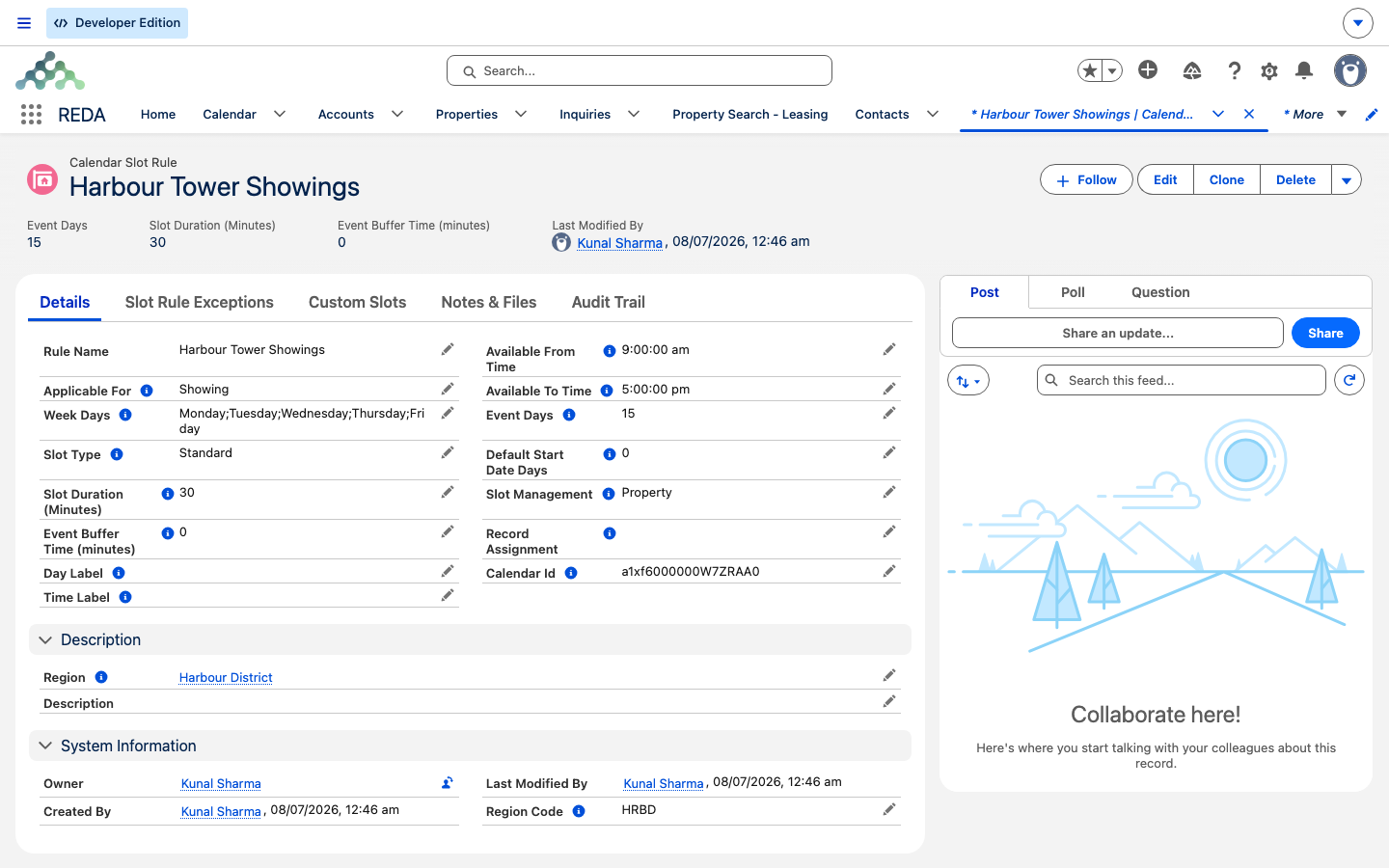
Uma unidade oferece horários de visita por meio da sua Showing Slot Rule — uma regra de espaço no calendário cujo tipo é Showing. O campo de visita da propriedade só aceita uma regra do tipo Showing, então não há risco de conectar o calendário errado. Toda a mecânica da regra está em Regras de espaço no calendário; aqui vai a versão resumida da configuração:
O que o prospect passa a ver segue o mesmo cálculo de qualquer outro calendário da REDA: os horários ocupados são removidos, os intervalos entre faixas são aplicados, os bloqueios prevalecem e os horários passados desaparecem. Esta tabela é a sua referência de diagnóstico quando uma faixa de horário que você esperava não aparece:
| Causa | Efeito sobre a faixa de horário |
|---|---|
| Uma visita existente e não cancelada | Essa faixa é pulada; a próxima começa depois do fim da visita mais o intervalo entre faixas |
| Um evento de dia inteiro | O dia inteiro deixa de existir |
| Uma exceção de bloqueio que cobre a janela | As faixas cobertas desaparecem |
| Um dia que não está no Week Days da regra | Esse dia nunca é oferecido |
| Um horário já passado | É descartado |
| Gerenciamento Parent, com uma unidade irmã ocupada | Bloqueado em todo o edifício |
O compromisso
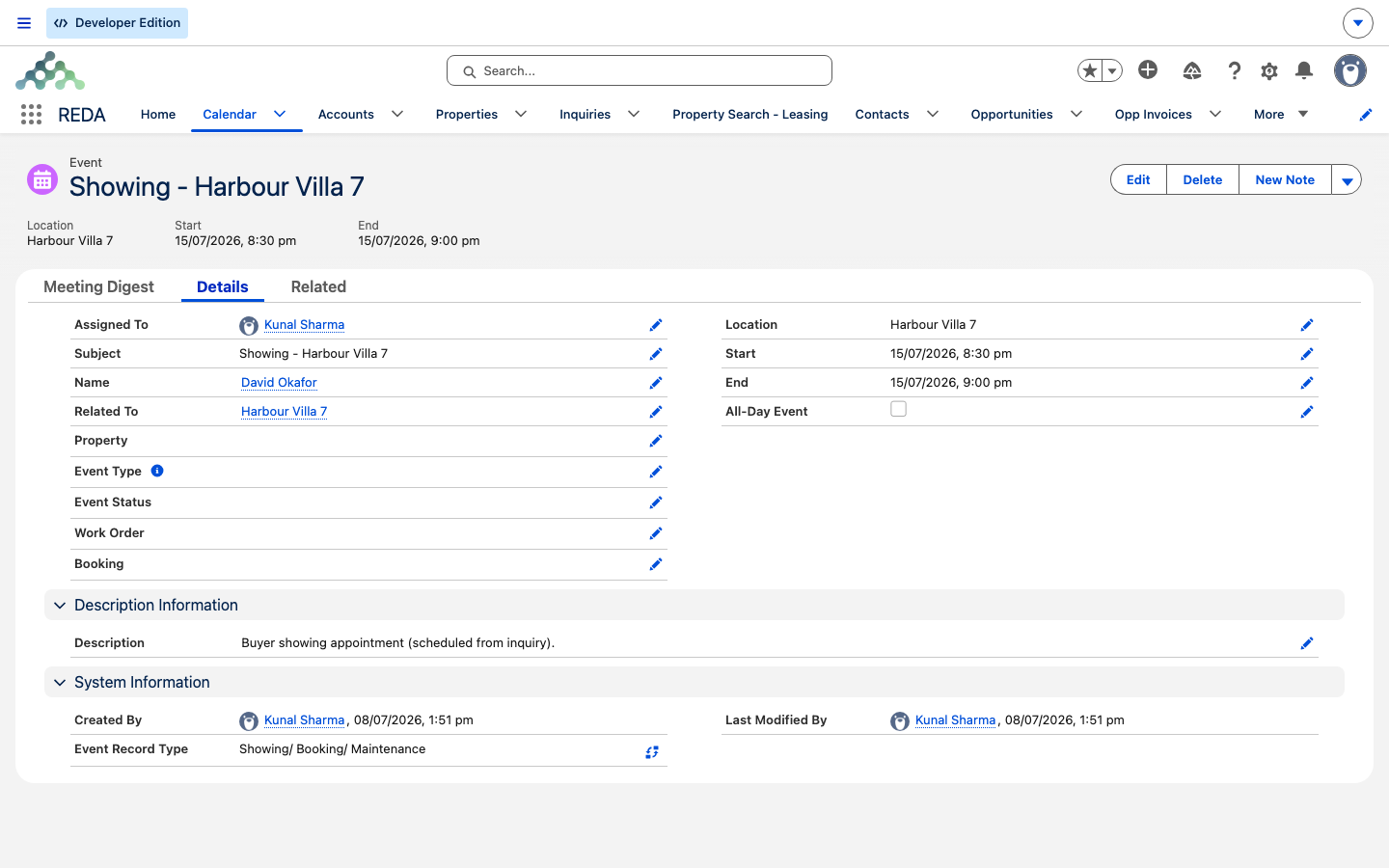
Uma visita agendada é um Evento de calendário — ela aparece na guia Eventos, atribuída ao corretor ou à fila indicados no Record Assignment da regra. Para agendar uma, você consulta os horários de visita disponíveis da propriedade (o seletor já exclui os horários ocupados, os intervalos entre faixas, os bloqueios e tudo o que está no passado) e escolhe uma faixa; o compromisso é gravado no calendário de visitas do corretor escolhido.
O não comparecimento é uma decisão de negócio, e não um estado do sistema: o compromisso simplesmente continua no calendário e o Lead não avança para Showing Attended. Uma observação curta no Lead mantém o histórico claro.
Acompanhamento no Lead
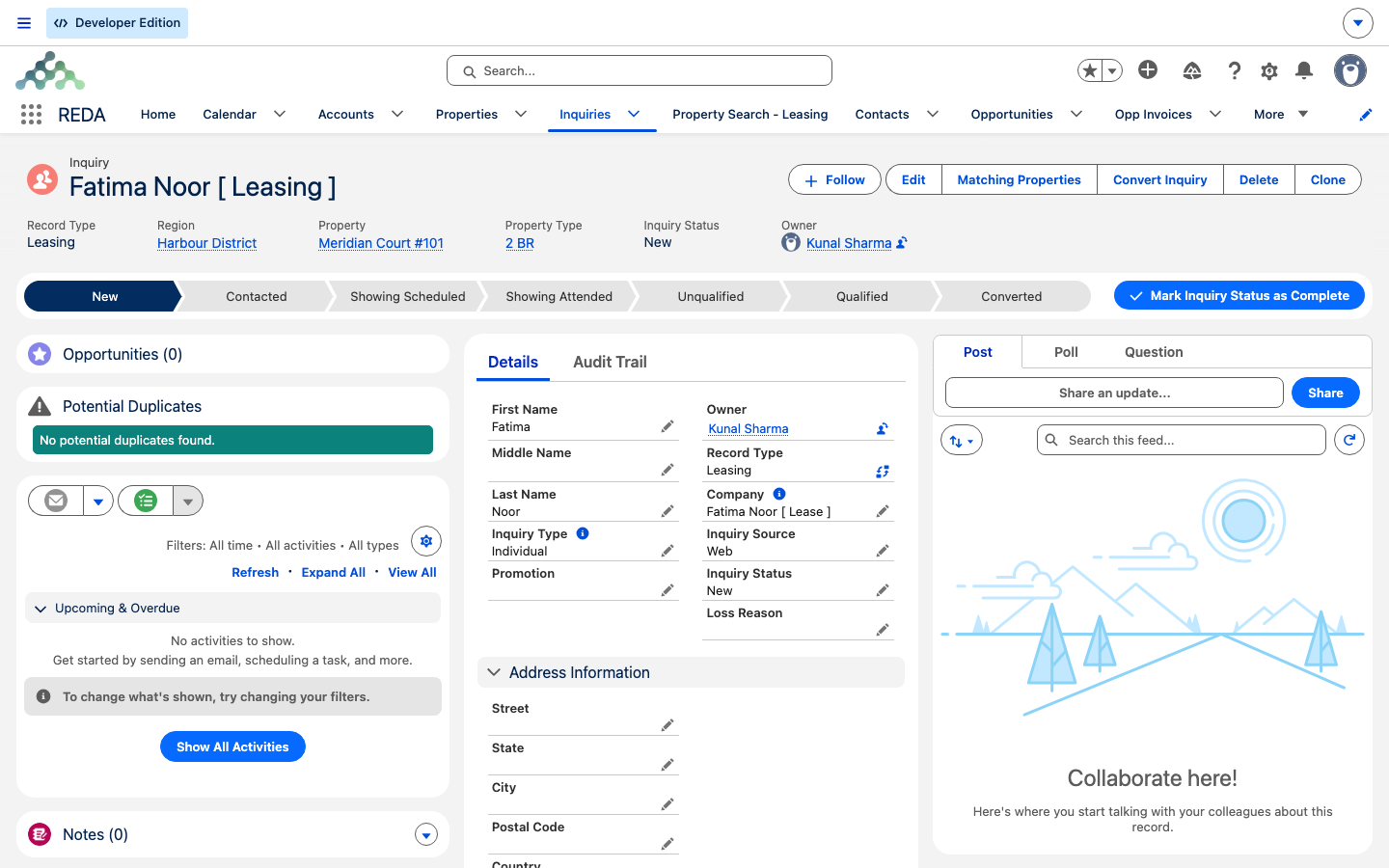
Um Lead é o registro do prospect no seu funil de locação. Um Lead de locação percorre uma escada fixa de status, e dois deles marcam a visita:
New → Contacted → Showing Scheduled → Showing Attended → Qualified / Unqualified → Converted
O ponto principal é que esses status nunca mudam sozinhos. Depois de agendar uma visita, você coloca o Lead em Showing Scheduled manualmente; depois que o prospect comparece, você o coloca em Showing Attended. Agendar o compromisso não faz o funil avançar por você — e é exatamente por isso que um Lead pode continuar em um status anterior mesmo com a visita já no calendário.
A ação Matching Properties no Lead ajuda você a pré-selecionar a unidade certa para mostrar logo de início. Para o funil completo, veja Qualificação e trabalho dos Leads.
Solicitações de visita pelo seu site
Exemplo prático: a visita de Aisha
A unidade Meridian Court #101 usa a regra Residential Showings — Weekdays (09:00–17:00, faixas de 30 minutos, intervalo de 10 minutos, de segunda a sexta, 14 dias de antecedência — a mesma regra do exemplo de Regras de espaço no calendário). A prospect Aisha Rahman quer fazer uma visita:
| Você faz | O que acontece |
|---|---|
| Abre o Lead da Aisha; confirma a unidade com Matching Properties | A unidade é pré-selecionada para a visita |
| Consulta a disponibilidade e escolhe quinta-feira às 10:55 (a faixa após o intervalo que se segue a uma visita já marcada das 10:00 às 10:45) | Um compromisso de visita é gravado no calendário, atribuído conforme a regra |
| Move o Lead para Showing Scheduled | O funil reflete a visita agendada |
| Depois da visita, move-o para Showing Attended | O funil avança; siga para Qualified / Converted |
Se, em vez disso, a Aisha tivesse enviado "solicitar uma visita" pelo site, o Lead dela e o compromisso de visita vinculado teriam chegado automaticamente, já com a data preferida preenchida.
O que vem a seguir
- Regras de espaço no calendário — a anatomia da regra por trás de todo calendário de visitas.
- Bloqueios e exceções de horários — fechando horários de visita em feriados ou paradas.
- Qualificação e trabalho dos Leads — a escada de status que isto alimenta.
- Entendendo os Leads — o básico sobre o Lead.
- Ordens de serviço — o mesmo motor de calendário do lado da manutenção.
Perguntas frequentes
Normalmente é um destes motivos: nenhuma regra de faixa de horário do tipo Showing está vinculada, o dia que você quer não está no Week Days da regra, a janela de antecedência se esgotou, um evento de dia inteiro ou um bloqueio cobre o horário ou — no caso de uma regra Custom — nenhuma faixa personalizada foi definida. Percorra a tabela "o que esconde uma faixa de horário" acima.
Os status do Lead nunca mudam sozinhos. Agendar uma visita não faz o funil avançar — coloque o Lead em Showing Scheduled (e depois em Showing Attended) você mesmo.
O Applicable For da regra precisa ser Showing. Cada campo da propriedade aceita apenas o seu próprio tipo de regra, então uma regra Booking não aparece na busca do campo Showing Slot Rule.
O Slot Management da regra está como Parent — um único calendário de ocupação compartilhado por todo o edifício. Mude para Property se cada unidade precisar de um calendário de visitas independente.
Um Lead com os detalhes da visita solicitada, mais um registro de calendário de visita vinculado a ele. Isso acontece quando a sua organização usa as extensões de site da REDA.
Sim — defina o Record Assignment da regra de faixa de horário para esse corretor (ou para uma fila) e todo compromisso gerado será atribuído a ele.
Sim. Apenas eventos não cancelados contam como ocupados, então cancelar uma visita devolve a faixa de horário ao seletor sem nenhum passo adicional.
Isso foi útil?