
Ads Connector: Configuração e ativação
Esta é a configuração única, por organização, que um administrador realiza para ativar o REDA Ads Connector. Ela abrange instalar o pacote, conceder acesso às pessoas certas, colocar a guia Ad Account e seus campos à disposição delas, expor os campos de atribuição e conversão nos seus registros de lead e carregar o pequeno conjunto de configurações de plataforma de que o conector precisa. Siga a ordem apresentada — as etapas seguintes pressupõem que as anteriores já foram concluídas. Para saber o que o conector realmente faz depois de ativado, consulte REDA Ads Connector: Visão geral.
Antes de começar
- Você precisa de acesso de System Administrator (ou perfil equivalente) para instalar pacotes e editar o Setup.
- Você trabalhará o tempo todo no Setup do Salesforce — conjuntos de permissões, guias, layouts de página, configurações de sites remotos e metadados customizados.
- A autenticação é feita inteiramente pela REDA e pelo fluxo de autoatendimento Connect. Você nunca registra aplicativos com o Google ou a Meta, e nunca lida com credenciais ou segredos de aplicativos. Quando um administrador clica em Connect Ad Account, ele faz login na sua própria conta do Google ou da Meta e concede acesso; a REDA provisiona a conexão nos bastidores. Essas etapas são mencionadas para que você saiba o que esperar e o que não deve mexer.
Etapa 1 — Instale o pacote
Instale na sua organização o pacote gerenciado da REDA correspondente à sua edição. Os objetos, a guia, os botões, as configurações de sites remotos e as automações do conector chegam junto com o pacote — nas etapas a seguir você está ativando e expondo esses componentes, não construindo-os.
Etapa 2 — Conceda acesso ao conector
Decida quem vai gerenciar as conexões de anúncios. Duas personas importam:
- Administradores de anúncios — as pessoas que criam registros de Ad Account e executam Connect Ad Account / Disconnect Ad Account / Select Conversion Target. Elas precisam de acesso completo ao conector.
- Usuários dos leads — todos que apenas visualizam e trabalham os leads capturados. Eles precisam do acesso de leitura normal aos seus registros de lead (Lead da REDA ou Lead padrão); não precisam de nada específico do conector, porque os campos de atribuição são preenchidos automaticamente para eles.
Na REDA One (OEM): atribua o conjunto de permissões do pacote aos seus administradores de anúncios.
| Conjunto de permissões | Nome de API | O que concede |
|---|---|---|
| REDA - Ads Integration | REDA_Ads_Integration |
Criar/ler/editar/excluir no objeto Ad Account, os três botões do Ad Account e suas páginas, a guia Ad Account, e acesso de leitura aos campos relacionados a anúncios. |
- A lista de seleção Advertising Platform é obrigatória quando um administrador cria um Ad Account, mas não é concedida individualmente para edição pelo conjunto de permissões. Garanta que seus administradores de anúncios possam editá-la pelo perfil ou por um conjunto de permissões complementar.
- Os campos de conversão do Lead — Is Converted, Conversion Sent, Conversion Sent Datetime e Conversion Last Value — não estão no conjunto de permissões. Eles dependem do acesso já existente dos seus administradores ao Lead. Confirme que seus administradores de anúncios conseguem ver (e, no caso de Is Converted, definir) esses campos no Lead.
Etapa 3 — Adicione a guia Ad Account
Torne a guia Ad Account visível para que os administradores encontrem e gerenciem registros de Ad Account. Na OEM, o conjunto de permissões REDA_Ads_Integration já torna a guia visível para quem ela é atribuída; na ISV, REDA - Master Data - Admin faz o mesmo. Opcionalmente, adicione a guia ao aplicativo que seus administradores de anúncios usam no dia a dia para que fique a um clique de distância.
Etapa 4 — Coloque os campos e botões no layout do Ad Account
Abra o layout de página do Ad Account (ou a Lightning record page) e exiba os campos que um administrador usa para configurar e conectar uma conta:
| Campo | Por que está no layout |
|---|---|
| Advertising Platform | Obrigatório. Google ou Meta — decide em qual plataforma o Connect faz login. |
| Ad Account ID | O ID da conta de cliente do Google ou o id da conta de anúncios da Meta. |
| Manager / Business ID | A conta de gerenciamento do Google ou o id de negócio da Meta, quando aplicável. |
| Page ID / Lead Webhook Key | Para a Meta, o Facebook Page ID; para o Google, a chave de lead compartilhada. |
| Webhook Base URL (Site) | O endereço base para o qual os leads são entregues. |
| Conversion Target | Para onde as conversões são reportadas (conversion action do Google, ou dataset/pixel da Meta). |
| Conversion Token (Meta CAPI) | Somente Meta — o token usado para enviar conversões à Meta. |
| Active e Connected Date | Status somente leitura definido pelo Connect/Disconnect — útil de exibir. |
| Promotion (OEM) / Campanha (ISV) | A campanha à qual esta conta atribui seus leads. |
Em seguida, adicione os três botões ao layout para que os administradores possam executar o ciclo de vida da conexão a partir do registro:
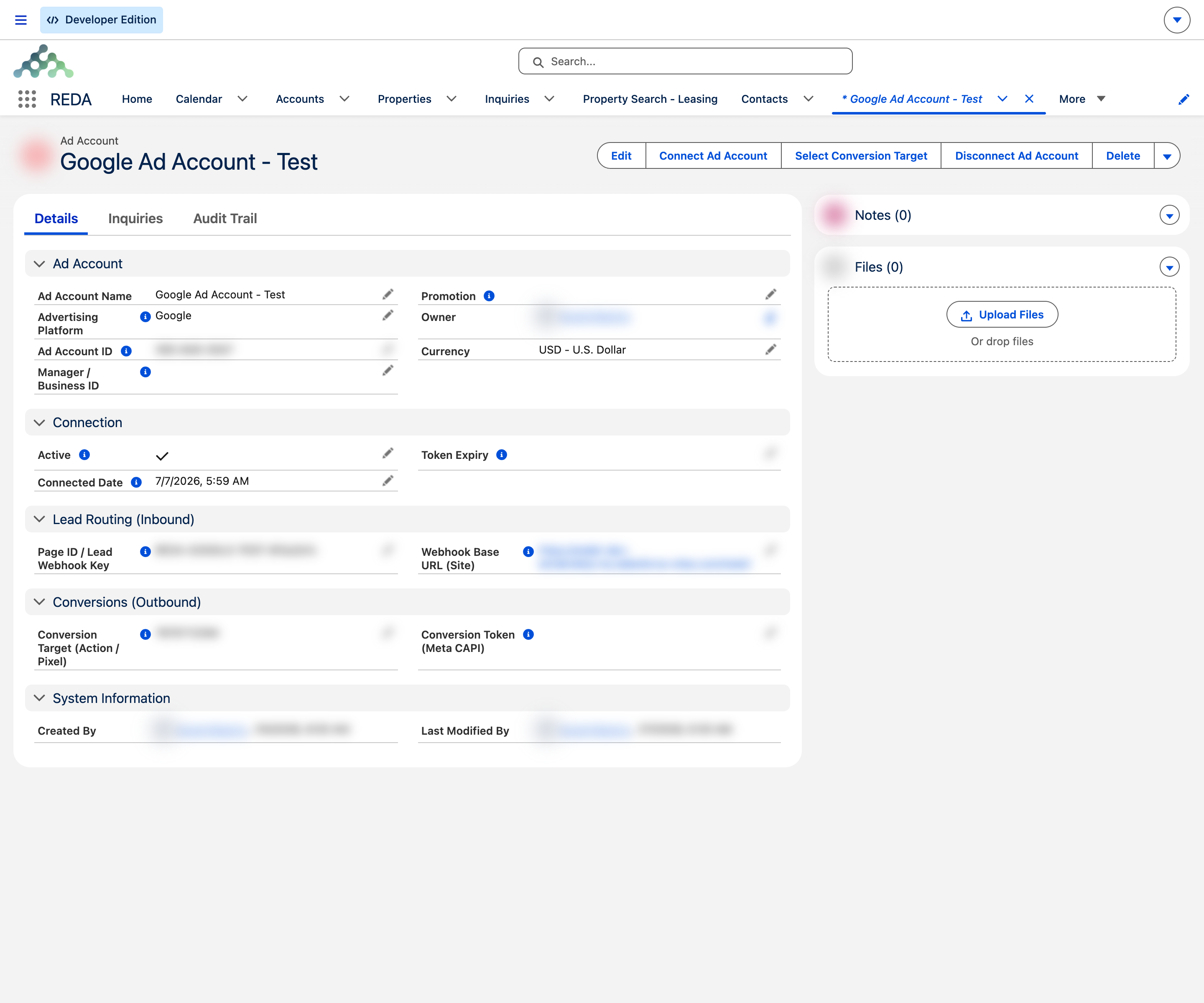
Etapa 5 — Exponha os campos de atribuição e conversão no seu registro de lead
Para que sua equipe veja de onde veio um lead — e para que as conversões possam ser reportadas — adicione os campos do conector ao layout de página do seu registro de lead. Na REDA One (OEM), é o layout do Lead; na REDA no Sales Cloud (ISV), é o layout padrão do Lead.
Campos de atribuição (ambas as edições) — adicione-os como somente leitura; o conector os preenche:
- Ad Account, Ad Account Id, Ad Campanha Id, Ad Form Id
- Ad Platform, Ad Publisher Platform
- Web gclid, Web fbclid
- Ext Lead Id, Ad Unmapped Answers
| Edição | Adicione estes campos de conversão | A qual registro |
|---|---|---|
| REDA One (OEM) | Is Converted, Conversion Sent, Conversion Sent Datetime, Conversion Last Value | O layout do Lead (o ciclo fechado é conduzido a partir do Lead). |
| REDA no Sales Cloud (ISV) | Conversion Sent, Conversion Sent Datetime | O layout da Oportunidade (o valor vem do campo padrão Amount da Oportunidade). |
Etapa 6 — Confirme o site remoto do roteador (para Disconnect)
A ação Disconnect Ad Account precisa de um site remoto específico para acessar o serviço de roteamento da REDA e liberar a conexão. Conectar não precisa dele (Connect é um redirecionamento do navegador), mas desconectar precisa.
| Nome do Remote Site Setting | Necessário para |
|---|---|
REDA_Router | Disconnect Ad Account — liberar a conexão do lado da REDA. |
REDA_Router ativo, o Disconnect não consegue acessar o roteador e falha de forma segura (a conta permanece conectada). Se uma desconexão retornar uma referência de suporte, confirme que esse site remoto existe e está ativo e tente novamente.
Etapa 7 — Confirme os sites remotos do conector
O pacote traz cinco configurações de site remoto usadas pelo conector. Confirme que as cinco estão presentes e ativas em Setup → Remote Site Settings:
| Nome | Usado para |
|---|---|
REDA_Router | Disconnect (liberar a conexão). |
Meta_Graph_API | Comunicação com a Meta. |
Google_OAuth | Login no Google. |
Google_Ads_API | Operações do Google Ads. |
Data_Manager_API | Reportar conversões ao Google. |
Etapa 8 — Ative as chaves gerais por plataforma
O conector tem uma chave geral de ativação/desativação por plataforma, armazenada nos metadados customizados Data Service Setup. A captura de leads só ocorre para uma plataforma quando sua chave está ativada, então esta também é a sua chave de emergência caso precise pausar a captação.
| Chave | Ative para |
|---|---|
| Google Lead Form Enabled | Capturar envios de formulários de lead do Google. |
| Meta Lead Ads Enabled | Capturar envios de leads da Meta (Facebook e Instagram). |
Etapa 9 — Verifique a configuração
Com isso confirmado, você está pronto para conectar sua primeira conta. Siga Google Lead Connector ou Meta Lead Connector para trazer leads, e depois Conversões de ciclo fechado e Conversion Target para reportar os resultados de volta.
O que vem a seguir
- REDA Ads Connector: Visão geral — o que o conector faz e como as peças se encaixam.
- Google Lead Connector — conecte uma conta do Google e comece a capturar leads.
- Meta Lead Connector — conecte uma Página do Facebook e capture leads da Meta/Instagram.
- Conversões de ciclo fechado e Conversion Target — reporte leads ganhos de volta ao Google e à Meta.
- Ads Connector: Solução de problemas — diagnostique leads ou conversões que não chegam.
- Consultas via web e Capturando consultas — como os leads recebidos chegam à REDA de forma mais ampla.
Perguntas frequentes
Os administradores que criam registros de Ad Account e executam Connect, Disconnect e Select Conversion Target. As pessoas que apenas visualizam os leads capturados só precisam do acesso de leitura normal aos seus registros de Lead da REDA ou Lead padrão. Em organizações ISV não existe um conjunto de permissões de Ads: atribua no lugar REDA - Master Data - Admin.
O conjunto de permissões concede os campos de anúncios como somente leitura, e os campos de conversão do Lead não estão incluídos nele. Conceda acesso de edição à lista de seleção Advertising Platform e confirme o acesso aos campos de conversão do Lead por meio do perfil do administrador ou de um conjunto de permissões complementar.
Não. A autenticação é feita inteiramente pela REDA e pelo fluxo de autoatendimento Connect. Você nunca registra aplicativos nem lida com credenciais ou segredos de aplicativos — ao clicar em Connect Ad Account, você faz login na sua própria conta do Google ou da Meta e concede acesso, e a REDA provisiona a conexão nos bastidores.
Não — conectar é um redirecionamento do navegador. Somente Disconnect Ad Account chama o roteador, então o site remoto REDA_Router precisa estar ativo para que as desconexões funcionem.
É basicamente a mesma. Os leads chegam em Leads padrão (não em Leads da REDA), os campos de conversão ficam na Oportunidade, e não existe um conjunto de permissões dedicado de Ads: atribua no lugar REDA - Master Data - Admin, que já concede o objeto e a guia Ad Account.
Isso foi útil?