
Saisir et convertir une demande d’acquisition
Préparez un achat immobilier, du premier contact à l’opportunité. Enregistrez une Demande de renseignements Platform, qualifiez le projet et examinez les estimations avant la conversion. Vous verrez quels comptes et contacts sont créés ou réutilisés, les données transférées et les contrôles à effectuer. Pour les champs d’analyse et la formule de MAO, consultez Champs d’analyse d’une acquisition.
Accès nécessaire. REDA - Property Acquisition User couvre le domaine. Certains droits sur les comptes et contacts sont déjà inclus dans des ensembles REDA ; l’administrateur doit vérifier les accès effectifs aux fiches et le parcours de conversion, qui comprend aussi des opérations en contexte système dans Platform.
Définir la demande d’acquisition
Une Demande de renseignements de type Acquisition représente une possibilité d’achat immobilier. Elle conserve le contact source, le bien ciblé et les données d’analyse avant la création de l’opportunité.
S’il n’existe pas encore de fiche du bien, renseignez son adresse en texte, son nom, son code postal, les chambres, salles de bain, surfaces, stationnement, année de construction, parcelle et observations. Si un bien existe déjà, vérifiez la fiche avant de la lier pour éviter une création ultérieure en double.
Le parcours prépare le nom à partir de l’identité et du suffixe fourni [ Acq ], ainsi que le Code de région et l’Entreprise selon le type de partie et les données disponibles. Lors de la sélection admissible d’un bien existant, certains champs comme région, quartier et type peuvent être repris ; vérifiez les valeurs et les règles de remplacement de nom de votre organisation.
Saisir le prospect
Dans Demandes de renseignements, utilisez Nouveau et le parcours de création attribué. Choisissez Acquisition, saisissez la personne ou entreprise source et les caractéristiques connues. Le Type d'acquisition offre Parcelle pour le terrain ou Propriété pour le bien. Ce champ intervient dans le filtre de choix des règles d’analyse. Le type de partie de l’acquisition permet les quatre valeurs fournies Individuel, Entreprise, Ménage et Articulation ; ce dernier libellé représente une partie conjointe. Vérifiez les champs requis de votre présentation.
Qualifier la demande
L’équipe met à jour les statuts selon son travail. La qualification n’est pas déduite automatiquement des seules estimations ; la conversion met à jour le statut prévu, et des automatismes propres à votre organisation peuvent aussi agir :
| Statut Platform | Signification | Origine habituelle |
|---|---|---|
Nouvelle, valeur initiale | Demande nouvellement enregistrée | Création ou saisie initiale |
Contactée | Premier contact avec le vendeur ou la source | Équipe |
En évaluation | Analyse de l’ARV, des coûts et de la MAO | Équipe |
Qualifiée | Projet retenu pour poursuivre vers l’opportunité | Équipe |
Non qualifiée | Projet non retenu à ce stade | Équipe |
Convertie | Demande convertie en opportunité | Parcours de conversion selon son paramétrage |
En évaluation sert au suivi de l’analyse dans les parcours d’achat et de vente. Une demande non convertie ne peut pas être simplement marquée Convertie pour remplacer la conversion. La validation Platform affiche :
Analyser avant la conversion
Préparez l’analyse sur la demande. À En évaluation, vérifiez les informations et les estimations avant de poursuivre.
L’Offre maximale autorisée (MAO) = Valeur de marché après loc. (ARV) − Coût estimé constr./rénov. − Coût estimé de détention − Profit estimé. L’hypothèse ARV vise ici la valeur après travaux malgré le libellé fourni ; justifiez-la. Une Règle de profit et détention peut préremplir les trois estimations seulement si elles sont vides, à la création avec règle ou lors d’un changement enregistré de règle sur une demande Acquisition non convertie. Les valeurs non vides, dont zéro, sont conservées. La formule traite les champs vides comme zéro : un nombre affiché ne prouve pas une analyse complète.
Le filtre compare la région et le Type d'acquisition à la catégorie Pour de la règle. Il est facultatif : vérifiez la cohérence du choix et les accès. Voir Champs d’analyse d’une acquisition et Règles de profit et de détention.
Convertir la demande
Qualifiée est un point de contrôle métier utile, mais le parcours fourni n’exige pas ce statut précis avant la conversion d’une demande non convertie et accessible. Ouvrez Convertir la demande ; la fenêtre propose deux sélecteurs facultatifs :
« Choisissez « Contact existant » OU laissez ce champ vide pour créer un nouveau contact. »
Choisissez le compte et le contact existants appropriés, ou laissez les sélecteurs vides pour en créer. Cliquez sur Convertir la requête pour confirmer. Les modifications de cette tentative sont regroupées dans une transaction qui prépare les éléments suivants :
| Élément | Résultat |
|---|---|
| Compte | Créé, ou fiche existante sélectionnée |
| Contact | Créé, ou fiche existante sélectionnée ; vérifier sa relation au compte |
| Opportunité d’acquisition | Créée à Qualification dans le parcours fourni |
| Rôle de contact | Rôle principal fourni Vendeur ; contrôler sa cohérence avec la personne réellement liée |
En cas d’erreur, les modifications de cette tentative sont annulées ; les fiches qui existaient avant restent en place. La demande est ensuite marquée convertie, avec le statut Convertie selon le paramétrage fourni, et l’action n’est plus proposée. Cela ne rend pas automatiquement toute la fiche en lecture seule. L’ouverture sur une demande convertie ou inaccessible peut afficher :
Données reprises à la conversion
Les correspondances Platform fournies reprennent le type d’acquisition, le prix demandé, l’ARV, les trois estimations, le loyer estimé, la stratégie de sortie, l’information de prêt existant, la règle, l’adresse, les caractéristiques et observations du bien, ainsi que la date d’évaluation. Vérifiez les données réellement mappées si votre organisation a personnalisé ce parcours. Deux différences doivent être retenues :
Guide pas à pas
En évaluation, justifiez l’ARV et choisissez une règle cohérente. Les estimations vides peuvent être préremplies sous les conditions décrites ; vérifiez les quatre entrées et la MAO.Qualifiée si le projet est retenu.Qualification, le compte et le rôle principal Vendeur, puis complétez l’entité acheteuse et les données requises. Poursuivez dans Gérer l’acquisition : acompte et contrat.Exemple : prospect pour Meridian Court
Meridian Properties envisage l’achat de Meridian Court, détenu par Continental Holdings. L’analyste saisit le contact source, l’adresse Meridian Court sans bien encore lié et Type d'acquisition = Propriété.
À En évaluation, il renseigne une ARV de 400 000 et la règle Harbour District - Property. Dans le déclenchement admissible, les estimations vides sont reprises : travaux 40 000, détention 15 000, profit 45 000, soit une MAO de 300 000. Il renseigne Évaluation terminée = Oui, Date d'évaluation et Qualifiée, puis ouvre Convertir la demande. En laissant les deux sélecteurs vides, le parcours crée le compte vendeur Continental Holdings, le contact et Meridian Court [ Acq ] à Qualification, avec le rôle principal Vendeur. Avec les mêmes données, la MAO de l’opportunité vaut 300 000. Vérifiez auparavant qu’aucune fiche existante ne devait être réutilisée.
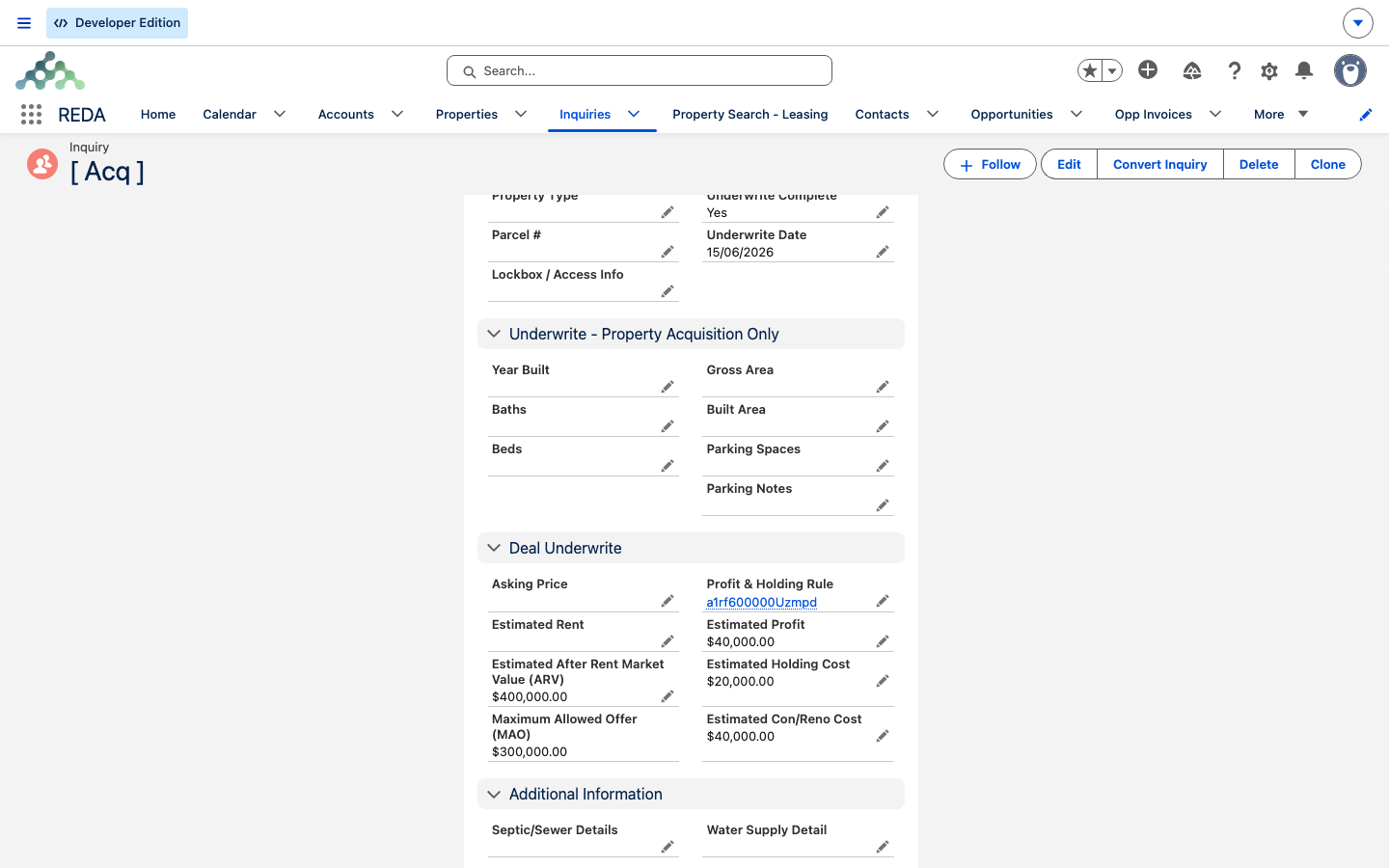
En évaluation. Dans Deal Underwrite : ARV = 400 000,00 $, une Profit & Holding Rule, travaux 40 000,00 $, détention 20 000,00 $, profit 40 000,00 $ et MAO = 300 000,00 $. Underwrite Complete = Yes. Les coûts diffèrent de l’exemple textuel tout en donnant la même MAO.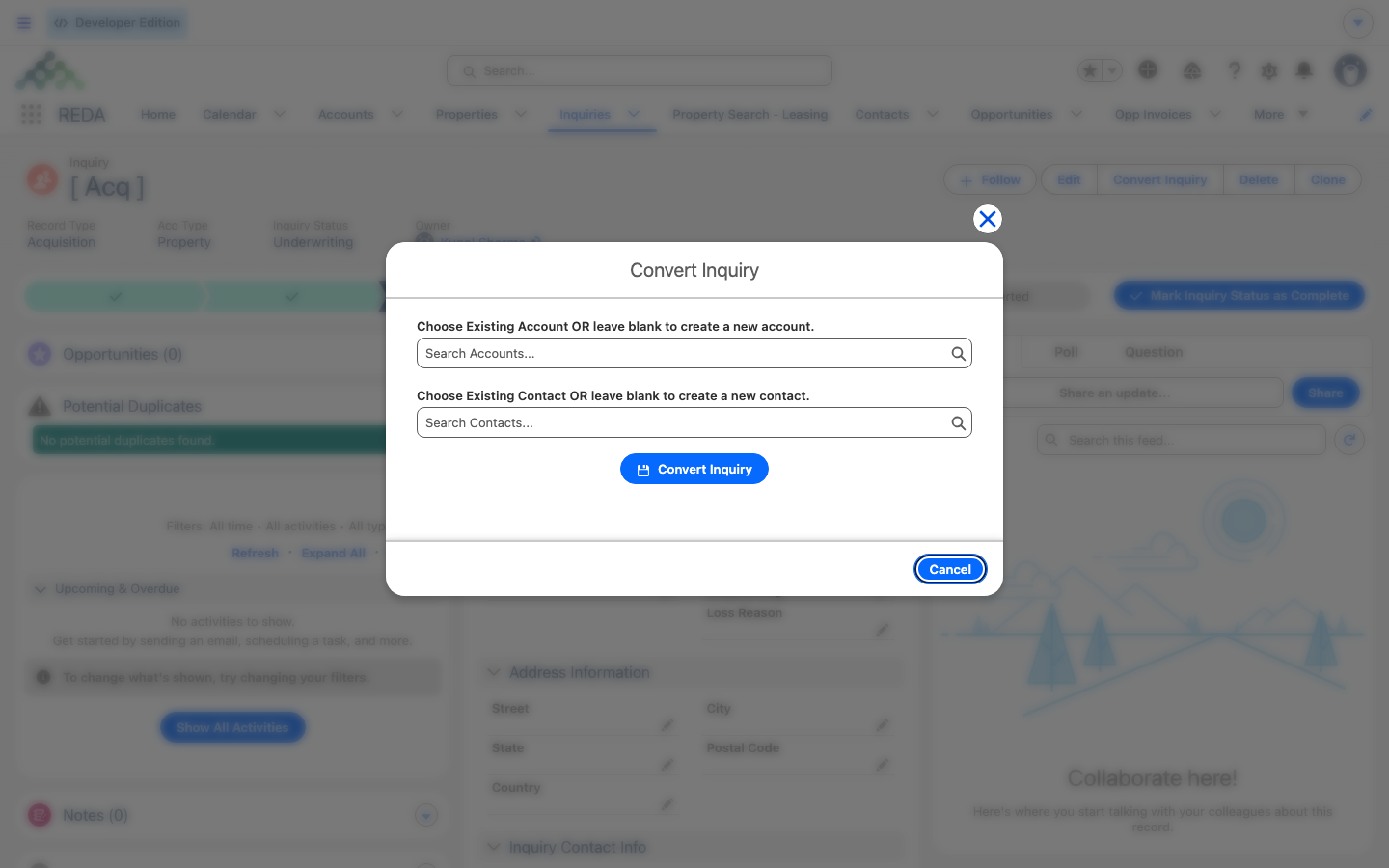
Pour poursuivre
- Gérer l’acquisition : acompte et contrat — suite de l’opportunité.
- Champs d’analyse d’une acquisition — données et MAO.
- Règles de profit et de détention — préremplissage des estimations.
- Les acquisitions dans REDA — vue d’ensemble.
Questions fréquentes
Sur une demande non convertie, utilisez Convertir la demande. Un changement manuel de statut ne remplace pas ce parcours : « Veuillez convertir la demande avant de passer le statut à "Convertie". ».
Les valeurs non vides, dont zéro, sont conservées. Vérifiez que la demande Acquisition n’est pas convertie et que le traitement a été déclenché à la création avec règle ou par un changement enregistré de règle non vide. Resélectionner le même lien sans changement enregistré ne suffit pas ; corrigez les estimations justifiées selon votre procédure.
Un compte et un contact créés ou réutilisés, une acquisition et un rôle principal Vendeur dans le parcours fourni. Une erreur annule les modifications de cette tentative ; elle ne supprime pas les fiches préexistantes sélectionnées.
Pour des demandes en double, sélectionnez les candidats du composant puis examinez Fusionner les doublons avec les droits requis. Pour le compte ou contact à utiliser dans la conversion, choisissez la bonne fiche existante. Ces deux opérations répondent à des besoins distincts ; aucune ne doit être lancée sans vérifier les données.
La MAO est recalculée sur les entrées de l’opportunité. Évaluation terminée reste sur la demande, tandis que Date d'évaluation est mappée dans Platform. Vérifiez séparément les correspondances standard de Sales Cloud.
La demande peut être déjà convertie ou inaccessible : « Requête incorrecte. Soit la requête a déjà été convertie, soit vous ne disposez pas des autorisations suffisantes pour la convertir. Veuillez contacter votre administrateur système. » Vérifiez le statut et l’opportunité liée, puis transmettez le contexte à l’administrateur ; ne créez pas immédiatement un doublon pour contourner l’erreur.
Cet article vous a-t-il été utile ?