
Configurer les règles de doublons et la fusion
La grille de comparaison de l’écran de fusion repose sur une table de configuration. Pour chaque objet, cette table détermine les champs à comparer et les valeurs que l’utilisateur peut conserver. Cet article s’adresse aux administrateurs qui souhaitent modifier la grille utilisée pour fusionner des demandes de renseignements en doublon ou étudier son extension à un autre objet. Il distingue la détection des doublons de leur fusion, explique la configuration des champs et précise les transferts effectués par le parcours fourni.
Autorisations nécessaires. L’utilisateur a besoin de l’ensemble complémentaire REDA - Duplicate Management User, des droits de modification et, s’il supprime les doublons, des droits de suppression. Un administrateur Salesforce gère la configuration.
Fonctionnement de la gestion des doublons REDA
La gestion des doublons comprend deux parties complémentaires :
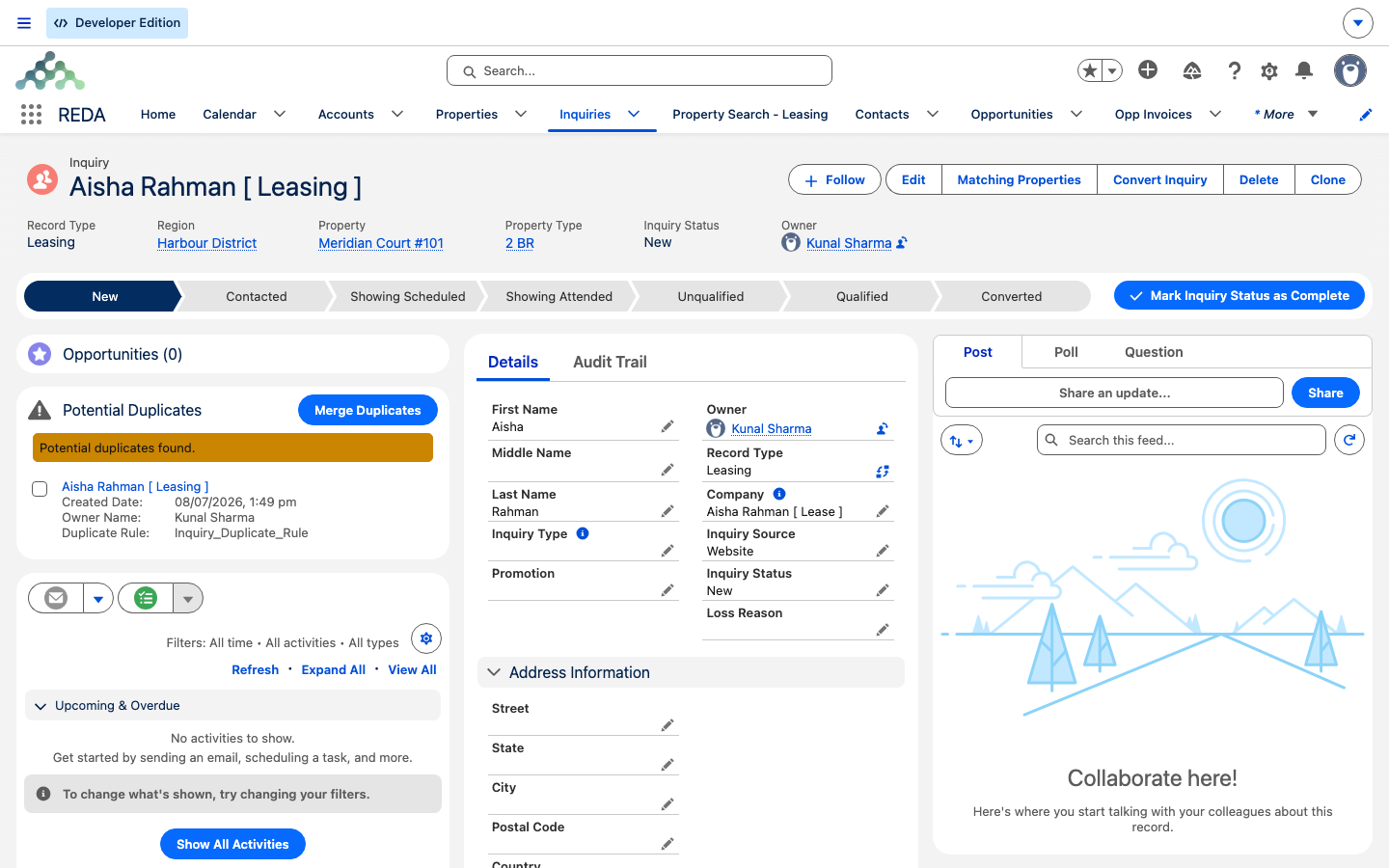
- La détection recherche les candidats avec les règles de doublons Salesforce de l’organisation. La carte Doublons potentiels présente les autres enregistrements détectés, leur nom, propriétaire, date de création et règle correspondante. Sans règle active applicable à l’objet, la carte ne dispose pas de candidats à proposer.
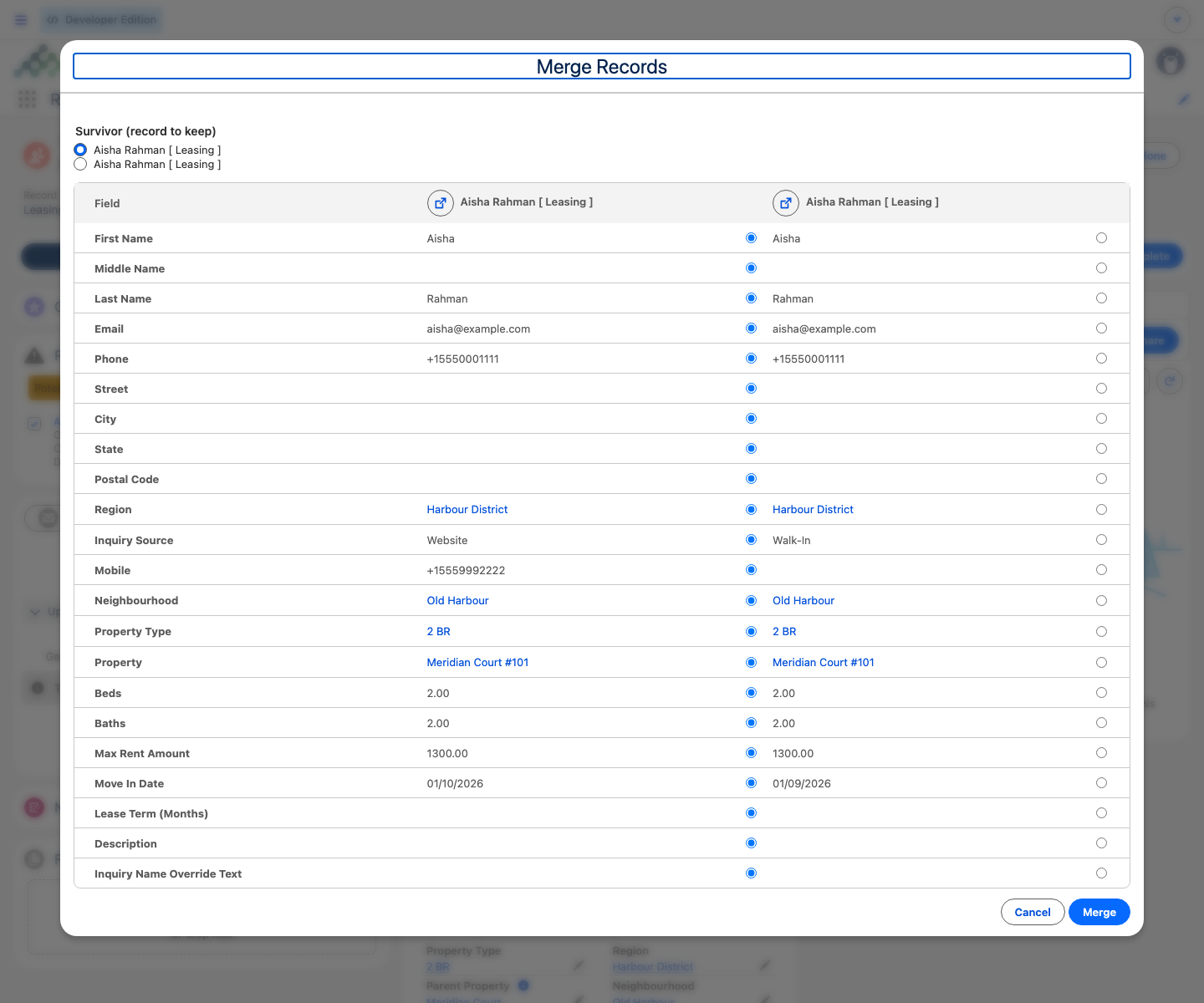
- La fusion utilise l’outil REDA. Une grille de comparaison présente les champs configurés des enregistrements sélectionnés. Dans le parcours fourni, la fiche ouverte est présélectionnée comme enregistrement conservé ; l’utilisateur peut changer ce choix et choisir la valeur de chaque champ.
La détection relève des règles Salesforce. Sur la demande Platform, la case Ignorer règles de doublons, décochée par défaut et absente de la présentation fournie, peut être utilisée dans les conditions des règles pour exclure un enregistrement. Son effet dépend donc de la règle configurée. Si un candidat attendu n’apparaît pas, vérifiez cette valeur, les conditions et l’activation de la règle.
Configuration fournie
REDA fournit 22 champs de fusion pour la demande de renseignements uniquement. Leurs indicateurs de sélection par défaut sont activés dans les métadonnées ; l’écran actuel initialise les valeurs à partir de l’enregistrement conservé. Pour un autre objet, il faut ajouter les lignes adaptées et vérifier le parcours. Voici les 22 champs, regroupés pour faciliter la lecture :
| Groupe | Champs dans la grille de fusion |
|---|---|
| Personne | Prénom, Deuxième prénom, Nom, Texte de nom de demande, E-mail, Téléphone, Mobile |
| Adresse | Rue, Ville, État/province, Code postal |
| Besoins | Chambres, Salles de bain, Durée de location (mois), Loyer maximal, Date d'emménagement, Type de bien |
| Contexte | Description, Source de la demande, Bien immobilier, Quartier, Région |
Lire un enregistrement de configuration
Chaque ligne ajoute un champ à la grille d’un objet. Elle indique l’objet, le champ, un indicateur de sélection par défaut et l’ordre de tri. Dans l’écran fourni, les choix de valeurs sont initialisés sur l’enregistrement conservé ; ne supposez pas que modifier l’indicateur seul change ces choix. Deux règles s’appliquent :
- Les valeurs transférées par la grille sont limitées aux champs configurés : elle écrit uniquement les champs autorisés par cette liste sur l’enregistrement conservé.
- Une ligne désignant un champ inexistant est ignorée. Une faute de frappe peut donc faire disparaître le champ sans bloquer l’écran ; vérifiez chaque nom API.
Transferts indépendants de la grille
Le parcours de fusion tente aussi les transferts suivants, indépendamment des champs configurés, sous réserve des droits nécessaires :
| Élément | Traitement |
|---|---|
| Tâches, événements et e-mails | Tâches et événements liés par WhoId ou WhatId transférés ; e-mails pris en charge lorsqu’ils sont liés par ParentId. Ne présumez pas le transfert des autres modes de liaison d’e-mails. |
| Fichiers et notes | Création des liens vers l’enregistrement conservé pour les fichiers et notes Salesforce associés par ContentDocumentLink |
| Enregistrements fusionnés dans celui conservé | Suppression facultative, selon le choix de l’utilisateur |
| Ensemble de l’opération | Tout ou rien : une erreur annule les modifications de la fusion. Les écritures s’exécutent avec les droits de l’utilisateur. |
Les messages suivants peuvent apparaître pendant une fusion :
« Aucun enregistrement sélectionné pour la fusion. » — aucun candidat n’a été sélectionné à l’ouverture.
« Sélectionnez au moins un autre enregistrement à fusionner. » — seule la fiche de départ est sélectionnée ; une fusion nécessite au moins deux fiches.
« Fusion terminée. » — l’enregistrement conservé est enregistré et les doublons traités.
« Une erreur s'est produite. Veuillez réessayer ou contacter votre administrateur. » — une erreur a interrompu la fusion et ses modifications ont été annulées.
Étendre la fusion à un autre objet
Les champs peuvent être étendus par configuration, sans modifier le code du composant. Vérifiez aussi la détection, les droits et l’emplacement du composant avant de rendre le parcours disponible.
Limite à vérifier : rattachement des enregistrements enfants
Le parcours fourni transfère les activités, e-mails pris en charge et liens de fichiers/notes décrits plus haut. Il ne fournit aucune correspondance de transfert pour les autres enfants personnalisés, par exemple l’opportunité issue d’une demande convertie. Le moteur prévoit des correspondances de relations enfants, mais aucune n’est incluse dans la configuration livrée. Faites définir et tester toute extension avec votre équipe d’implémentation ; ne présumez pas ces transferts automatiques.
Exemple : deux demandes pour une même personne
Chez Meridian Properties, un formulaire web et un agent créent chacun une demande pour Aisha Rahman, aisha@example.com. La règle de doublons les détecte. Sur la nouvelle demande, l’agent voit « Doublons potentiels détectés. », puis choisit Fusionner les doublons. La grille présente les 22 champs des deux fiches. Il conserve la plus ancienne, choisit Mobile et Date d'emménagement de la nouvelle, demande la suppression du doublon et confirme. Le message « Fusion terminée. » apparaît.
L’équipe marketing souhaite aussi comparer les champs d’attribution web. L’administrateur ajoute leurs lignes de configuration avec un ordre de tri après les 22 champs fournis. Ils apparaissent en bas de la grille à l’ouverture suivante, sous réserve des droits d’accès.
Pour aller plus loin
- Fusionner des demandes en doublon : parcours utilisateur complet.
- Créer des demandes de renseignements : origine des doublons.
- Personnaliser la conversion des demandes : autre configuration d’administration avancée.
- Les comptes dans REDA : un objet pour lequel une extension peut être étudiée.
- La console d’administration REDA : pilotage administratif.
Questions fréquentes
La détection dépend des règles de doublons Salesforce de l’organisation. Faites vérifier leur activation, leurs critères de correspondance et leurs conditions pour l’objet Demande de renseignements par votre administrateur.
Seuls les champs configurés apparaissent. Ajoutez une ligne avec l’objet, le nom API du champ et l’ordre de tri, puis vérifiez le nom du champ et les droits d’accès.
Le parcours transfère les tâches/événements pris en charge et les e-mails liés par ParentId, puis crée les liens de fichiers et notes Salesforce vers l’enregistrement conservé. Ces opérations sont indépendantes de la grille mais restent soumises aux droits. Les autres modes de liaison d’e-mails ne sont pas couverts automatiquement.
Les correspondances fournies concernent seulement les demandes de renseignements Platform. Une extension par configuration peut être étudiée ; faites vérifier la détection, les champs, les droits et l’emplacement du composant par l’équipe d’implémentation avant de la proposer.
Les modifications de cette fusion sont annulées ensemble en cas d’erreur. Le message générique peut être « Une erreur s'est produite. Veuillez réessayer ou contacter votre administrateur. » ; consultez aussi le détail affiché pour identifier la cause.
Aucune correspondance de transfert d’enfants personnalisés n’est fournie. Les activités, e-mails pris en charge et fichiers/notes suivent le parcours décrit ici. Toute correspondance supplémentaire doit être configurée et testée avec votre équipe d’implémentation.
Cet article vous a-t-il été utile ?