
Réaliser des inspections
Une inspection consigne l’état d’une unité immobilière, élément par élément. Cet article présente tout le travail : créer une inspection (ou reconnaître celle que REDA a créée pour vous), construire sa liste de contrôle en appliquant un modèle, parcourir les éléments dans l’écran de l’inspecteur en ajoutant statuts, commentaires et photos, l’affecter à un prestataire si nécessaire, puis la terminer. Il contient aussi l’avertissement essentiel de cette section : réappliquer un modèle efface la liste de contrôle déjà renseignée. Aucune expérience préalable de REDA n’est requise.
Droits nécessaires. Pour réaliser des inspections, il faut l’ensemble d’autorisations REDA - Inspection User ou REDA - Inspection Manager : chacun accorde les droits de création, lecture, modification et suppression sur les inspections et leurs éléments, sous réserve des autres conditions d’accès. Dans Sales Cloud, leurs noms sont REDA Inspection User et REDA Inspection Manager.
Structure d’une inspection
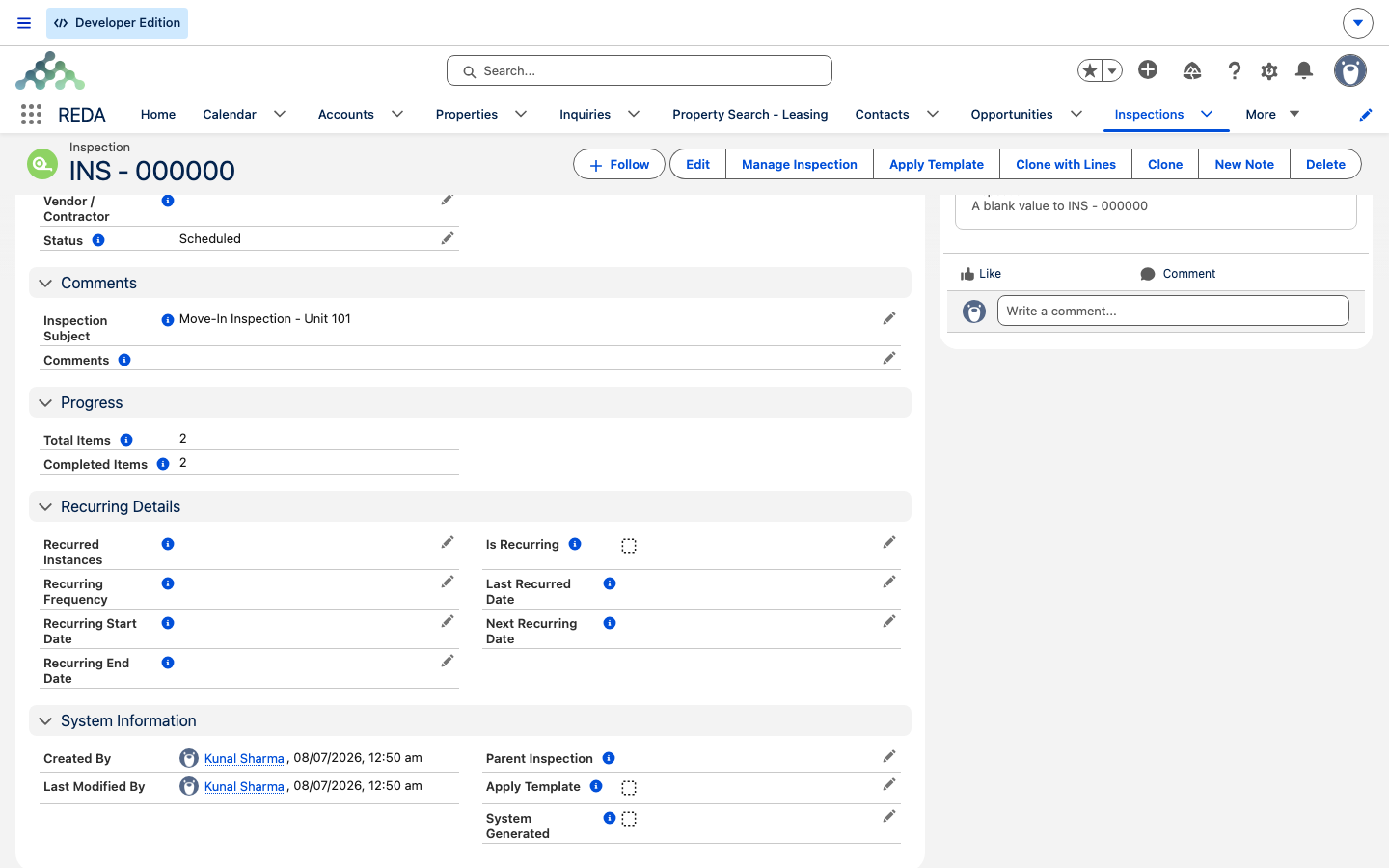
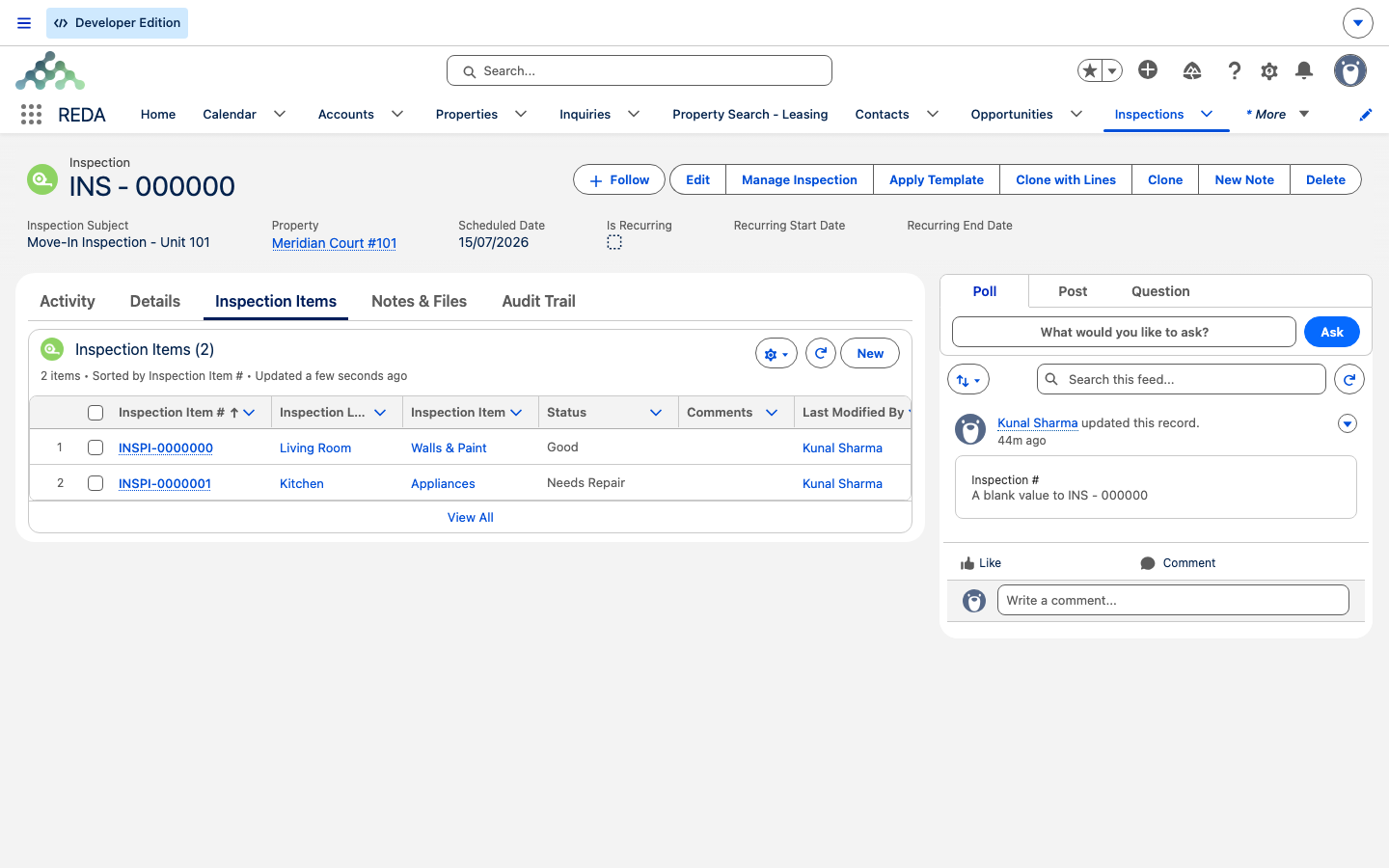
Une inspection comporte un en-tête et une liste de contrôle. L’en-tête contient l’Objet de l'inspection, la Date planifiée, la Date d'achèvement, le Statut, le champ Attribué à et les liens vers le Bien immobilier, le bail et, pour une inspection créée depuis un ticket, le ticket d’origine. La liste de contrôle contient les éléments à vérifier, chacun affiché sous la forme « Lieu : Élément ».
Le Statut d’une inspection suit le parcours Planifiée → En cours → Terminé (ou Annulé). Ces quatre valeurs constituent une convention de travail, pas une séquence verrouillée : REDA ne vous oblige pas à les parcourir dans cet ordre. Vous pouvez choisir En cours au début du travail et Terminé à la fin. Deux compteurs figurent en haut : Total des éléments (le nombre de lignes) et Éléments terminés (le nombre de lignes ayant une réponse). Un élément est compté comme terminé dès qu’un statut, quel qu’il soit, est choisi ; rien d’autre n’est exigé pour ce compteur.
Créer une inspection
La plupart des inspections à traiter ont été créées pour vous. À l’entrée ou au départ du locataire, REDA peut créer automatiquement l’inspection depuis le ticket, avec sa liste de contrôle déjà construite. Elle est alors prête à remplir : vous ne devez pas lui appliquer de modèle (voir Inspections d’entrée, de départ et récurrentes).
Pour en créer une manuellement, ouvrez l’onglet Inspections, cliquez sur Nouveau, puis renseignez Objet de l'inspection, Date planifiée et Bien immobilier (ainsi que le bail, le cas échéant). Choisissez le Modèle d'inspection voulu ; vous pouvez alors construire la liste.
Construire la liste : Appliquer le modèle
Après avoir choisi un modèle, cochez Appliquer le modèle et enregistrez. REDA crée un élément de liste de contrôle pour chaque ligne du modèle, dans son ordre de tri et avec le nom « Lieu : Élément », puis décoche automatiquement la case Appliquer le modèle. La case vide est normale : elle indique que l’application a été exécutée.
Appliquer un modèle à une inspection neuve et vide est le parcours normal, sans risque de perte de saisie. Le réappliquer a une autre conséquence :
La règle est donc simple : appliquez un modèle une seule fois, au début, sur une inspection vide. Si une inspection automatique possède déjà sa liste, ne touchez pas à Appliquer le modèle.
Effectuer l’inspection : l’écran Gérer l'inspection
Cliquez sur Gérer l'inspection pour ouvrir l’écran de travail. Les éléments apparaissent par ordre de tri, puis par lieu et par nom. Chacun affiche son nom « Lieu : Élément » et les consignes de son élément de référence. Pour chaque ligne :
Bon , Moyen , À réparer , etc.). Choisir une réponse marque l’élément comme terminé. Enregistrez votre travail ; REDA confirme par « Inspection enregistrée avec succès. ». Le compteur Éléments terminés augmente au fil des réponses. Vérifiez-le avant de terminer : « 3 sur 5 terminés » signifie que deux éléments n’ont pas encore de statut.
Affecter l’inspection à un prestataire
Un prestataire extérieur peut réaliser l’inspection. Définissez Attribué à sur Fournisseur et renseignez le compte Fournisseur / Prestataire. Ces deux champs vont ensemble : si le fournisseur manque, REDA bloque l’enregistrement :
L’inspection reste dans les enregistrements de votre équipe ; le champ fournisseur indique simplement qui a réalisé le travail.
Terminer, annuler et vérifier les compteurs
Lorsque chaque élément possède une réponse, définissez le Statut de l’en-tête sur Terminé et renseignez la Date d'achèvement. Vérifiez d’abord les compteurs : si Éléments terminés est inférieur à Total des éléments, une ligne est encore sans réponse ; trouvez-la et attribuez-lui un statut. Le statut Annulé clôt l’inspection sans l’achever. L’annulation concerne uniquement cet enregistrement ; elle ne modifie pas le ticket ou le bail d’origine.
Cloner une inspection
Pour réutiliser sa configuration, l’action Cloner avec lignes copie l’inspection et tous ses éléments de liste de contrôle. C’est utile pour inspecter plusieurs unités similaires. La copie est une nouvelle inspection à parcourir depuis le début.
Exemple détaillé : un départ à Meridian Court #101
Un inspecteur de Meridian Properties traite l’inspection créée automatiquement « Move Out Inspection Meridian Court #101 ». Ses quatre éléments sont déjà ordonnés :
| Étape | Résultat |
|---|---|
| Ouvrir Gérer l'inspection | Quatre éléments apparaissent : Entrée : Clés rendues, Cuisine : Murs et peinture, Chambre : Murs et peinture, Chambre : Détecteur de fumée |
| Choisir Clés rendues = Oui ; Murs de la cuisine = À réparer, avec le commentaire « trou derrière la porte » et une photo | Le compteur indique 2 sur 4 |
| Répondre aux éléments restants, définir Statut = Terminé et Date d'achèvement = aujourd’hui | L’inspection est clôturée comme terminée |
Si un collègue avait recoché Appliquer le modèle en cours de travail, les quatre éléments partiellement renseignés auraient été effacés et recréés vides. L’avertissement de l’action rappelle ce risque ; une modification directe de la case ne doit pas être prise pour une opération sans danger.
Référence : champs et actions
Champs de l’en-tête :
| Champ | Valeurs | Remarques |
|---|---|---|
| Objet de l'inspection | Texte | Renseigné automatiquement pour les inspections créées depuis un ticket (« Move In/Out Inspection <Property> ») |
| Statut | Planifiée / En cours / Annulé / Terminé | Convention de travail, pas une séquence verrouillée |
| Date planifiée / Date d'achèvement | Dates | Vous renseignez la date d’achèvement à la fin |
| Attribué à | Interne (par défaut) / Fournisseur | Fournisseur exige le compte Fournisseur / Prestataire |
| Fournisseur / Prestataire | Compte | Qui réalise une inspection affectée à un prestataire |
| Bien immobilier / bail / Ticket | Liens | Ticket = le ticket d’entrée ou de départ, en cas de création automatique |
| Modèle d'inspection + Appliquer le modèle | Champ de relation + case à cocher | Cocher la case construit ou reconstruit la liste ; la réapplication est destructive |
| Total des éléments / Éléments terminés | Compteurs | Terminés = éléments possédant un statut sélectionné |
| Commentaires | Texte long | Constats généraux |
Les trois actions de l’enregistrement :
| Action | Rôle | Point d’attention |
|---|---|---|
| Appliquer le modèle | Remplace tous les éléments existants par ceux du modèle | Réapplication irréversible ; la case se décoche automatiquement après exécution |
| Cloner avec lignes | Copie l’inspection avec tous ses éléments | Crée une nouvelle inspection à parcourir depuis le début |
| Gérer l'inspection | Ouvre l’écran de travail de l’inspecteur | Confirme l’enregistrement par « Inspection enregistrée avec succès. » |
Libellés selon l’édition
Les instructions citent les libellés Platform. Le tableau indique les variantes Sales Cloud. Les valeurs Planifiée, Terminé et Annulé sont reproduites telles qu’elles figurent dans le champ Statut Platform, malgré leur accord différent. Les commandes Gérer l'inspection et Appliquer le modèle, ainsi que le message Inspection enregistrée avec succès., sont identiques dans les deux éditions. Les boutons Bon, Moyen et À réparer sont des exemples configurés dans le catalogue, pas une liste imposée par REDA.
| Platform | Sales Cloud |
|---|---|
| Objet de l'inspection | Sujet d'inspection |
| Date planifiée | Date prévue |
| Total des éléments | Nombre total d'articles |
| Éléments terminés | Articles terminés |
| Bien immobilier | Propriété |
| Fournisseur / Prestataire | Fournisseur / Entrepreneur |
| Emplacement d'inspection | Lieu d'inspection |
| Options de statut | Options d'état |
| Planifiée | Programmé |
| Terminé | Complété |
| Cloner avec lignes | Cloner avec des lignes |
| Si l'inspection est attribuée à un Fournisseur, le Fournisseur doit être renseigné. | Si l'inspection est confiée au fournisseur, alors le nom du fournisseur doit être fourni. |
Pour aller plus loin
- Construire votre catalogue d’inspection : créer d’abord les éléments, lieux et modèles.
- Inspections d’entrée, de départ et récurrentes : l’origine des inspections automatiques.
- Comprendre les tickets : les tickets d’entrée et de départ qui créent des inspections.
Questions fréquentes
REDA ne propose pas d’action pour restaurer la liste précédente. L’application du modèle supprime tous les éléments existants et les reconstruit depuis le modèle. Appliquez-le uniquement à une inspection neuve et vide.
Elle est réinitialisée automatiquement après la construction de la liste ; la case vide indique que l’opération a été exécutée.
Une inspection affectée à un prestataire doit identifier celui-ci : « Si l'inspection est attribuée à un Fournisseur, le Fournisseur doit être renseigné. » Choisissez le compte Fournisseur / Prestataire.
Un élément est compté comme terminé dès qu’il possède un statut. Une ligne est encore sans statut sélectionné : trouvez-la et répondez-y.
De la liste Options de statut de l’élément de référence, gérée dans le catalogue. Si un bouton manque ou contient une faute, corrigez l’élément de référence.
REDA l’a créée depuis le ticket de départ, car le bien possède un modèle et un délai d’inspection de départ configurés. Consultez Inspections d’entrée, de départ et récurrentes.
Cet article vous a-t-il été utile ?