
Personnaliser les objets REDA
Vous pouvez étendre les objets REDA : ajouter un champ personnalisé à Propriété, le placer sur une présentation de page, créer un type d’enregistrement ou une règle de validation. Ces opérations utilisent les outils standard Salesforce ; cet article résume la procédure et renvoie à leur documentation. Il détaille surtout les précautions propres à REDA : vous ne pouvez pas réécrire sa logique gérée, et vos personnalisations ne doivent pas contredire ses automatismes. Vous apprendrez à étendre les objets sans compromettre les mises à niveau ni les traitements du produit.
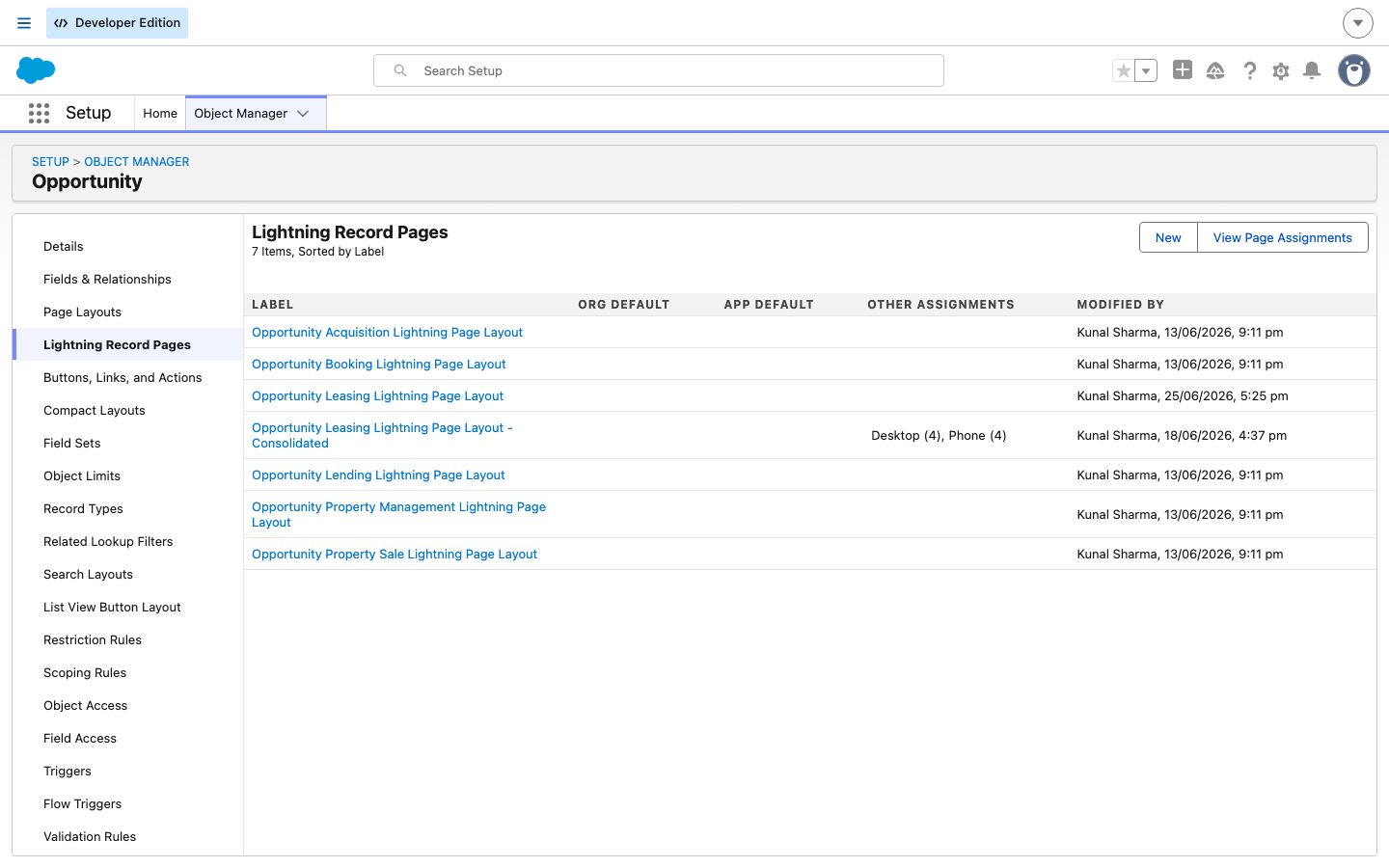
Autorisations nécessaires. Droits d’administrateur Salesforce, notamment Personnaliser l’application. REDA fournit déjà ses pages Lightning par type d’enregistrement, par exemple les six pages Opportunité. Leur adaptation relève donc du générateur de pages de votre organisation.
Ce que vous pouvez personnaliser
Sur les objets REDA — Propriété, Opportunité, Demande de renseignements, Ticket et les autres — vous pouvez utiliser les possibilités habituelles de personnalisation Salesforce, en complément des composants fournis :
- Ajouter des champs personnalisés et les placer sur les présentations de page.
- Créer vos propres vues de liste : des vues filtrées et enregistrées de Propriétés, Opportunités, Demandes de renseignements ou Tickets pour votre équipe.
- Ajouter vos propres types d’enregistrement et leurs chemins.
- Ajouter des règles de validation avec prudence, comme expliqué ci-dessous.
- Créer des types de rapports personnalisés pour analyser les données REDA.
- Cloner et attribuer vos propres pages d’enregistrement Lightning. REDA fournit une page par objet et type d’enregistrement ; vous pouvez créer une variante dans votre organisation et l’attribuer aux utilisateurs.
Ces ajouts se placent à côté des composants REDA sans réécrire ceux-ci. Ils constituent donc la voie d’extension prévue, sous réserve des vérifications décrites ici : respecter les limites des composants gérés et éviter les règles qui contredisent les automatismes REDA.
Les limites des composants gérés
REDA est distribué sous forme de package géré : un ensemble de composants dont certaines propriétés restent sous le contrôle de l’éditeur. Les limites dépendent du type de composant.
Une mise à niveau peut actualiser les pages Lightning fournies par REDA. Créez vos propres pages pour vos adaptations. Les présentations de page sont distinctes : elles ne sont pas actualisées par les mises à niveau du package. Vérifiez les ajouts requis après chaque mise à niveau.
Ne contredisez pas les automatismes REDA
Les objets REDA comportent de nombreux automatismes : progression des étapes, génération de factures et création de l’historique des propriétaires. Ces traitements n’ont pas de commutateur général de contournement permettant de les désactiver pour un objet ou une transaction. Tenez-en compte lorsque vous ajoutez vos règles :
Deux habitudes limitent les risques. Premièrement, ne dupliquez pas les contrôles REDA et ne les contredisez pas : le package impose déjà ses règles métier, par exemple sur le prix, les dates et l’engagement préalable d’une Opportunité. Une règle concurrente peut entrer en conflit. Deuxièmement, préférez rendre un champ obligatoire sur la présentation de page plutôt que par une règle de validation stricte, afin que les automatismes puissent toujours enregistrer les données sans passer par l’interface.
Types d’enregistrement et chemins fournis par REDA
Un type d’enregistrement est une variante d’objet possédant ses valeurs de liste de sélection et sa présentation. Un chemin représente les étapes ou statuts en haut d’un enregistrement. REDA en fournit plusieurs dans le package : étendez les possibilités autour d’eux sans réécrire leurs processus.
- L’objet Opportunité comporte six types : Acquisition, Location, Prêt, Gestion de biens et Vente de bien sont actifs, chacun avec son chemin.
- L’objet Demande de renseignements comporte six types avec leurs chemins.
- L’objet Ticket comporte seize chemins propres aux types d’enregistrement.
Vous pouvez ajouter un type et un chemin. Les étapes REDA et les règles qui les contrôlent restent toutefois des éléments du package : créez vos extensions en complément.
Bonnes pratiques pour les champs personnalisés
Quelques précautions propres à REDA facilitent la gestion de vos champs :
- Ne créez pas de confusion avec les champs REDA. Évitez les noms similaires à ceux des champs fournis ou des champs auxiliaires gérés par le système, que REDA renseigne automatiquement (voir Gérer les données des objets REDA). Les doublons de noms prêtent à confusion et peuvent perturber les automatismes.
- Champs monétaires et multidevise. Si vous ajoutez un champ monétaire dans une organisation multidevise, sachez que REDA définit la devise de l’enregistrement à partir de sa Région. Respectez ce fonctionnement plutôt que de le remplacer (voir Utiliser plusieurs devises).
- Accordez vous-même la sécurité au niveau du champ. Vérifiez les accès attribués lors de la création du champ, puis complétez-les selon les besoins. Les ensembles REDA ne prennent pas automatiquement en charge vos champs : accordez les droits via le profil ou un ensemble créé dans l’organisation.
Personnalisez l’objet de votre édition
Les deux éditions REDA utilisent des objets différents. Dans l’édition OEM (Platform), les prospects, opérations, demandes de service et promotions correspondent aux objets personnalisés Demande de renseignements, Opportunité, Demande de service et Promotion. Dans l’édition ISV (Sales Cloud), il s’agit des objets standard Piste, Opportunité, Requête et Campagne. Personnalisez l’objet de votre édition : un champ ajouté à Demande de renseignements dans l’édition OEM n’est pas automatiquement créé sur Piste dans l’édition ISV (voir Éditions : OEM et ISV).
Personnalisations recommandées et précautions
| Action | Recommandée ? | Précision |
|---|---|---|
| Ajouter un champ personnalisé à un objet REDA | Oui | Accordez les droits sur le champ ; évitez toute confusion avec les champs fournis ou gérés par le système |
| Ajouter le champ à une présentation / créer votre propre page d’enregistrement | Oui | Clonez la page Lightning REDA pour créer votre propre version |
| Ajouter un type d’enregistrement et un chemin | Oui | Testez le parcours complet : un nouveau type n’hérite pas automatiquement des automatismes REDA qui ciblent un nom développeur précis |
| Ajouter une règle de validation | Avec prudence | Testez-la avec les processus REDA : elle peut bloquer leurs mises à jour d’étape |
| Rendre un champ obligatoire | Avec prudence | Préférez l’obligation sur la présentation à une règle stricte pour permettre les écritures automatiques |
| Réécrire les propriétés gérées d’un champ, d’une règle, d’un type ou d’un chemin REDA | Non | Les propriétés modifiables dépendent du composant ; ses propriétés protégées restent gérées par l’éditeur |
| Activer le type d’opportunité Réservation actuellement inactif | Non | Inactif dans les deux éditions ; processus non pris en charge |
Exemple : ajouter un champ à Propriété
Meridian Properties souhaite ajouter un champ Détail de la source de recommandation à Propriété. Voici une méthode prudente :

Pour aller plus loin
- Gérer les données des objets REDA : champs gérés par le système, importations et exportations.
- Utiliser plusieurs devises : comment REDA définit la devise à partir de la Région.
- Éditions : OEM et ISV : l’objet à personnaliser dans chaque édition.
- La console d’administration REDA : l’espace de contrôle de l’administrateur.
Questions fréquentes
Oui. Vous pouvez ajouter des champs et les placer sur les présentations, ajouter des types d’enregistrement et créer des types de rapports. Accordez les droits sur les champs dans votre organisation : les ensembles REDA ne les incluent pas automatiquement.
Leurs propriétés protégées restent gérées par l’éditeur. Salesforce autorise certaines modifications limitées, comme l’activation d’une règle de validation ; sa formule ne peut pas être réécrite par l’abonné. Ajoutez vos propres composants en respectant les processus REDA.
Il n’existe pas de contournement général des automatismes REDA. Une règle qui bloque leurs mises à jour d’étape ou d’enregistrement fait échouer le processus. Testez les nouvelles règles dans une sandbox et préférez rendre les champs obligatoires sur la présentation plutôt que par une règle stricte.
Non. Il est inactif dans les deux éditions et son processus n’est pas pris en charge. Laissez-le inactif.
Les présentations de page ne sont pas actualisées par les mises à niveau. Les pages Lightning fournies peuvent l’être : clonez-les pour vos adaptations et vérifiez les ajouts manuels après une mise à niveau.
Cet article vous a-t-il été utile ?