
Qualifier et suivre les demandes
Vous disposez de nouvelles demandes : comment les faire progresser ? La qualification consiste à passer du premier contact à un prospect prêt à devenir une affaire. Dans le parcours REDA présenté ici, vous mettez à jour les statuts adaptés à l’activité, recherchez les biens correspondants et qualifiez la demande, ou la clôturez avec un motif. Ce guide présente les progressions par type, la recherche de biens et les deux informations indispensables à la conversion d’une demande de location. Aucune expérience préalable de REDA n’est nécessaire.
Accès nécessaire. Les droits de modification prévus sont accordés par les ensembles métier REDA - Property Leasing User, REDA - Property Sales User, REDA - Property Acquisition User, REDA - Property Management User ou REDA - Property Lending User. Ils restent soumis aux types d’enregistrements attribués et au partage effectif.
Le principe du suivi d’une demande
Vous pilotez les étapes de qualification : le simple passage du temps, l’attribution d’un dossier ou la tenue d’un rendez-vous ne remplace pas leur mise à jour dans ce parcours. Deux contrôles sont essentiels : ne choisissez pas manuellement Convertie avant la conversion, et renseignez la date d’emménagement ainsi que la durée avant de convertir une demande Location. L’ordre des autres étapes guide le travail ; les règles ou automatisations ajoutées par votre organisation peuvent imposer des contrôles supplémentaires.
Les progressions par type de demande
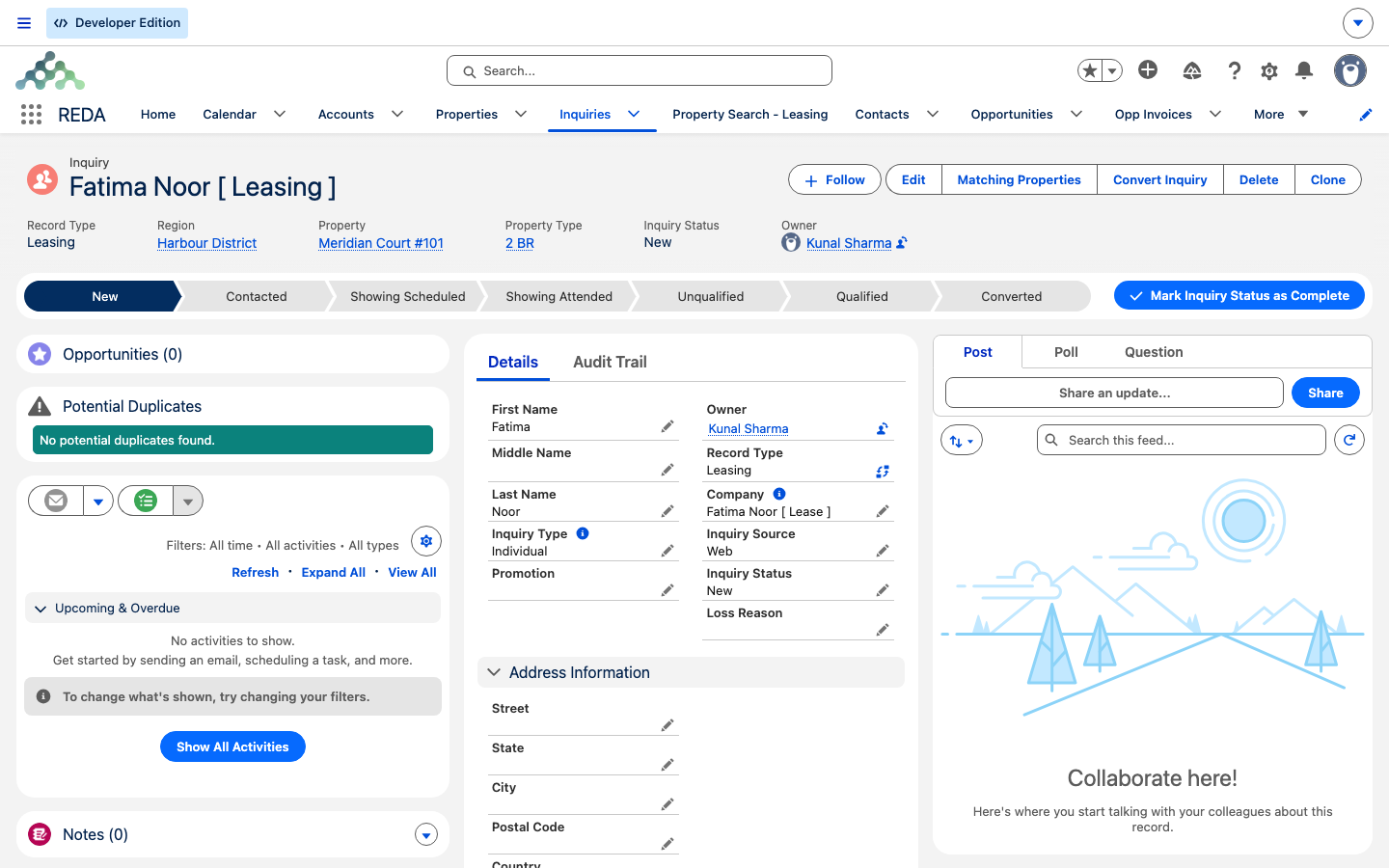
Chaque type d’enregistrement dispose d’un parcours du Statut de la demande. La valeur par défaut est Nouvelle ; le suivi peut aboutir à Non qualifiée, si vous ne poursuivez pas, ou à Convertie, après la conversion en affaire. Les étapes intermédiaires sont adaptées à l’activité :
| Type | Progression principale | Étapes complémentaires | Issue |
|---|---|---|---|
| Location | Nouvelle → Contactée → Qualifiée | Visite planifiée, Visite effectuée ; En maturation est aussi disponible pour un suivi plus long | Non qualifiée / Convertie |
| Prêt | Nouvelle → Contactée → Qualifiée | Session stratégique planifiée, Session stratégique effectuée | Non qualifiée / Convertie |
| Gestion immobilière | Nouvelle → Contactée → Qualifiée | Session stratégique planifiée, Session stratégique effectuée | Non qualifiée / Convertie |
| Acquisition | Nouvelle → Contactée → Qualifiée | En évaluation | Non qualifiée / Convertie |
| Vente de bien | Nouvelle → Qualifiée | En évaluation | Non qualifiée / Convertie |
Le parcours n’impose pas à lui seul de passer par chaque étape : si votre processus et vos droits le permettent, vous pouvez aller directement de Nouvelle à Qualifiée. Utilisez les étapes qui décrivent réellement l’avancement. En revanche, choisir Convertie avant la conversion déclenche « Veuillez convertir la demande avant de passer le statut à "Convertie". ». Utilisez l’action de conversion ; voir Convertir une demande de renseignements.
Les statuts de visite en location
Les candidats locataires souhaitent généralement visiter le logement. Visite planifiée et Visite effectuée indiquent qu’un rendez-vous a été organisé, puis tenu. Planifiez le rendez-vous avec les créneaux et événements — voir Planifier des visites. Le statut de la demande n’est pas synchronisé automatiquement par ce parcours de visite : après la rencontre, indiquez vous-même Visite effectuée.
Les sessions stratégiques pour le prêt et la gestion
Le parcours de prêt ou de gestion immobilière peut comprendre une consultation avec l’investisseur ou le propriétaire. Session stratégique planifiée et Session stratégique effectuée en consignent la programmation puis la tenue. Comme pour les visites, vous définissez ces statuts dans la demande.
L’évaluation pour l’acquisition et la vente
Les prospects d’acquisition et de vente passent par une analyse. Une demande Acquisition contient le prix demandé, la valeur ARV et trois estimations — construction ou rénovation, détention et profit — qui peuvent être reprises lorsqu’elles sont vides à partir de la règle sélectionnée. Le champ Offre maximale autorisée (MAO) calcule ARV moins coûts de détention, profit et construction ou rénovation. Le libellé ARV fourni, « Valeur de marché après loc. (ARV) », est abrégé ; son aide décrit la valeur après travaux. Pendant l’analyse, utilisez En évaluation, puis renseignez Évaluation terminée et Date d’évaluation à la fin. Consultez Analyser une acquisition pour le détail des champs.
Rechercher des biens correspondants
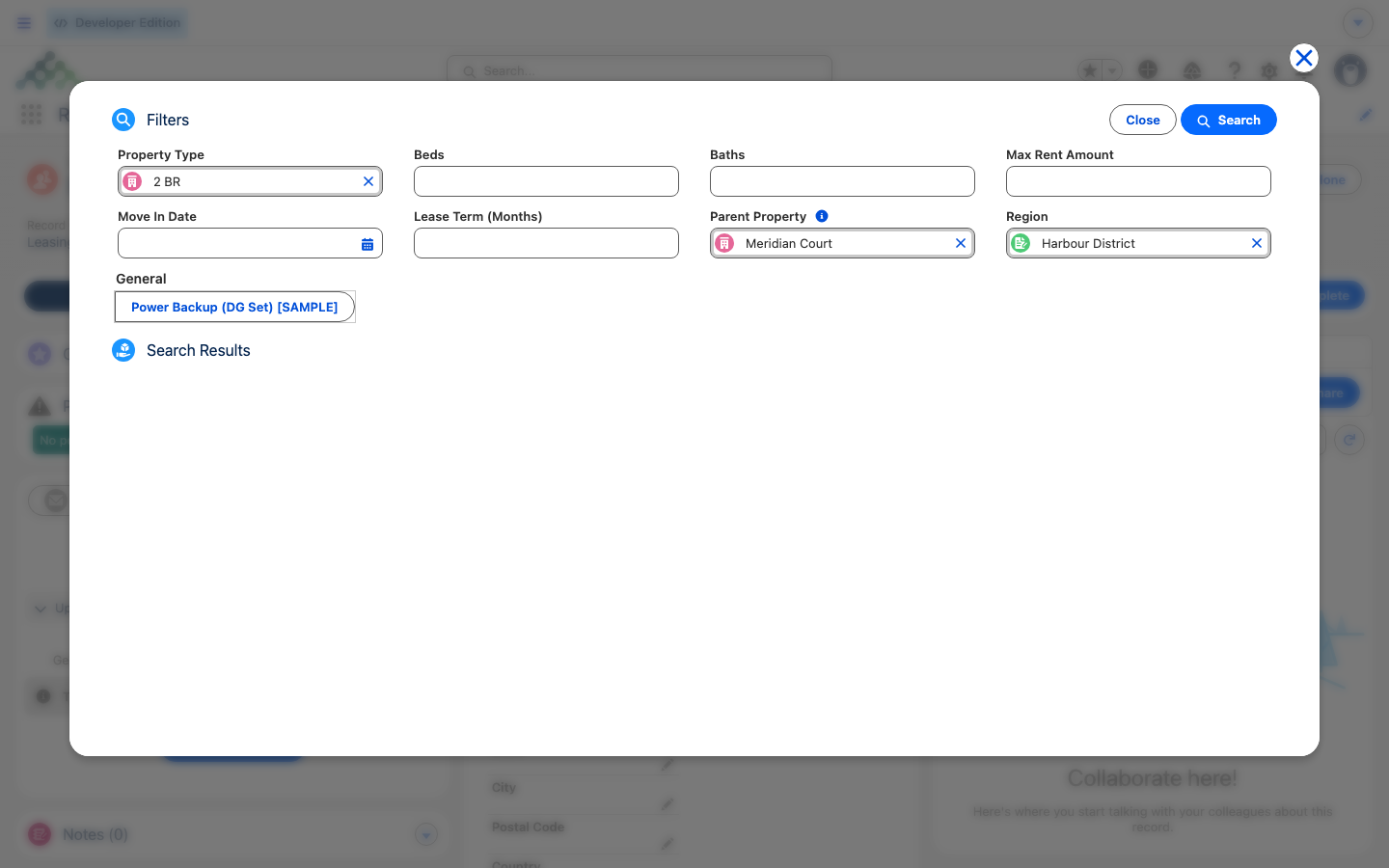
Une fois les besoins connus, l’action Biens correspondants de la demande Platform ouvre l’outil de recherche avec les critères repris de la fiche. Son libellé est Propriétés correspondantes dans Sales Cloud. Les principaux critères sont :
| Critère | Champ de la demande Platform |
|---|---|
| Nature du bien | Type de bien |
| Taille | Chambres, Salles de bain |
| Budget | Loyer maximal |
| Disponibilité souhaitée | Date d’emménagement |
| Durée | Durée de location (mois) |
| Localisation | Région, Bien parent |
Pour une recherche locative plus détaillée, ouvrez l’onglet Recherche immobilière - Location. Le message de limite commence par « Les résultats de recherche sont limités à 200 lignes… » avec le paramètre par défaut. Affinez les critères si vous atteignez cette limite. Dans Platform, les ensembles REDA - Property Leasing User, REDA - Property Sales User et REDA - Property Management User rendent cet onglet visible ; s’il vous manque, faites vérifier vos accès et la navigation attribuée. Consultez Rechercher des biens immobiliers.
Définir une demande comme qualifiée
Le statut Qualifiée indique que la demande est prête à devenir une affaire. Les critères métier dépendent de l’activité. Pour Location, préparez aussi les champs contrôlés à la conversion :
| Type | Avant la qualification, vérifiez que… |
|---|---|
| Location | La Date d’emménagement et la Durée de location (mois) sont renseignées et le bien recherché confirmé. La conversion est bloquée sans date et durée. |
| Prêt | La consultation a eu lieu et les informations du compte de l’investisseur sont connues. |
| Gestion immobilière | La consultation a eu lieu et les informations sur le bien sont renseignées. |
| Acquisition | L’analyse est renseignée et l’offre maximale autorisée a été examinée. |
| Vente de bien | Le budget ou le financement du prospect est compris et les biens adaptés sont présélectionnés. |
Clôturer une demande non qualifiée
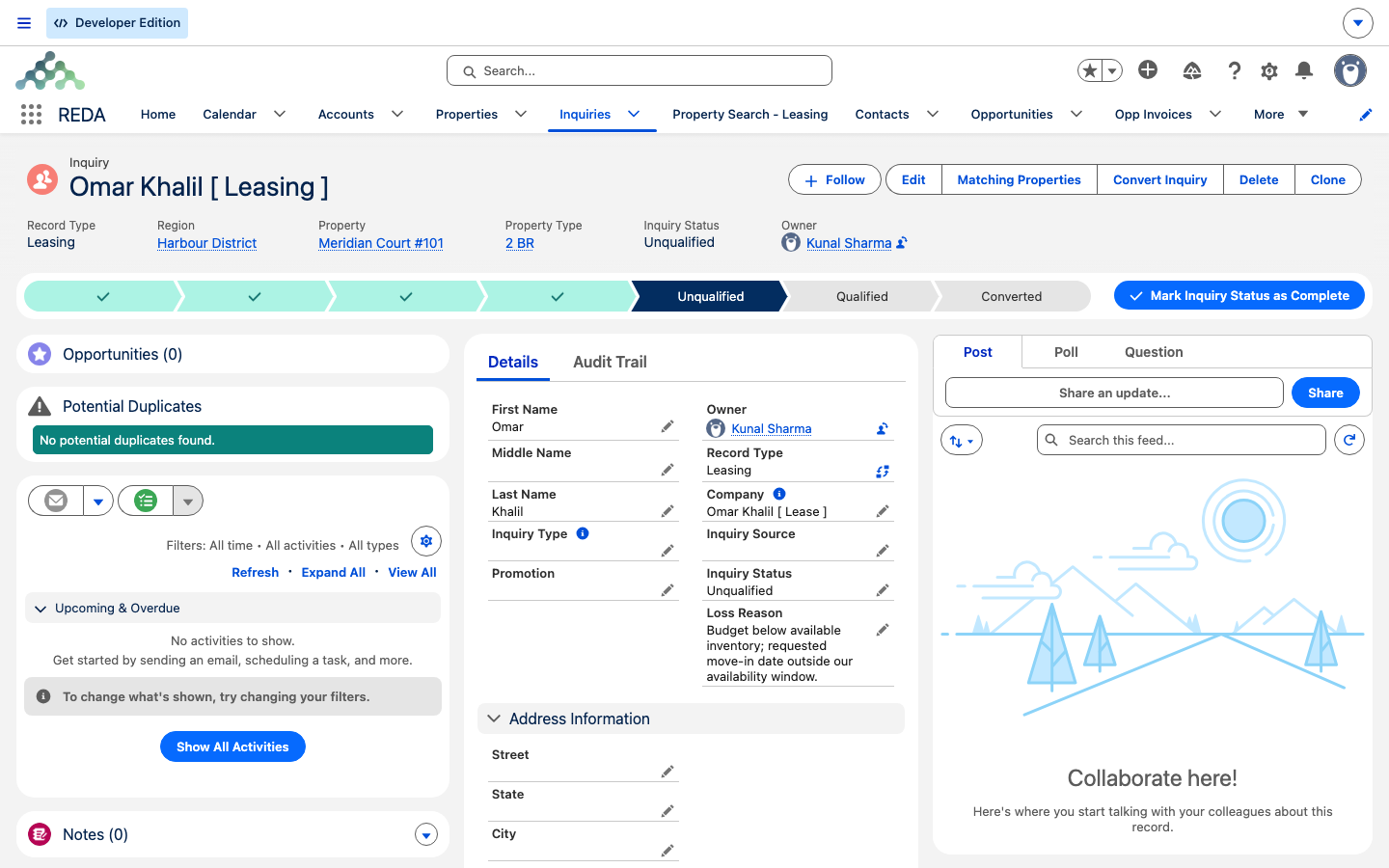
Certains prospects ne poursuivent pas. Sélectionnez Non qualifiée, renseignez le Motif de perte et les Remarques utiles. Conservez la fiche pour les rapports du processus commercial ; la vue All Unqualified regroupe ces demandes. Si le prospect revient, vous pouvez remettre un statut de suivi lorsque vos droits et les règles de l’organisation le permettent, tout en conservant l’historique.
Les files de travail
Les vues de liste organisent le suivi quotidien. Today's Inquiries rassemble les demandes du jour et All Open Inquiries les demandes ouvertes ; des vues par activité complètent ce suivi. La vue des ventes porte le nom fourni All Open - Sales Inquires, avec cette orthographe. Ces noms anglais sont conservés pour vous aider à retrouver les vues dans la configuration fournie ; votre organisation peut les renommer.
Exemple : qualifier la demande d’Aisha
La demande d’Aisha Rahman, Aisha Rahman [ Location ] dans cet exemple français, est initialement Nouvelle. L’agent l’appelle et indique Contactée. Il lance Biens correspondants avec deux chambres, un loyer maximal de 1 200,00, un emménagement au 1er août 2026 et une durée de 12 mois. Il organise une visite le samedi, puis définit Visite planifiée. Après la rencontre, il sélectionne Visite effectuée. Aisha confirme son intérêt pour Meridian Court #101 ; l’agent vérifie la Date d’emménagement et la Durée de location, puis indique Qualifiée. Il peut préparer la conversion.
Référence : le sens des statuts
| Statut | Signification | Défini par |
|---|---|---|
| Nouvelle | Demande récemment créée, avant le suivi commercial | Valeur par défaut à la création |
| Contactée | Le premier échange a eu lieu | Vous |
| Visite planifiée | Une visite du bien est prévue, pour Location | Vous |
| Visite effectuée | La visite a eu lieu, pour Location | Vous |
| Session stratégique planifiée | Une consultation est prévue, pour Prêt ou Gestion immobilière | Vous |
| Session stratégique effectuée | La consultation a eu lieu, pour Prêt ou Gestion immobilière | Vous |
| En évaluation | L’analyse de l’opération est en cours, pour Acquisition ou Vente de bien | Vous |
| Qualifiée | La demande est prête à être convertie selon les critères de l’activité | Vous |
| Non qualifiée | Le prospect ne poursuit pas ; la fiche est conservée avec un motif de perte | Vous |
| Convertie | La demande a été convertie dans le parcours de création de l’affaire | Le système, lors de la conversion |
Pour poursuivre
- Convertir une demande de renseignements — créer l’affaire à partir du prospect.
- Créer des demandes de renseignements — l’étape précédente.
- Comprendre les demandes de renseignements — types, champs et matrice des statuts, dont En maturation pour Location.
- Rechercher des biens immobiliers — utiliser l’outil de recherche locative.
- Planifier des visites — organiser le rendez-vous suivi par les statuts de visite.
Questions fréquentes
Le parcours de visite ne met pas automatiquement à jour le statut de la demande. Après la rencontre, indiquez vous-même Visite effectuée. La conversion définit automatiquement Convertie ; les autres automatisations éventuelles dépendent de votre organisation.
Avant la conversion, REDA empêche de sélectionner ce statut et affiche « Veuillez convertir la demande avant de passer le statut à "Convertie". ». Utilisez Convertir la demande pour effectuer la conversion.
Ces deux champs sont obligatoires pour convertir une demande Location dans Platform. S’ils manquent, l’opération est annulée avec « La date d'emménagement et les conditions de location doivent être renseignées avant de convertir la demande de location. ». Renseignez Date d’emménagement et Durée de location (mois), puis relancez la conversion.
Dans Platform, REDA - Property Leasing User, REDA - Property Sales User et REDA - Property Management User accordent sa visibilité. Demandez à l’administrateur de vérifier les ensembles réellement attribués, les droits sur les biens et la navigation de votre application.
La limite par défaut est de 200 lignes ; le message commence par « Les résultats de recherche sont limités à 200 lignes… ». Affinez la région, le nombre de chambres ou le budget. L’administrateur peut ajuster la limite dans les paramètres de l’application ; un résultat plus volumineux peut ralentir la recherche.
Pour conserver le suivi commercial, indiquez Non qualifiée et le motif de perte. La vue All Unqualified les regroupe pour l’analyse. Appliquez par ailleurs les règles de conservation des données de votre organisation.
Le parcours ne force pas à lui seul chaque étape intermédiaire. Vous pouvez le faire si vos critères métier, vos droits et les règles de votre organisation le permettent. À la conversion d’une demande Location, la date d’emménagement et la durée restent obligatoires.
Cet article vous a-t-il été utile ?